1、打开表格,选择分类汇总,如下图

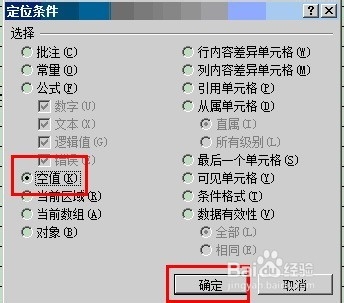
2、选择第一列数据(从第二行到最后第二行,也就是头和尾行不选择),选择“定位”——选择“空值”确定
3、右击第一列,选择“设置单元格格式”——合并单元格

4、再次右击第一列,选择“复制”,第二列第二行右击“选择性粘贴——“格式”

5、选择A、B列(整列),选择“分类汇总”——“全部删除”

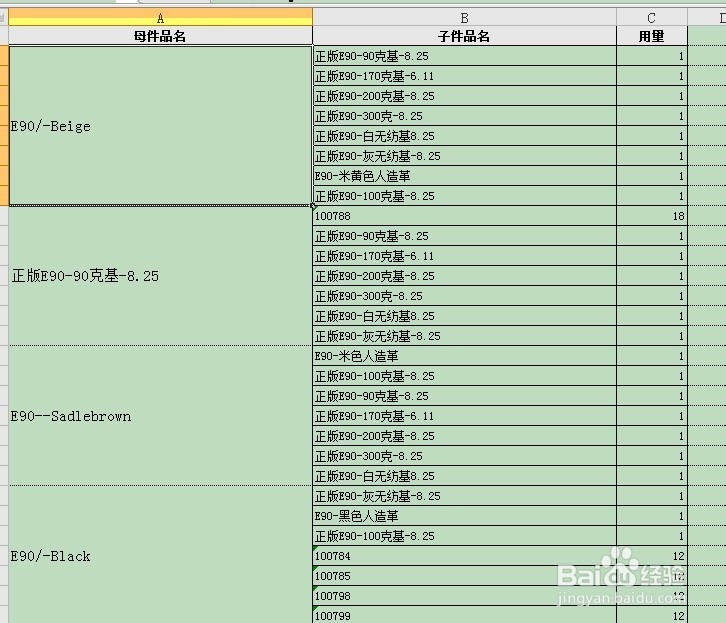
6、最后一步,删除A列即可得到效果!
时间:2026-04-22 05:28:16
1、打开表格,选择分类汇总,如下图
2、选择第一列数据(从第二行到最后第二行,也就是头和尾行不选择),选择“定位”——选择“空值”确定
3、右击第一列,选择“设置单元格格式”——合并单元格
4、再次右击第一列,选择“复制”,第二列第二行右击“选择性粘贴——“格式”
5、选择A、B列(整列),选择“分类汇总”——“全部删除”
6、最后一步,删除A列即可得到效果!
