1、在你的电脑桌面右下角找到一个这样的图标,表示系统自带的提示电脑可以安装更新的软件。

2、点击进入,你会看到提示可以更新系统的个数。
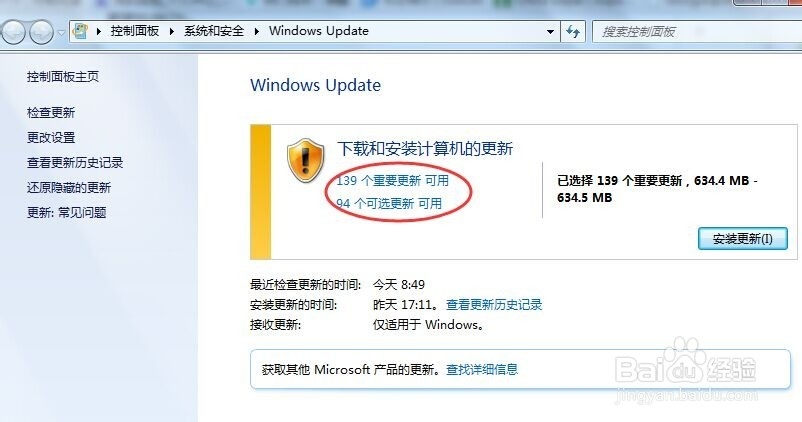
3、点击上面那个,那是里面就有提示安装service pack1
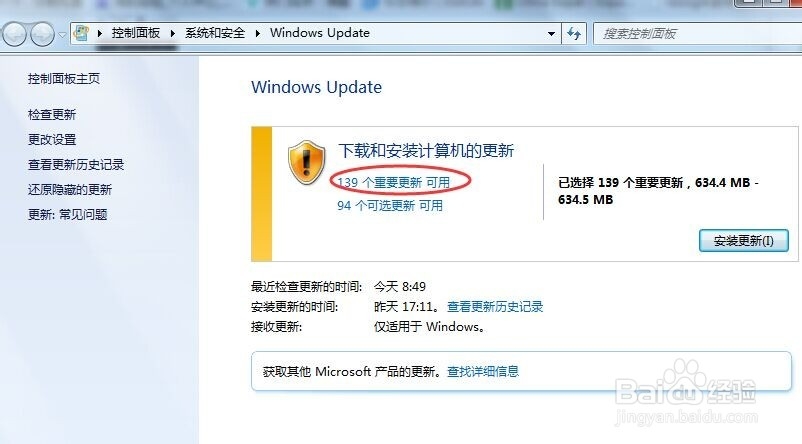
4、勾选起service pack1
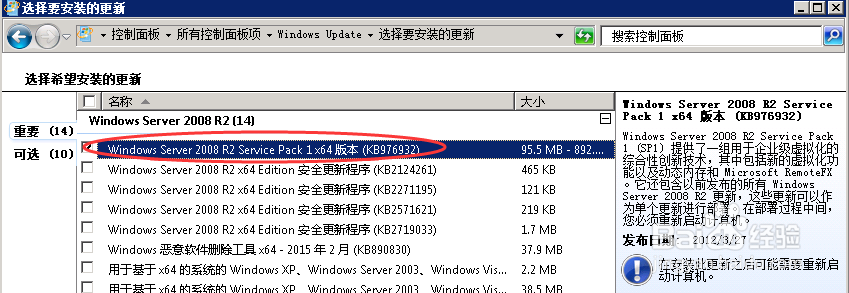
5、点击确定
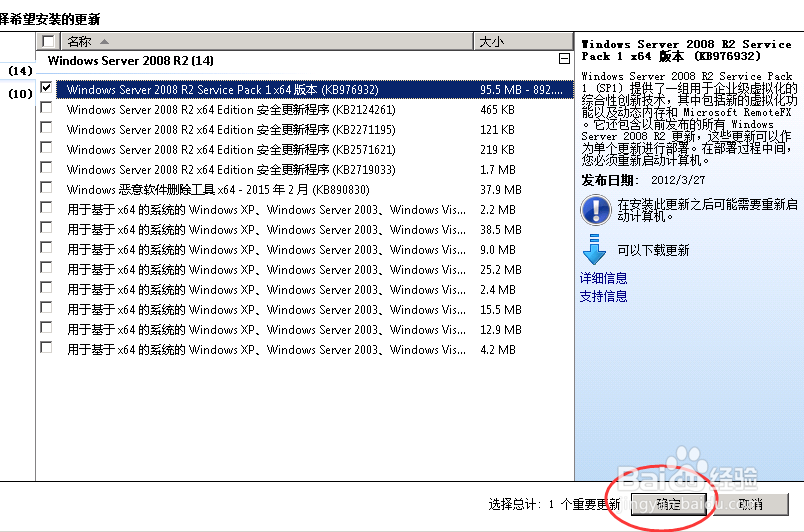
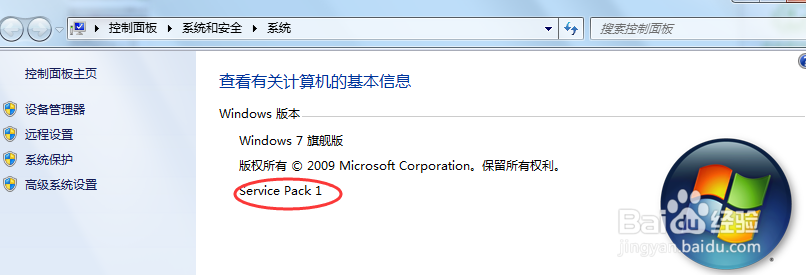
6、然后它就会自动下载和安装了,安装完成后会要求重启计算机的,打开计算机属性,可以看到已经安装好了。
时间:2026-04-23 15:54:20
1、在你的电脑桌面右下角找到一个这样的图标,表示系统自带的提示电脑可以安装更新的软件。
2、点击进入,你会看到提示可以更新系统的个数。
3、点击上面那个,那是里面就有提示安装service pack1
4、勾选起service pack1
5、点击确定
6、然后它就会自动下载和安装了,安装完成后会要求重启计算机的,打开计算机属性,可以看到已经安装好了。
