1、打开http://windows.microsoft.com/zh-cn/windows-8/create-reset-refresh-media,插入U盘,微软官网下载恢复介质,网上的一般不放心。
2、从以上链接下载“Windows 8.1安装介质创建程序”打开下载的“Windows 8.1安装介质创建程序”,请在“版本”项目中选择您需要的计算机的Windows 版本,点击“下一步”,选择“ISO 文件”开始下载

3、等待完成,完成过后,就在D盘创建一个文件夹。(什么名字都没有)然后把刚刚U盘创建的恢复介质复制到你创建的文件夹里面,拔出U盘,
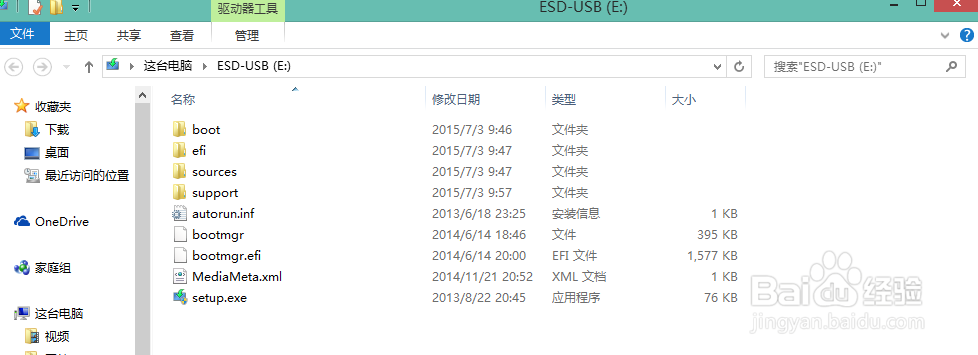
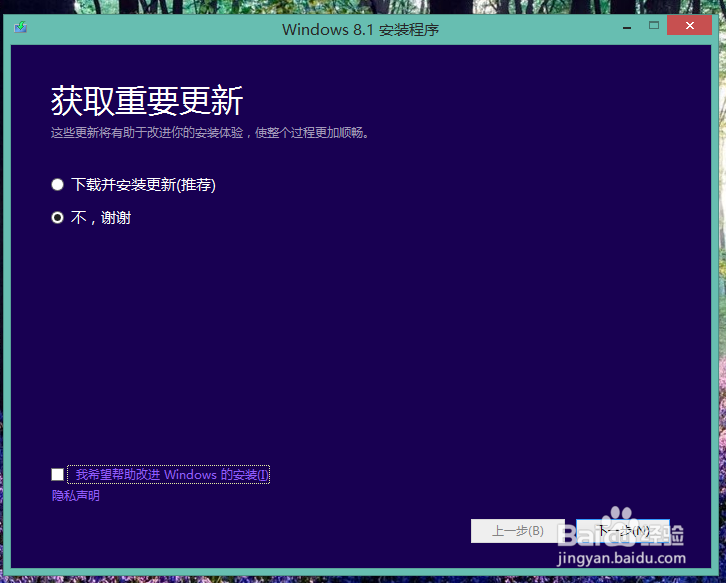
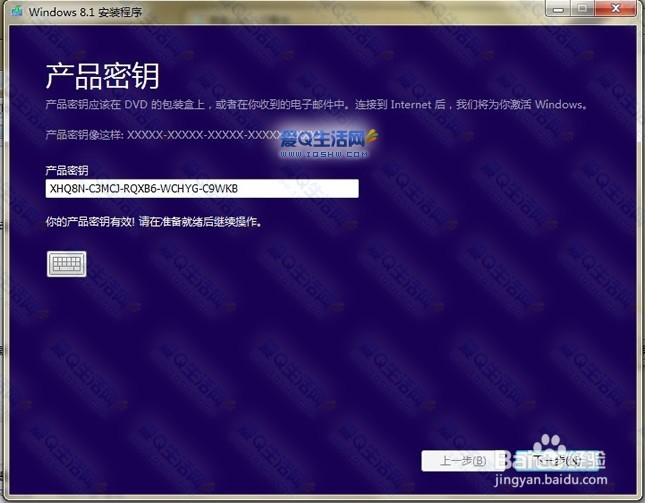
4、打开你创建的文件夹,然后选择最下面那个程序,选择打开,选择“不,谢谢”。再点击下一步。可能会需要安装密钥,XHQ8N-C3MCJ-RQXB6-WCHYG-C9WKB。如果是win8系统都不会要安装密钥,自动跳过。

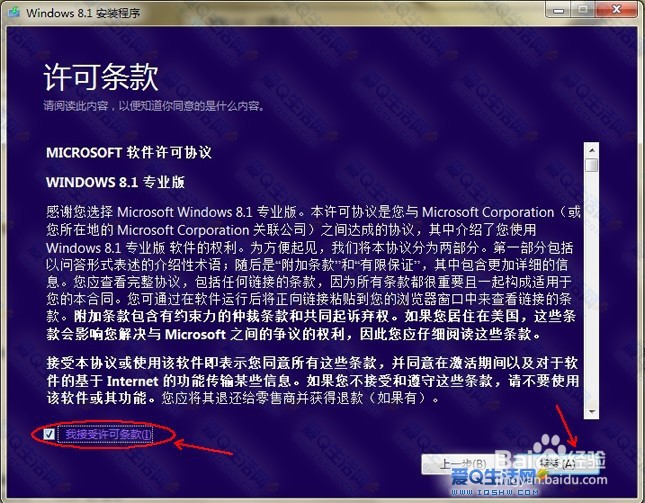
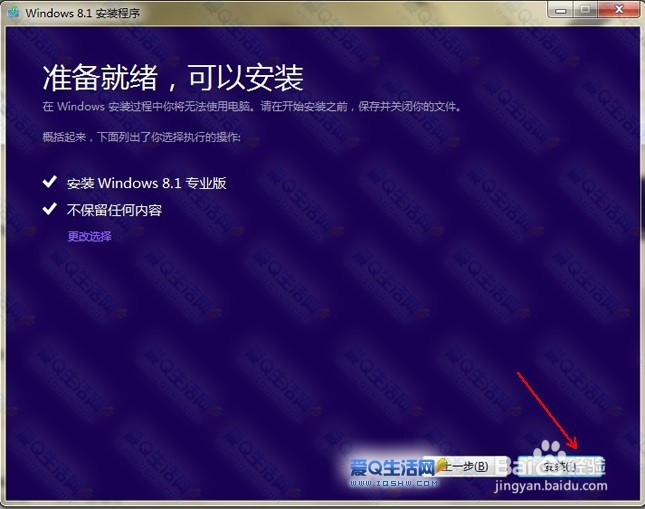

5、下面就自己安装了,大概需要30分钟就按照完成了。
