如何在word中插入矩阵

 时间:2026-02-12 23:05:49

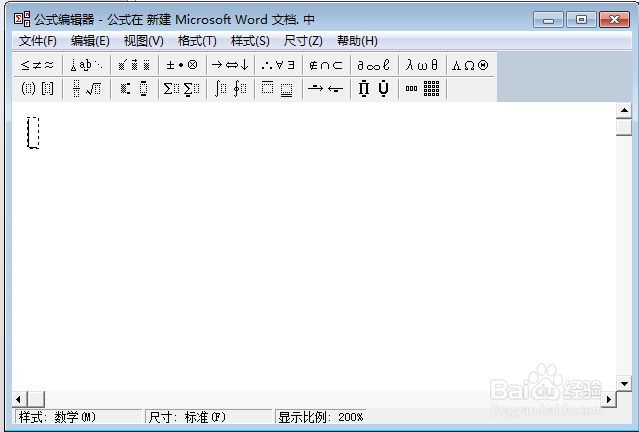
1、为了大众化,我们就选用word里面自带的公式编辑器,为大家讲解,其界面如下
如何在word中插入矩阵

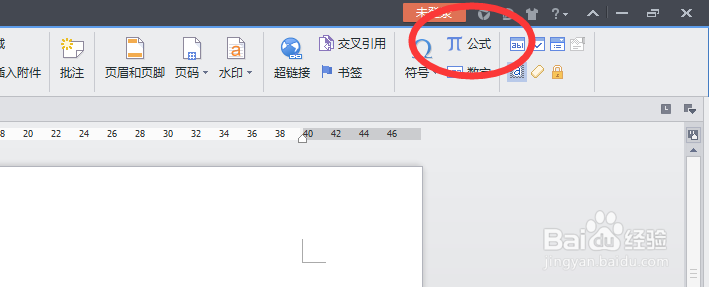
2、我们打开word,将光标定位于要插入矩阵的地方,点击插入——公式,这样就可以调查公式编辑器界面了
如何在word中插入矩阵

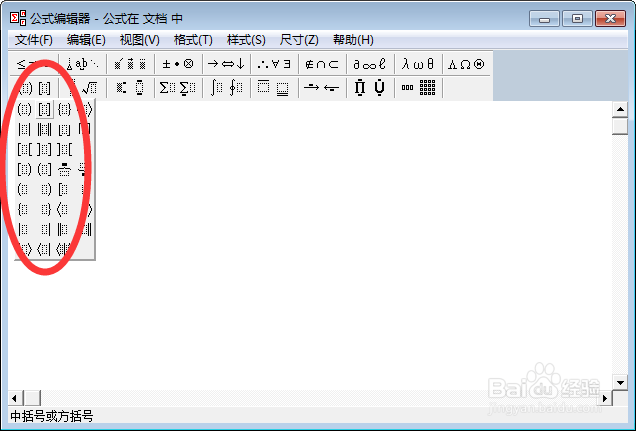
3、首先我们先插入矩阵外边的括号:这个相对简单,点击如图的位置即可

如何在word中插入矩阵

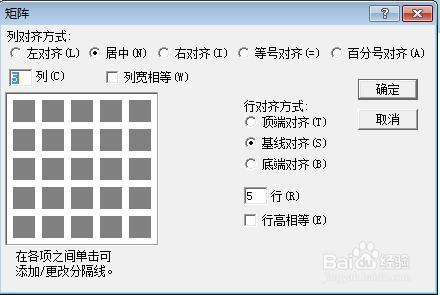
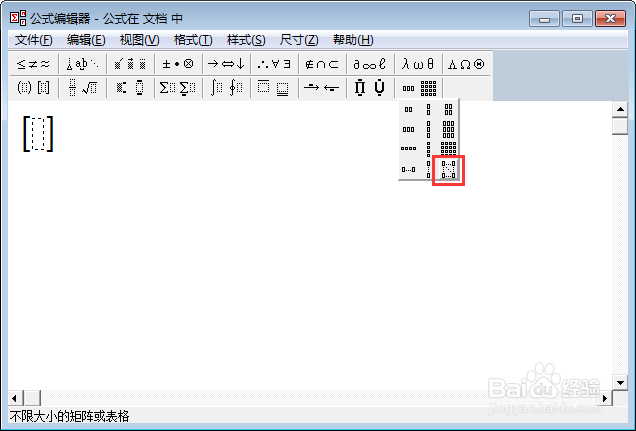
4、插入里面的行和列,点击下图的位置,会出来一个矩阵对话框,我们在里面输入行数和列数。
如何在word中插入矩阵

如何在word中插入矩阵

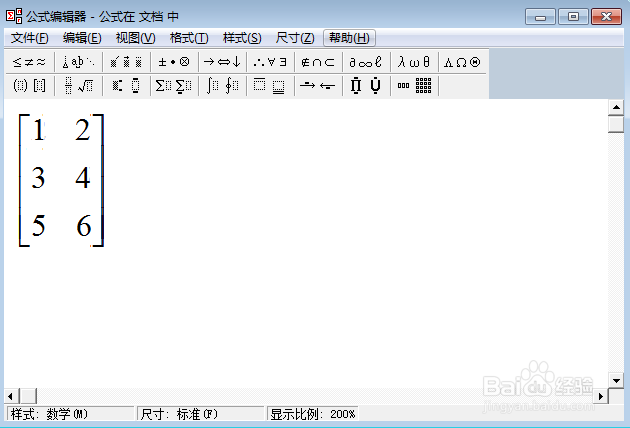
5、通过上面几步我们就可以在里面输入我们的矩阵了,如图所示,我们的是一个3行2列的矩阵,我们在其中输入相应的数字。
如何在word中插入矩阵

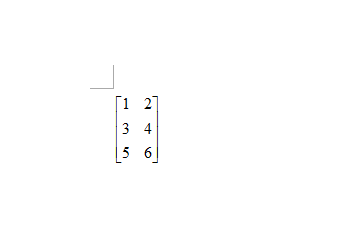
6、我们还可以修改矩阵的尺寸等方面,此处不在赘述,修改好后,我们关闭公式编辑器,此时矩阵就出现我们的光标位置了。
如何在word中插入矩阵

  • word怎么插入公式
  • word页面纸张大小怎么设置
  • WORD中如何进行表格行列转换?
  • word如何编辑公式
  • WORD如何设置文字的下标
  • 热门搜索
    龙膜怎么样 肘子的做法大全 头发分叉严重怎么办 网络赚钱方法大全 淘宝运费怎么设置 面具图片大全 奔腾x80怎么样 古装美女图片大全 肖申克的救赎简介 我的世界设计图纸大全