photoshop入门教程(42)切片的对齐

 时间:2026-05-03 02:08:24

1、在photoshop软件中建立一个新的文件,背景内容为白色。

photoshop入门教程(42)切片的对齐

2、点击切片工具,在这个空白图片上画几个切片

photoshop入门教程(42)切片的对齐

3、点击切片选择工具,我们选中刚画出来的3个切片,按住Shift键再点击切片可以同时选中

photoshop入门教程(42)切片的对齐

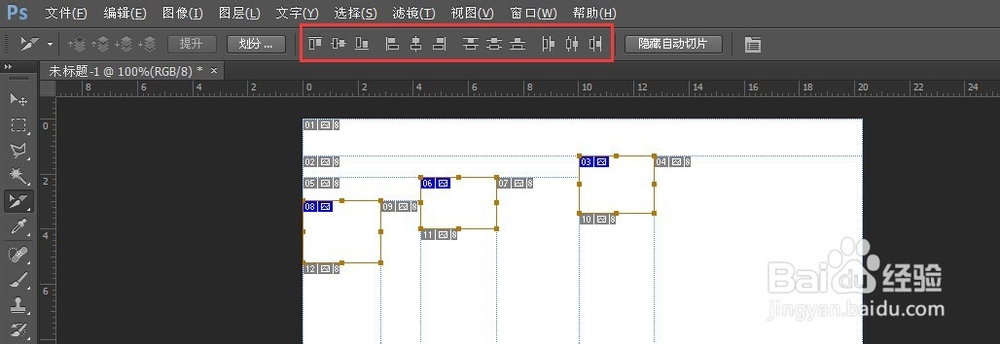
4、这时我们发现上面的那些对齐图标可以用了

photoshop入门教程(42)切片的对齐

5、这些对齐工具和之前我们讲移动工具时里面的对齐工具用法是一样的,我在这里简单示范一下就不多讲了,如果不会用对齐工具,可以看一下之前讲过的内容。

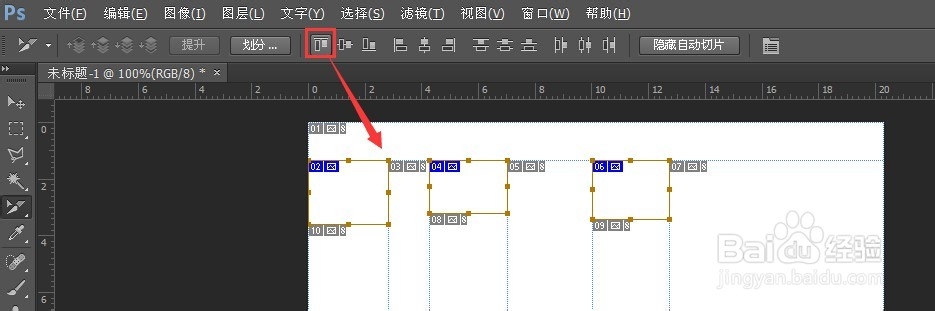
6、示范1:我们选中要对齐的切片,然后点击上面的顶对齐,就会发现这些切片都以顶端对齐了
photoshop入门教程(42)切片的对齐

7、示范2:我们再点击按左分布的图标,这些选中的切片就以左侧的边为基础平均分布了。

photoshop入门教程(42)切片的对齐

photoshop入门教程(42)切片的对齐

  • 在Excel中left函数怎么用?
  • 如何用excel的DCOUNT函数统计满足条件的个数?
  • EXCEL表格-如何按年限计算资产的折旧值
  • excel函数公式讲解【4】-DAYS函数介绍
  • excel怎样利用if函数做多条件判断?
  • 热门搜索
    营养知识 龙珠软膏的作用 con什么意思 当归粉的作用与功效 王行读什么 牛肉和什么相克 菠萝蜜的功效与作用 体育运动项目 什么奶粉最好 剪什么发型好看