1、打开文档。
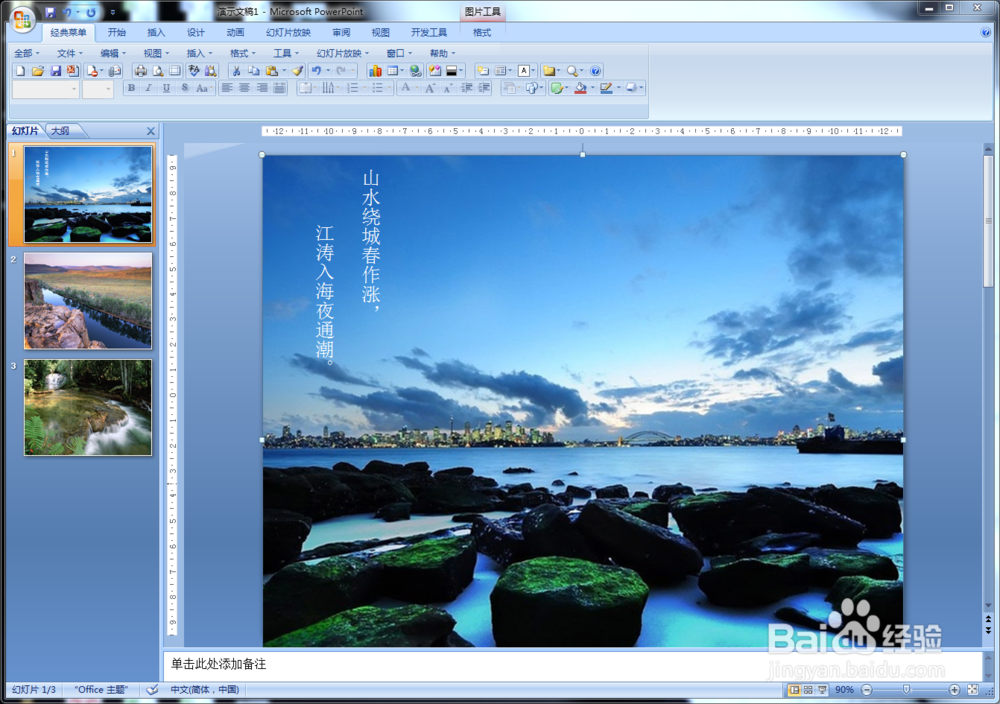
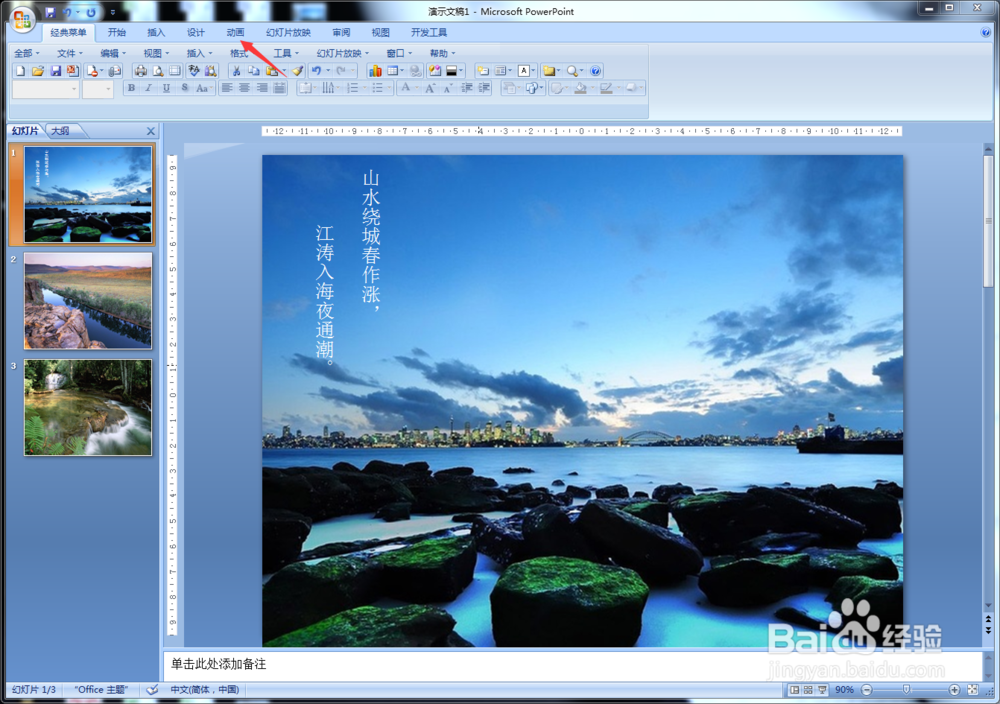
2、点击“动画”。
3、自定义动画。
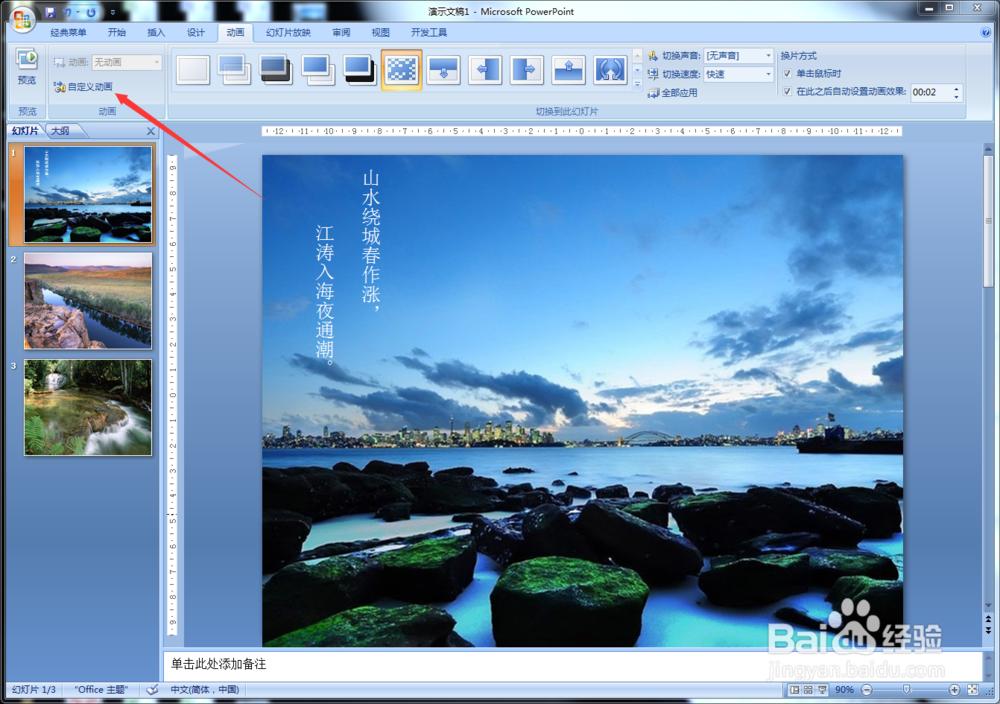
4、右侧出现窗口,有提醒我们应该怎么做。

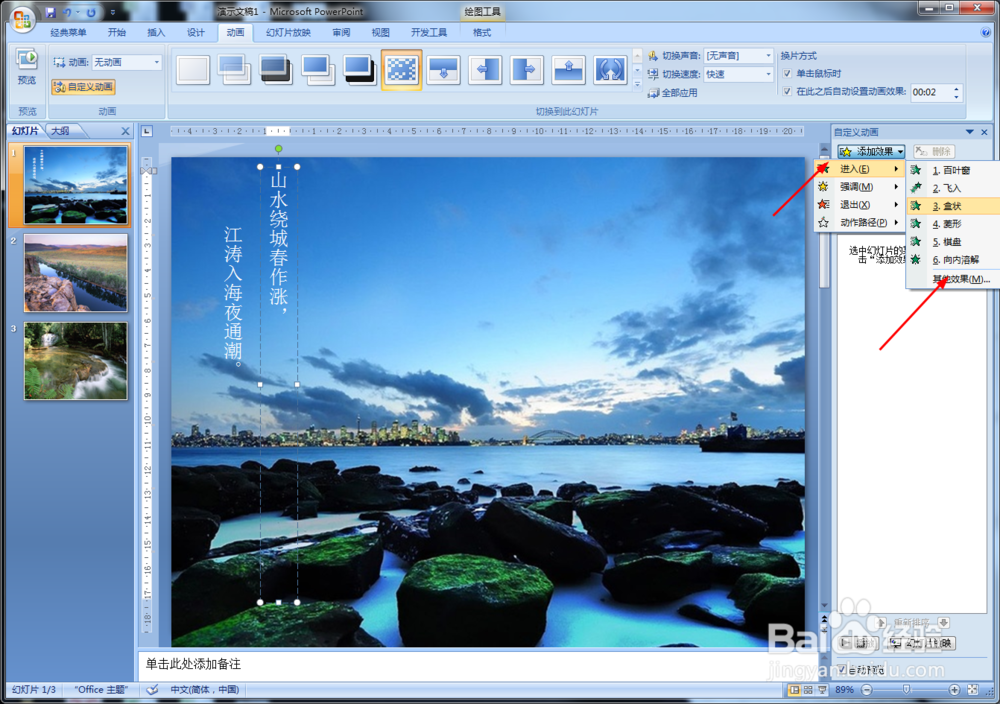
5、选择要设置效果的元素,点击“添加效果”。

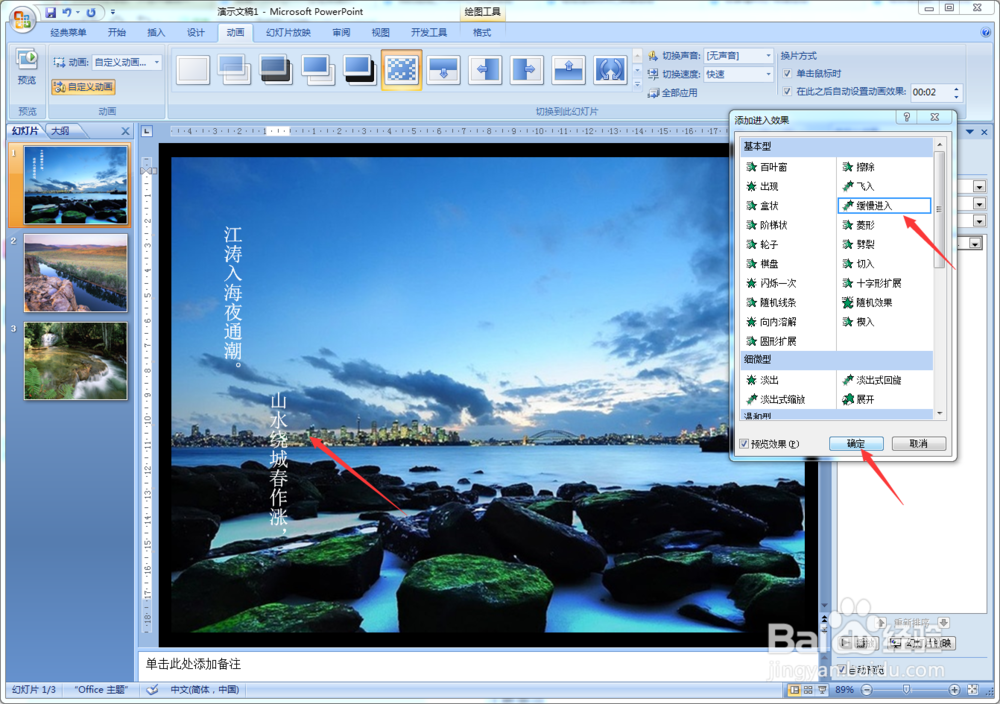
6、选择“进入”,如果有自己想要的效果,直接选定,没有的话就选择“其他效果”。
7、选择效果,系统自动演示,没问题就点击“确定”。
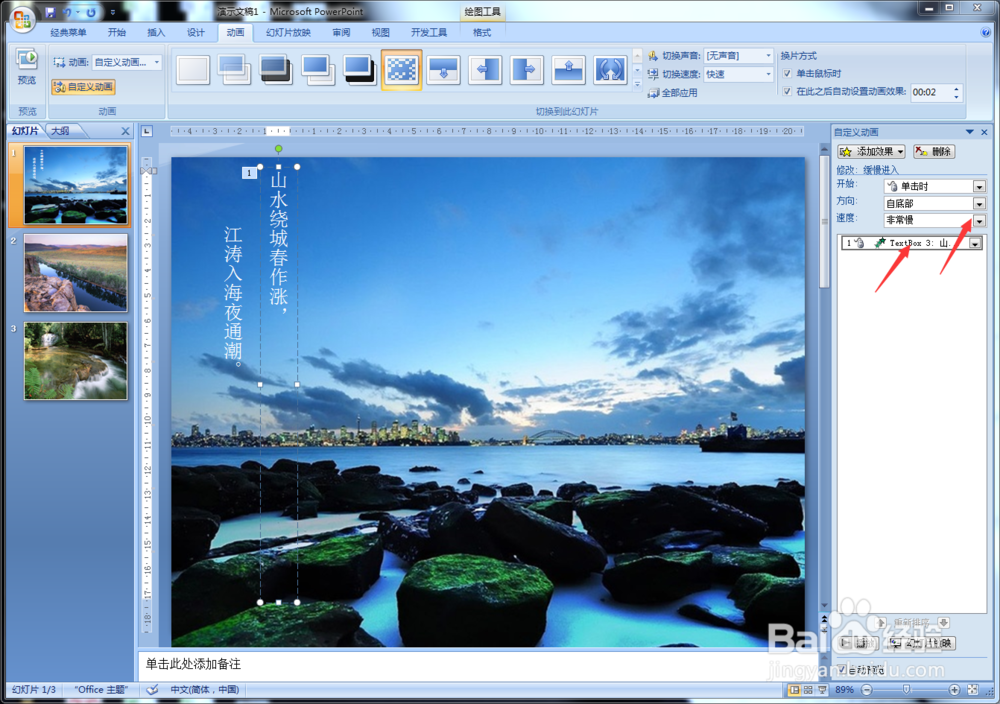
8、效果就添加在里面了。
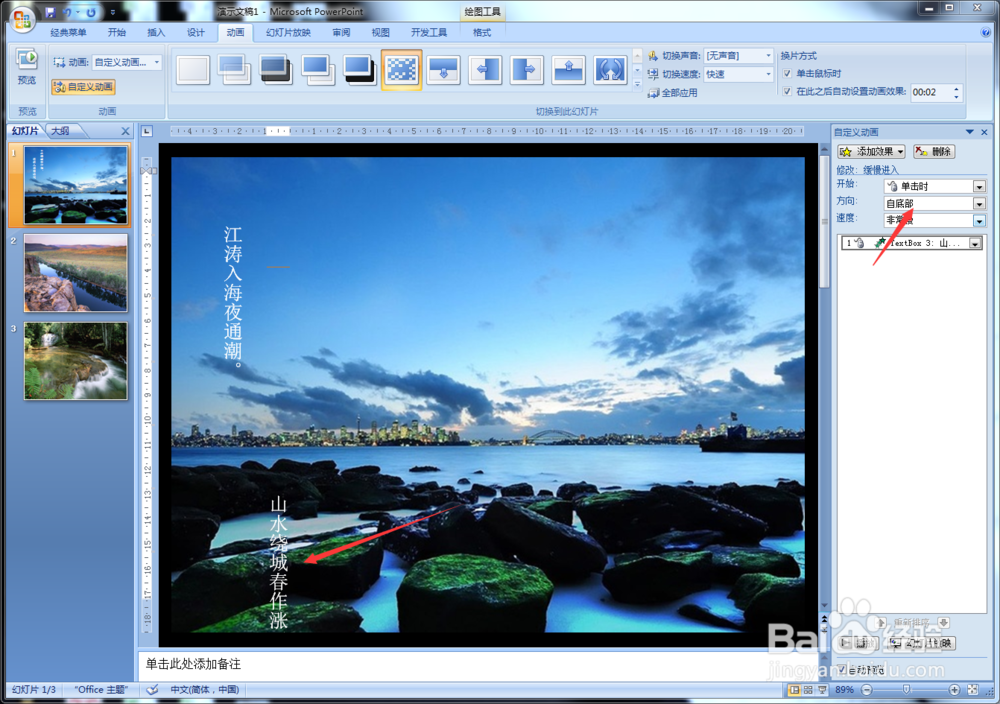
9、然后设置方向速度,看看哪种更好。
时间:2026-04-23 09:35:57
1、打开文档。
2、点击“动画”。
3、自定义动画。
4、右侧出现窗口,有提醒我们应该怎么做。
5、选择要设置效果的元素,点击“添加效果”。
6、选择“进入”,如果有自己想要的效果,直接选定,没有的话就选择“其他效果”。
7、选择效果,系统自动演示,没问题就点击“确定”。
8、效果就添加在里面了。
9、然后设置方向速度,看看哪种更好。
