IP地址切换工具NetSetMan使用方法

 时间:2024-10-12 00:19:20

1、下载NetSetMan工具

IP地址切换工具NetSetMan使用方法

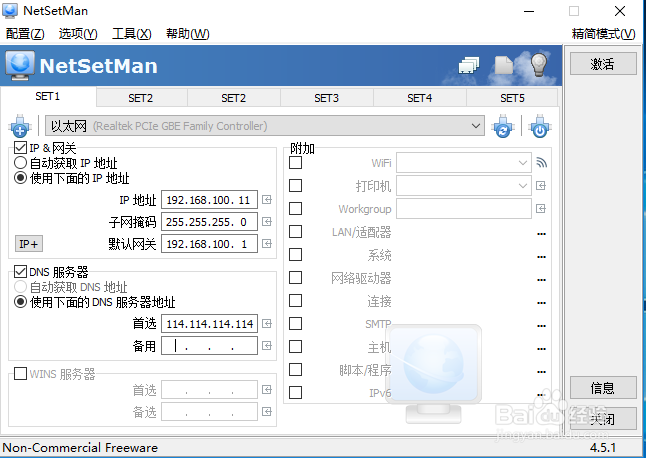
2、下载完成后安装并打开,这是主界面

IP地址切换工具NetSetMan使用方法

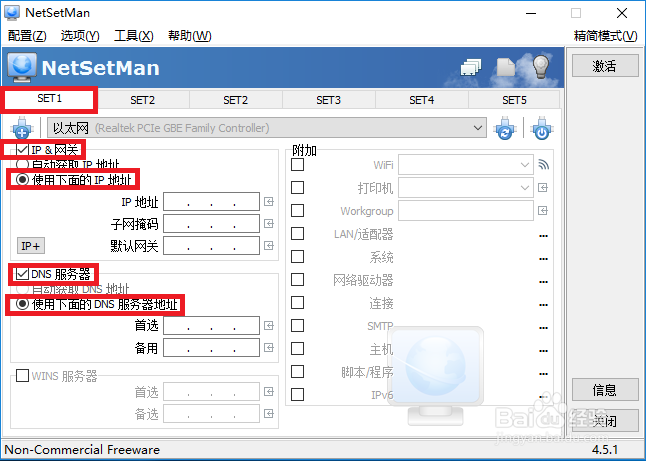
3、选中SET1,IP&网关打钩,选择使用下面的IP地址,DNS服务器打钩并选择使用下面的DNS服务器地址
IP地址切换工具NetSetMan使用方法

4、这是输入IP之后的效果

IP地址切换工具NetSetMan使用方法

5、选中SET2,步骤和SET1一样,输入另外的IP

IP地址切换工具NetSetMan使用方法

6、这时输入之后的界面

IP地址切换工具NetSetMan使用方法

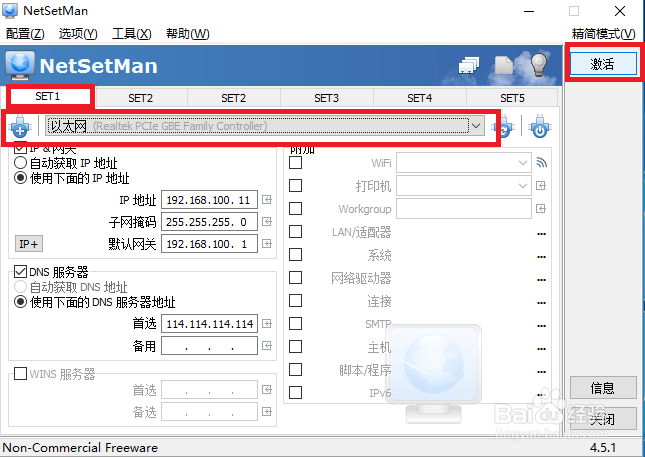
7、现在可以切换了选中你想切换的IP比如SET1标签,选中网卡,点击右上角激活
IP地址切换工具NetSetMan使用方法

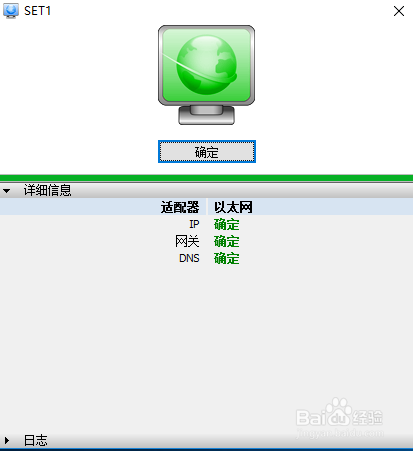
8、切换画面

IP地址切换工具NetSetMan使用方法

9、切换成功

IP地址切换工具NetSetMan使用方法

10、打开TCP-IP协议,看,SET1标签的IP地址已经设置成功了,要想切换SET2标签的IP地址,步骤如上,是不是很简单呢!!!

IP地址切换工具NetSetMan使用方法
  • 怎么更改电脑默认网关
  • 电脑通过网线共享网络
  • Ping命令出现传输失败常见故障
  • 电脑无法自动获取IP地址怎么办
  • win7怎么重置网络
  • 热门搜索
    广州旅游攻略景点必去 怎么治过敏性鼻炎 中兴路由器怎么设置 高领毛衣搭配 平津战役简介 广西北海旅游攻略 钱学森的简介 怎么样让皮肤变白 齐刘海怎么弄好看 宁夏沙坡头旅游攻略