VMware虚拟机安装win10的方法

 时间:2024-10-12 11:47:29

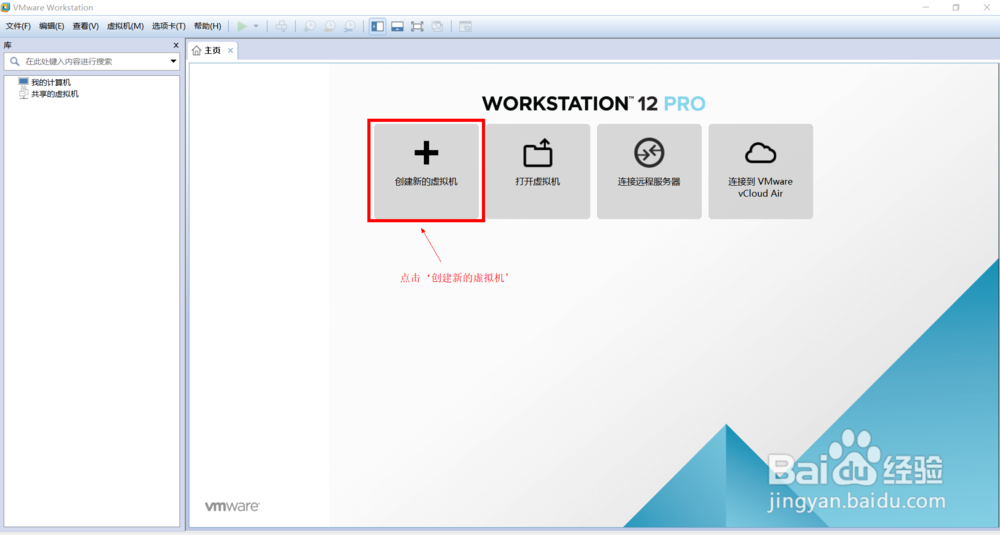
1、我这里用的是VMware® Workstation 12 Pro的版本,首先打开VMware虚拟机,然后点击‘创建新的虚拟机’
VMware虚拟机安装win10的方法

2、默认选择 ‘典型’ 就好,直接下一步

VMware虚拟机安装win10的方法

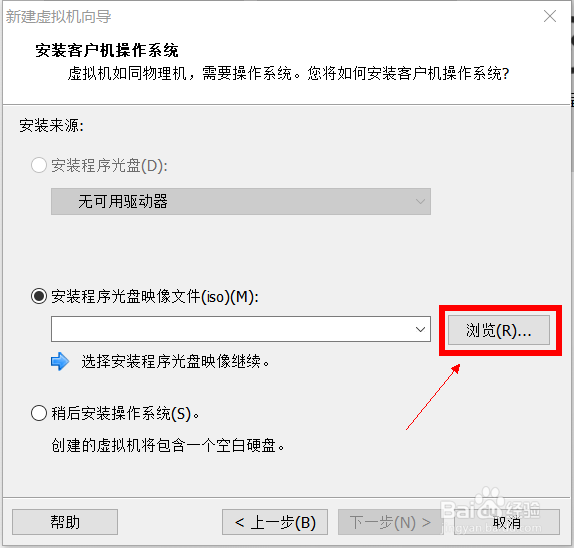
3、点击’浏览‘

VMware虚拟机安装win10的方法

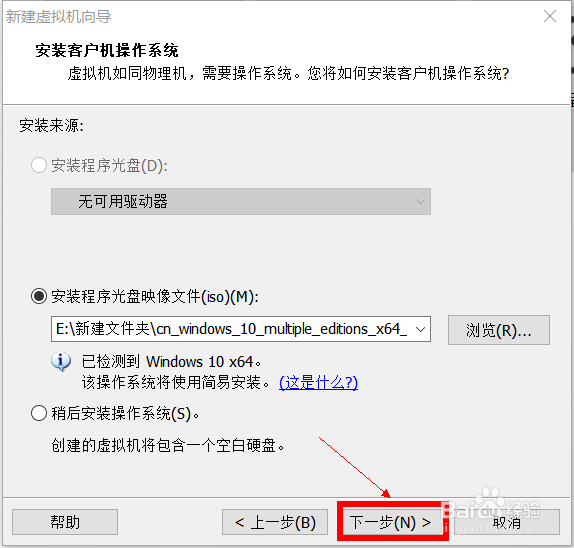
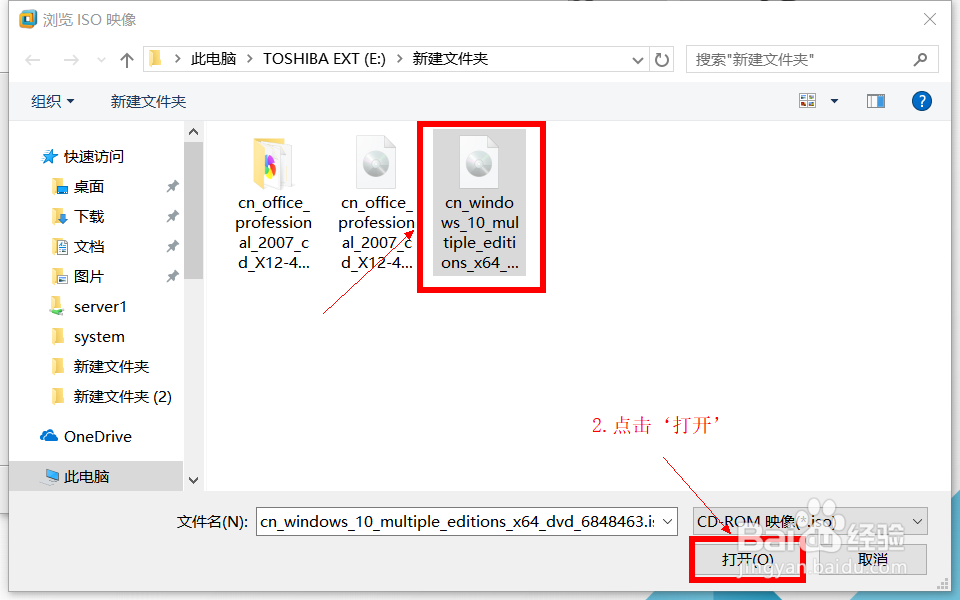
4、找到下载好的Win10 iso胲壅克运镜像,然后打开。(如果没有win10 iso镜像,在https://msdn.itellyou.cn/ 可以下载)
VMware虚拟机安装win10的方法

5、下一步

VMware虚拟机安装win10的方法

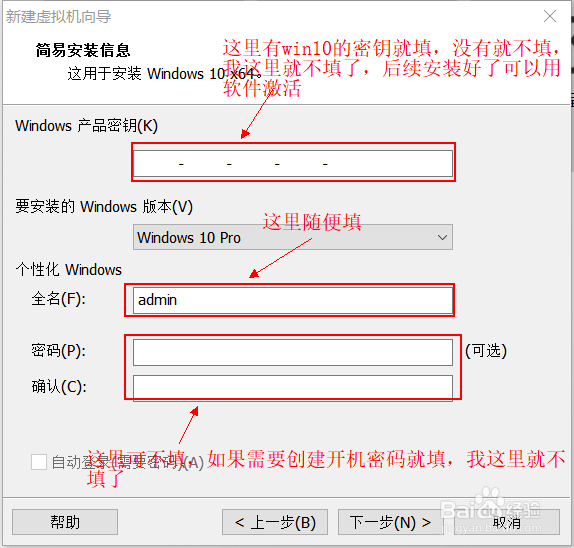
6、看下图

VMware虚拟机安装win10的方法

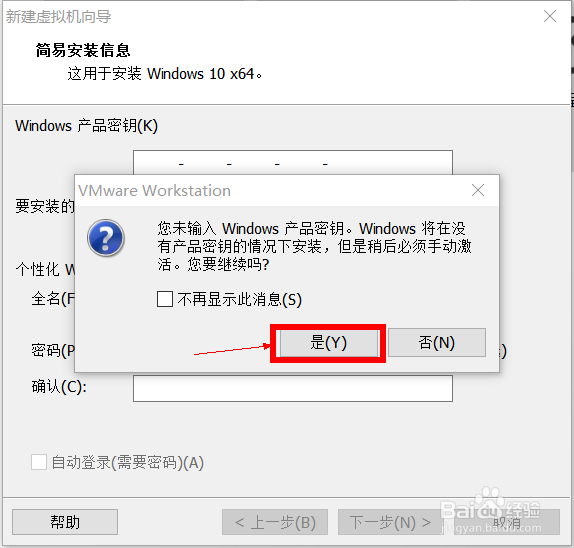
7、选择‘是’

VMware虚拟机安装win10的方法

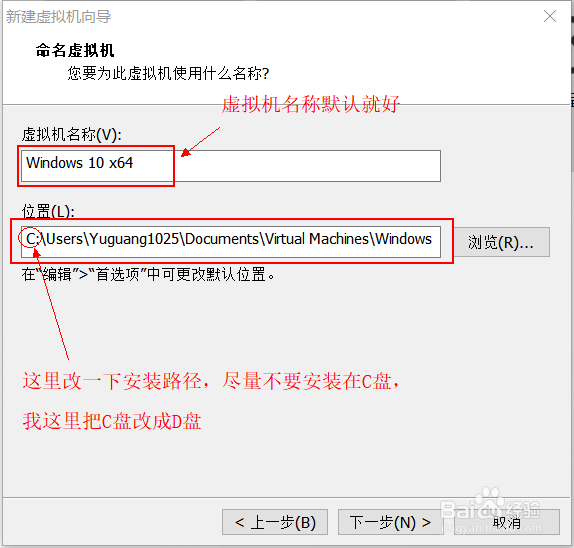
8、看下图

VMware虚拟机安装win10的方法

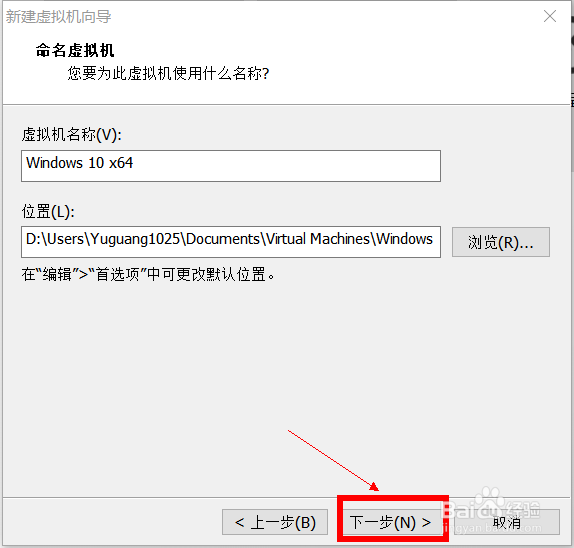
9、然后下一步

VMware虚拟机安装win10的方法

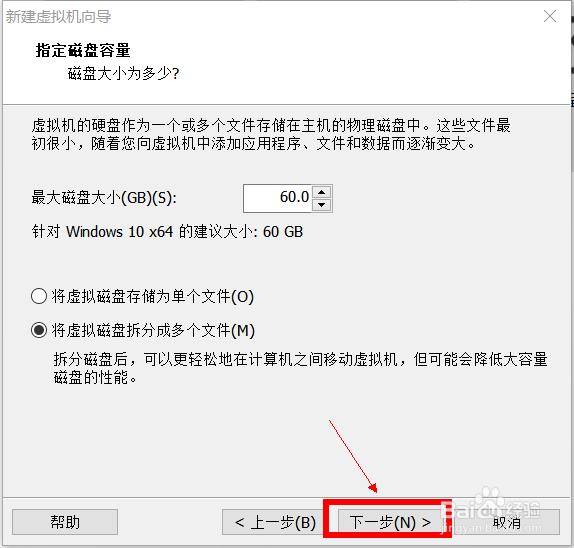
10、这里全部默认就好,直接按 下一步

VMware虚拟机安装win10的方法

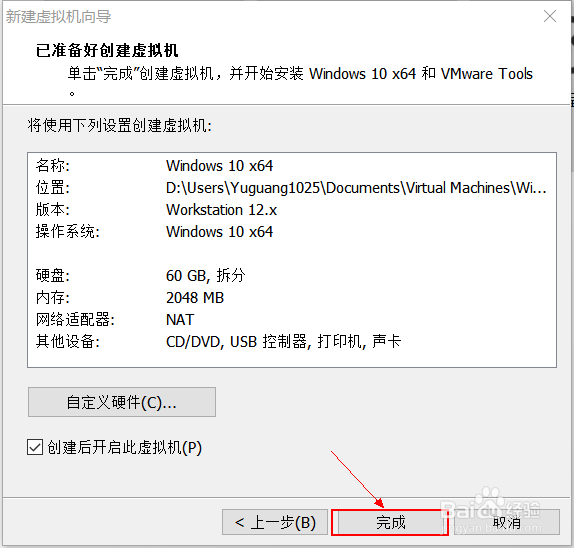
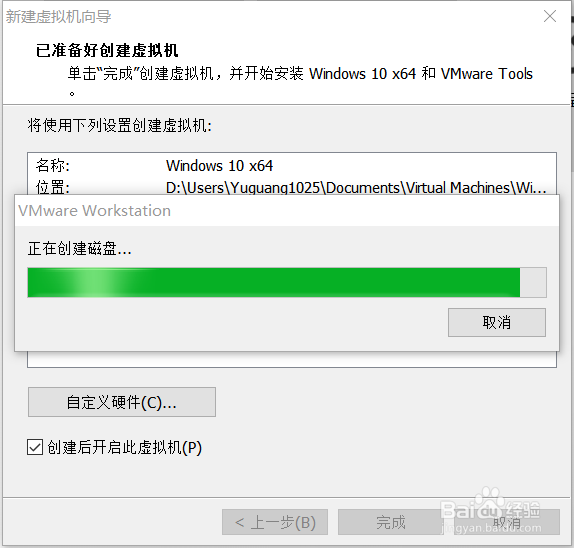
11、单击‘完成’

VMware虚拟机安装win10的方法

12、等待 创建完成

VMware虚拟机安装win10的方法

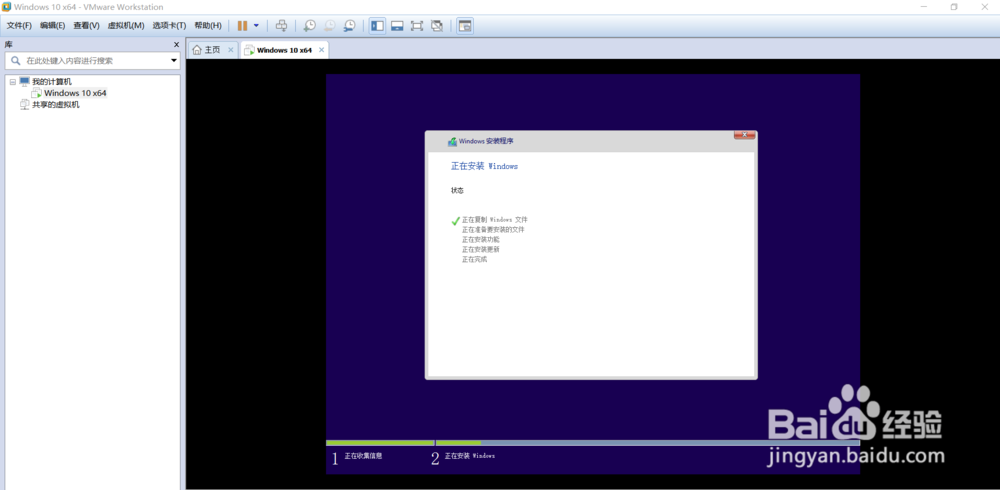
13、创建完成后自动安装系统,等待安装后即可

VMware虚拟机安装win10的方法
  • Windows编辑内置的AD域控组策略计算机事件日志
  • window xp自带播放器安装
  • win7电脑电脑系统无法更新怎么办
  • 如何自行禁止开机启动的程序
  • Linux如何使用mkdir命令
  • 热门搜索
    萝卜泡菜的腌制方法 混合喂养的正确方法 金字塔图片大全 腋臭的治疗方法 鼻炎的治疗方法 酱排骨的家常做法 红烧鲤鱼的家常做法 最适合懒人的减肥方法 开水烫伤后怎么处理 伦理电影大全