1、新建一个图层,使用画笔在画布上勾勒出几片随意的叶片。

2、使用快速选择工具在树叶上建立选区。
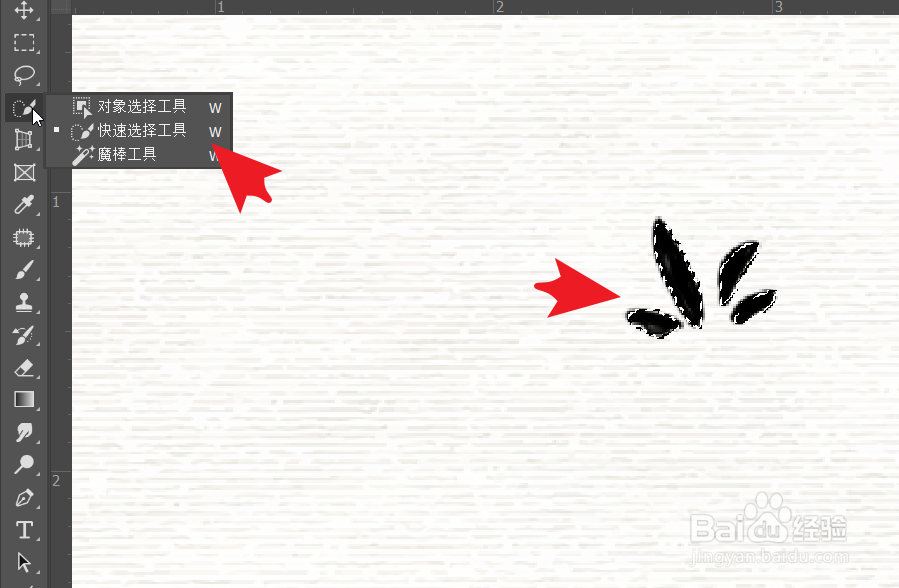
3、点击编辑菜单,点击定义画笔预设,将刚才的选区保存为画笔。

4、如下图所示,点击打开画笔设置面板。

5、点击形状动态,控制部分选择钢笔压力,根据预览对角度抖动等进行设置。

6、勾选散布,根据预览调整树叶散布的百分比。

7、选取比较浓厚的绿色,在画布上勾勒出浓浓的树冠部分。

8、选择较浅的绿色,在合适的位置涂抹出一些树冠的亮部。

时间:2026-04-22 05:15:54
1、新建一个图层,使用画笔在画布上勾勒出几片随意的叶片。
2、使用快速选择工具在树叶上建立选区。
3、点击编辑菜单,点击定义画笔预设,将刚才的选区保存为画笔。
4、如下图所示,点击打开画笔设置面板。
5、点击形状动态,控制部分选择钢笔压力,根据预览对角度抖动等进行设置。
6、勾选散布,根据预览调整树叶散布的百分比。
7、选取比较浓厚的绿色,在画布上勾勒出浓浓的树冠部分。
8、选择较浅的绿色,在合适的位置涂抹出一些树冠的亮部。
