苹果手机怎么备份微信聊天记录

 时间:2026-04-26 08:54:44

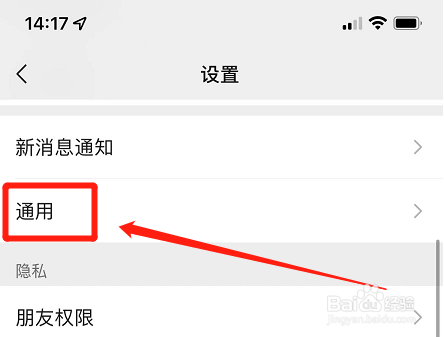
1、打开通用页

打开苹果手机微信设置页,进入“通用”设置界面。
苹果手机怎么备份微信聊天记录

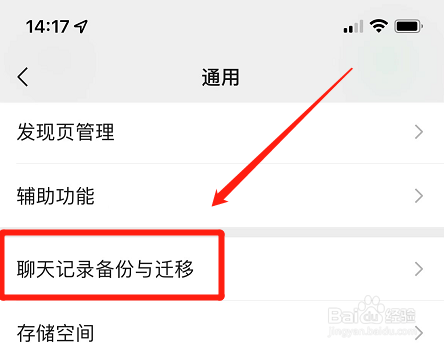
2、点聊天记录备份与迁移

在通用设置界面,点击“聊天记录备份与迁移”功能。
苹果手机怎么备份微信聊天记录

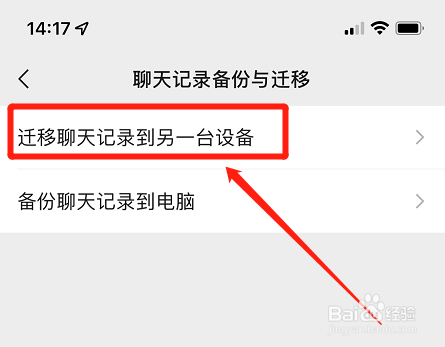
3、选迁移设备项

在聊天记录备份与迁移界面,选择“迁移聊天记录到另一台设备”选项。
苹果手机怎么备份微信聊天记录

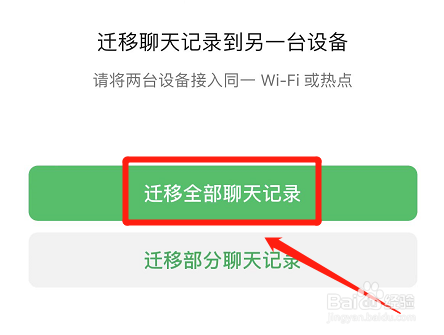
4、点迁移全部聊天记录

在迁移界面,点击“迁移全部聊天记录”功能。

苹果手机怎么备份微信聊天记录

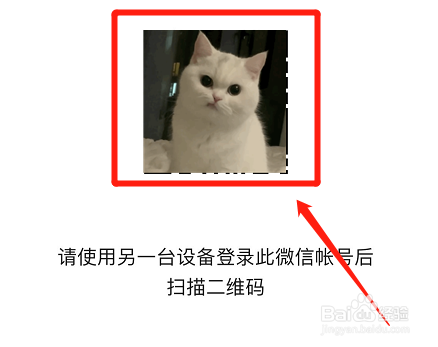
5、扫码迁移聊天记录

生成二维码,使用另一台设备扫描二维码进行传输即可。

苹果手机怎么备份微信聊天记录

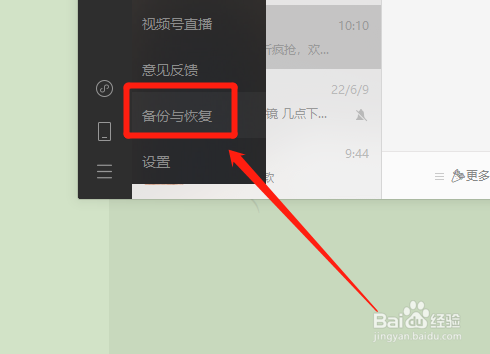
1、点备份与恢复

在微信电脑端点击三小横图标,进入“备份与恢复”界面。

苹果手机怎么备份微信聊天记录

2、选备份聊天记录至电脑

在备份与恢复界面,选择“备份聊天记录至电脑”选项。

苹果手机怎么备份微信聊天记录

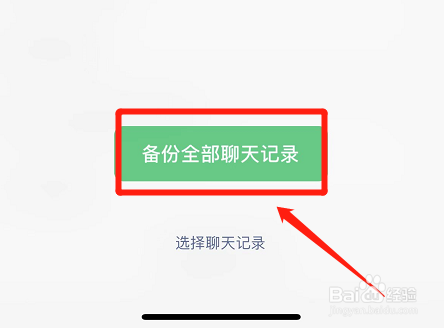
3、点备份全部聊天记录

在同一wifi下连接手机微信,在手机端点击“备份全部聊天记录”进行备份即可。
苹果手机怎么备份微信聊天记录

  • 苹果手机微信怎么备份
  • 苹果手机怎么保存微信聊天记录
  • 苹果手机微信怎么备份聊天记录
  • 苹果手机怎么备份微信聊天记录
  • 苹果手机微信聊天记录怎么备份
  • 热门搜索
    夏天感冒怎么办 怎么显示隐藏的文件夹 怎么治疗焦虑症 肝血管瘤怎么治疗 怎么查隐藏分 圆锥怎么做 你的繁体字怎么写 手烫伤起泡怎么处理 无房产证明怎么开 螃蟹怎么吃图解