PS教程 怎么利用PS制作圆形彩盖

 时间:2024-10-12 01:05:17

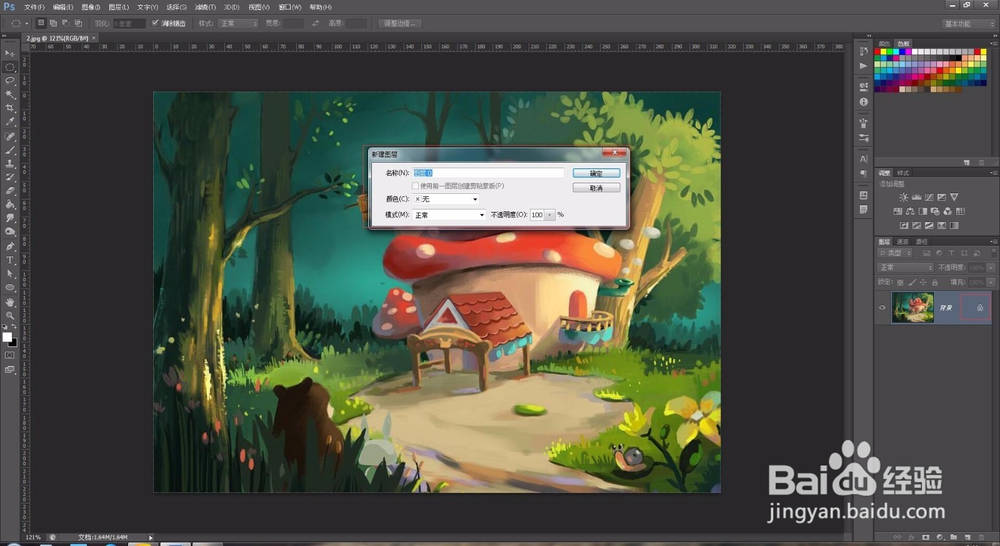
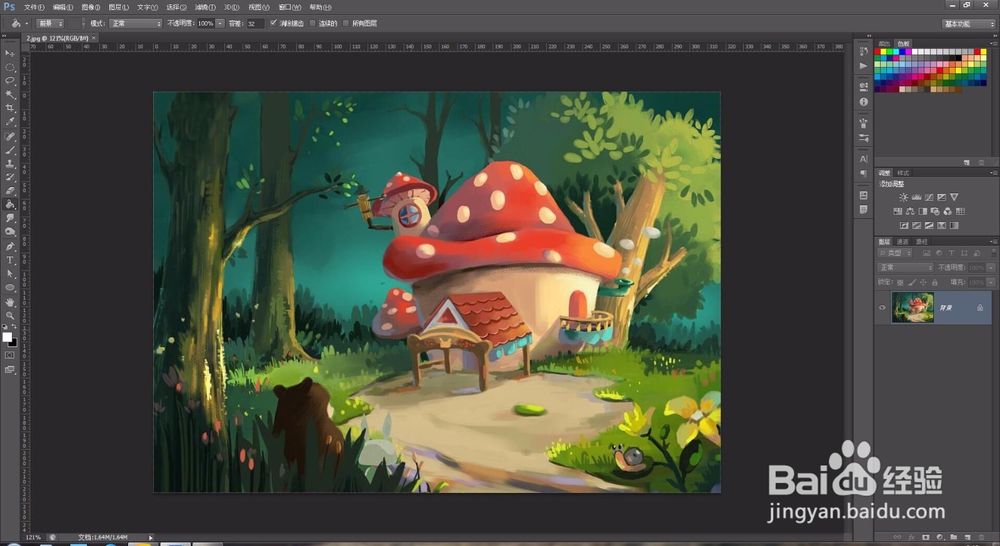
1、首先,我们在PS里打开想要制作彩盖的原始图。
PS教程 怎么利用PS制作圆形彩盖

2、接着,我们双击图层,将背景图层改为普通图层。

PS教程 怎么利用PS制作圆形彩盖

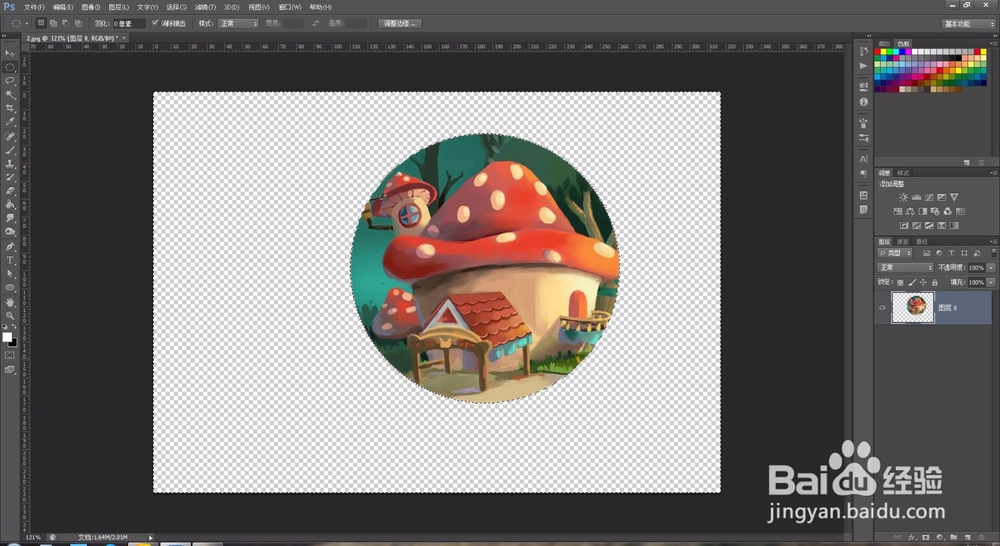
3、使用椭圆工具,按住键盘上的shift,拖拽框选想要显示的部位,画出正圆。
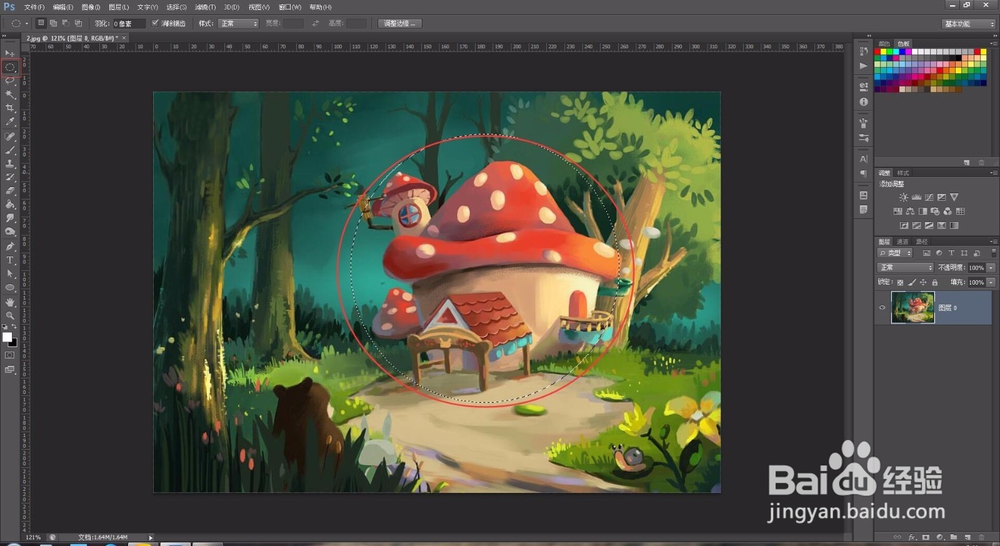
PS教程 怎么利用PS制作圆形彩盖

4、右键正圆内侧,选择反向,按键盘上的delete键,删除多余。

PS教程 怎么利用PS制作圆形彩盖

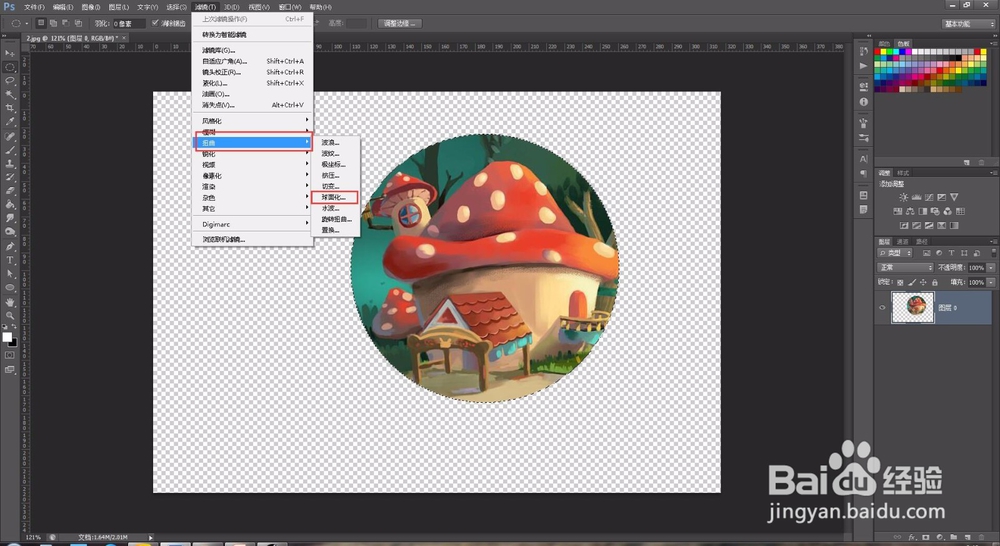
5、再次选择反向,接着找到“滤镜”==》扭曲==》“球面化”。

PS教程 怎么利用PS制作圆形彩盖

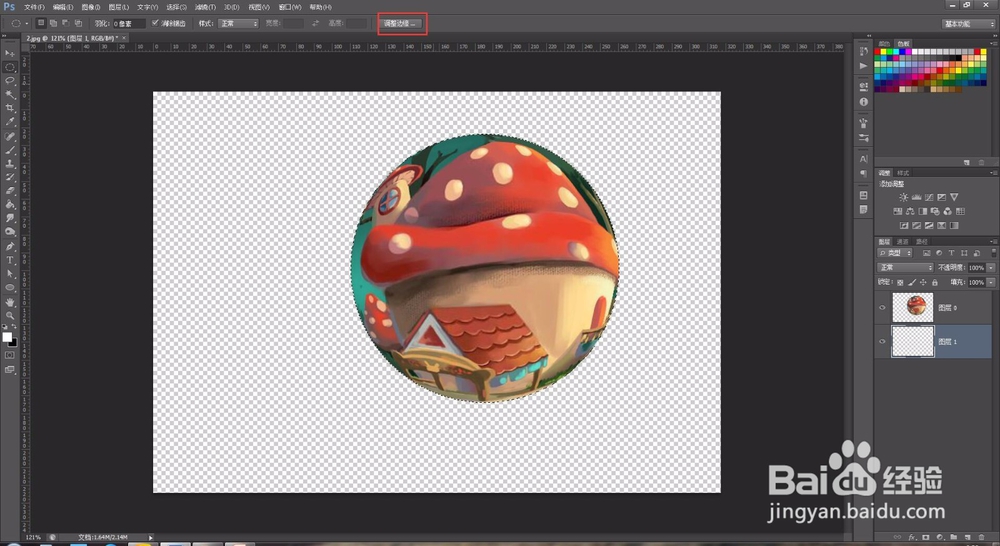
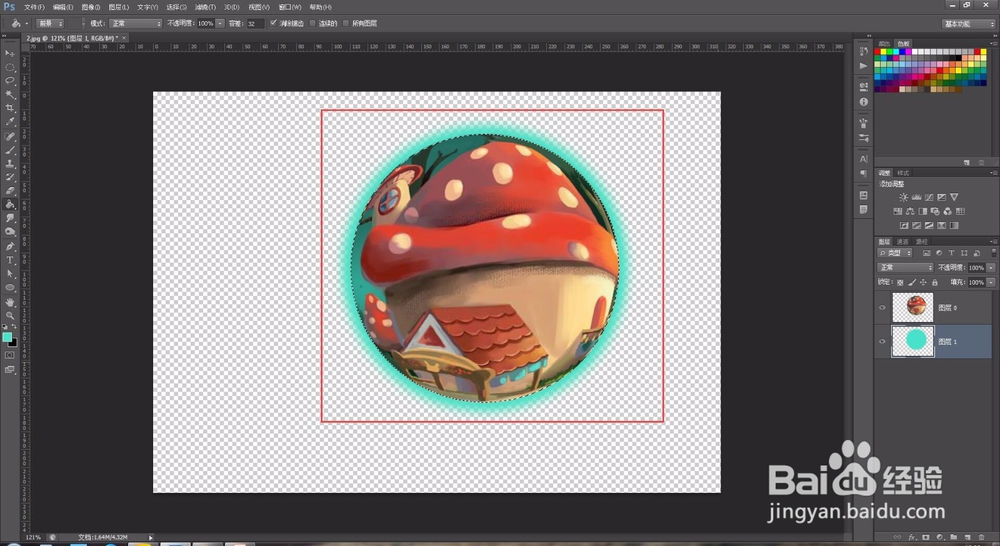
6、接着创建背景光晕,先新建一个图层。快捷键ctrl+shift+N,将新图层拖拽至底部。
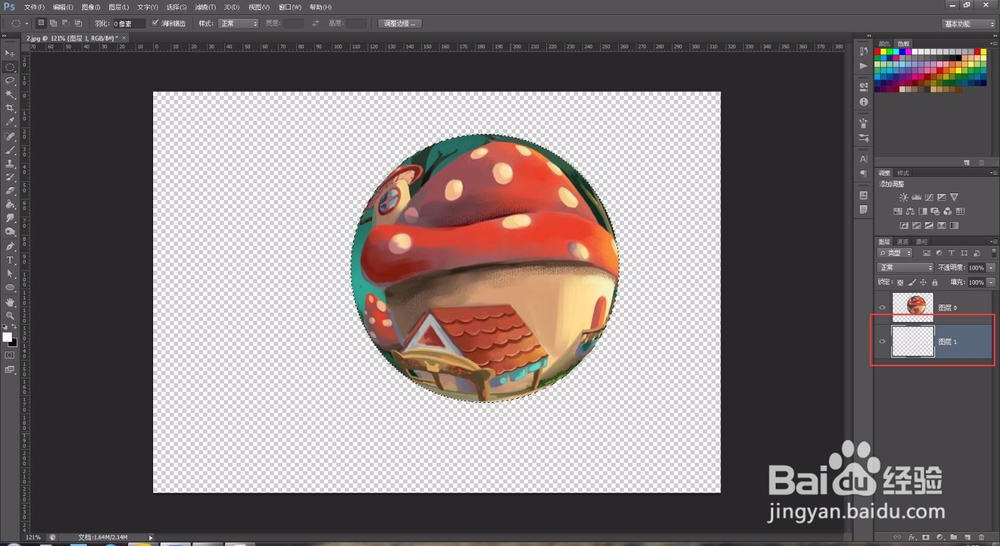
PS教程 怎么利用PS制作圆形彩盖

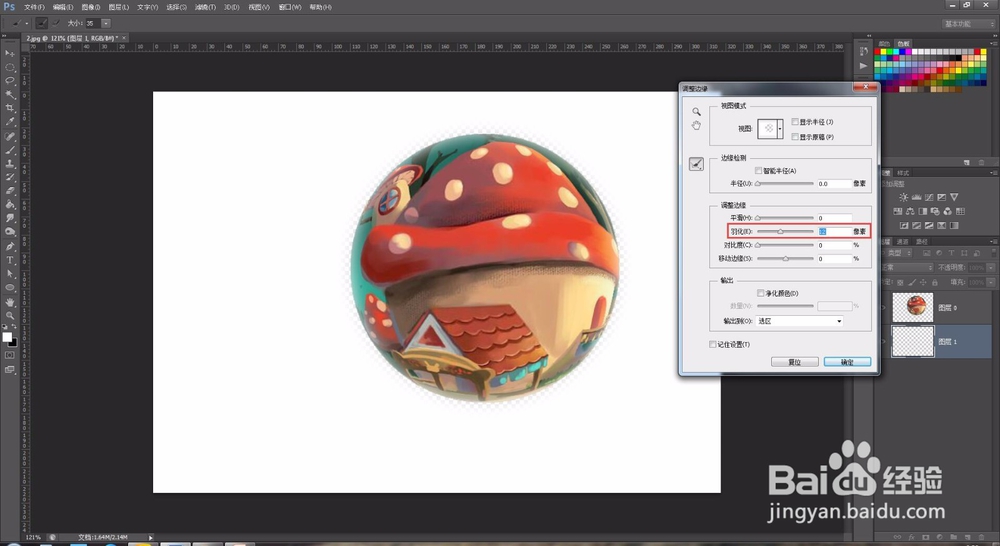
7、点击下图红框所示的调整边缘,调整羽化值。

PS教程 怎么利用PS制作圆形彩盖PS教程 怎么利用PS制作圆形彩盖

8、调整完毕后,我们选择相应的颜色对底图进行填充,记得要多点几次,这样效果更清晰。
PS教程 怎么利用PS制作圆形彩盖

9、如果还需要白底,则可以再次新建一图层进行操作。

  • 3dMax实例教程-绘制插画唐吉可德人物画像
  • PS中如何制作星空图像?
  • ps怎么勾勒出样式各异的金手链?
  • ps怎么画大刀?
  • 用PS画可爱的蘑菇人
  • 热门搜索
    祝福语大全简短10个字 山水画图片大全 炒肉丝的家常做法 swot分析方法 502胶水把手黏住了怎么办 金枝玉叶花的养殖方法和注意事项 佛教歌曲大全100首 怎么查别人的通话记录 哪里的苹果最好吃 鼻头怎么缩小