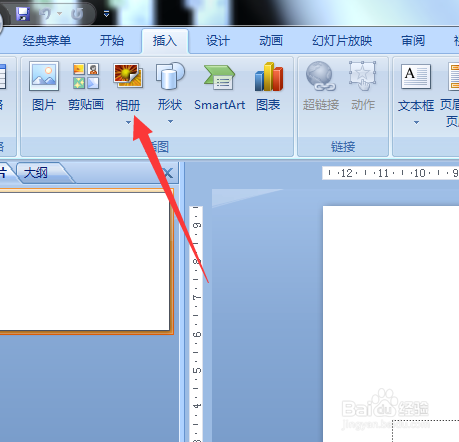
1、打开PPT,,选择插入。

2、点击插入相册。
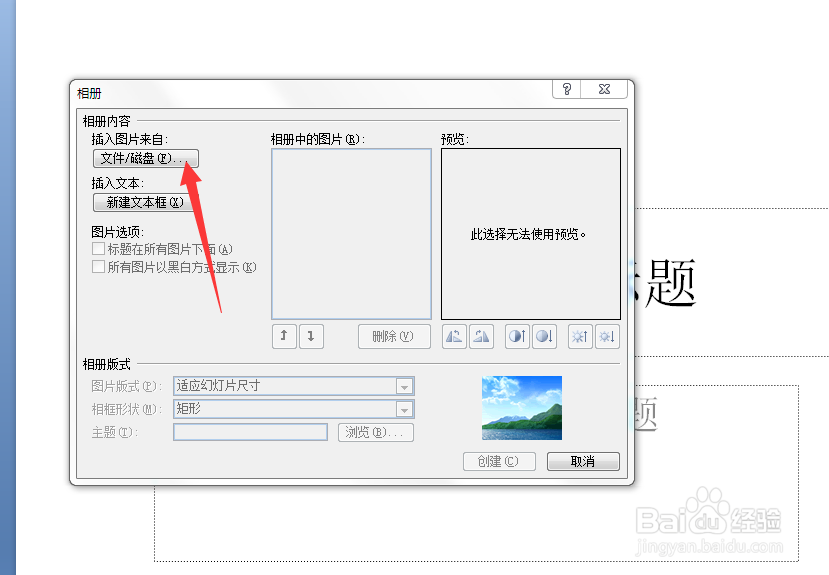
3、点击【文件/磁盘】,倒入相片。
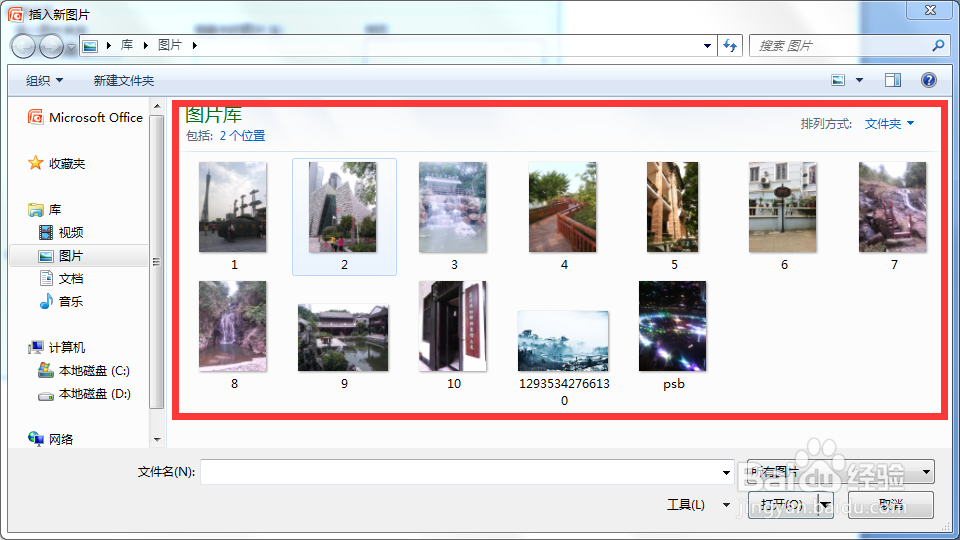
4、按Ctrl+A选中全部图片插入。
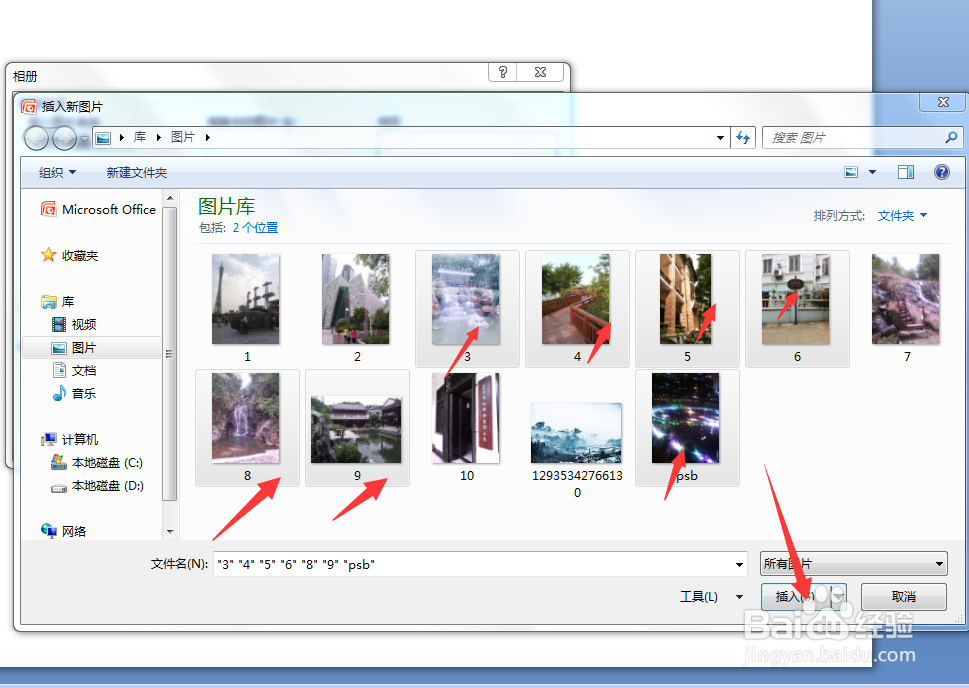
5、或者按住Ctrl键,选择个别要插入的图片,再点击插入。
6、在图片板式那里设置相片适应幻灯片的尺寸。

7、例如我选择一张幻灯片里有两张图片,后面是预览效果,确定后点击创建。
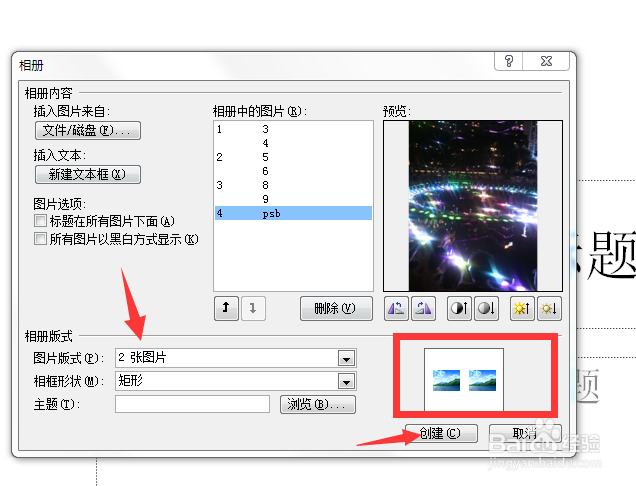
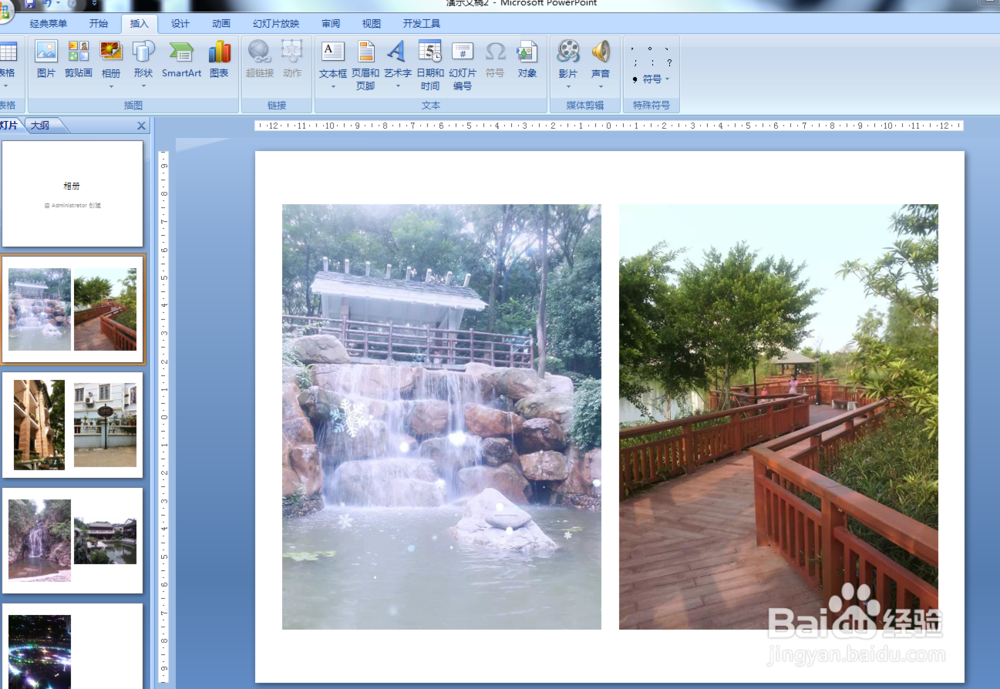
8、这样图片就全部导入成功,打开其中一张幻灯片。

9、可以看到幻灯片里面的图片有两张,并且尺寸刚好适应幻灯片,效果比自己插入图片后再调整大小要好得多。
时间:2026-04-22 20:11:53
1、打开PPT,,选择插入。
2、点击插入相册。
3、点击【文件/磁盘】,倒入相片。
4、按Ctrl+A选中全部图片插入。
5、或者按住Ctrl键,选择个别要插入的图片,再点击插入。
6、在图片板式那里设置相片适应幻灯片的尺寸。
7、例如我选择一张幻灯片里有两张图片,后面是预览效果,确定后点击创建。
8、这样图片就全部导入成功,打开其中一张幻灯片。
9、可以看到幻灯片里面的图片有两张,并且尺寸刚好适应幻灯片,效果比自己插入图片后再调整大小要好得多。
