1、安装并启动photo shop软件
2、新建一个图层,或者插入素材也可以。

3、然后选中左侧的文字工具。

4、这里输入一些文字。(颜色只要和背景不同就可以了)

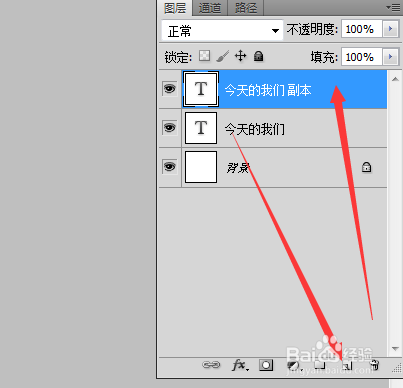
5、确定下来之后,复制一个一样的文字图层。(操作可以如图拖动文字图层到新建图层的图标上)
6、新的图层颜色改为黑色。

7、然后将两个图层的位置调转。

8、然后利用键盘按键前后左右,相对调整一下,就要这种立体感了。

时间:2026-04-21 18:56:51
1、安装并启动photo shop软件
2、新建一个图层,或者插入素材也可以。
3、然后选中左侧的文字工具。
4、这里输入一些文字。(颜色只要和背景不同就可以了)
5、确定下来之后,复制一个一样的文字图层。(操作可以如图拖动文字图层到新建图层的图标上)
6、新的图层颜色改为黑色。
7、然后将两个图层的位置调转。
8、然后利用键盘按键前后左右,相对调整一下,就要这种立体感了。
