AutoCAD二维绘图训练六

 时间:2026-02-15 20:31:14

1、如下所示,

打开AutoCAD2012软件,新建一空白的CAD文件,

另存为:AutoCAD二维绘图训练六

AutoCAD二维绘图训练六

2、如下所示,

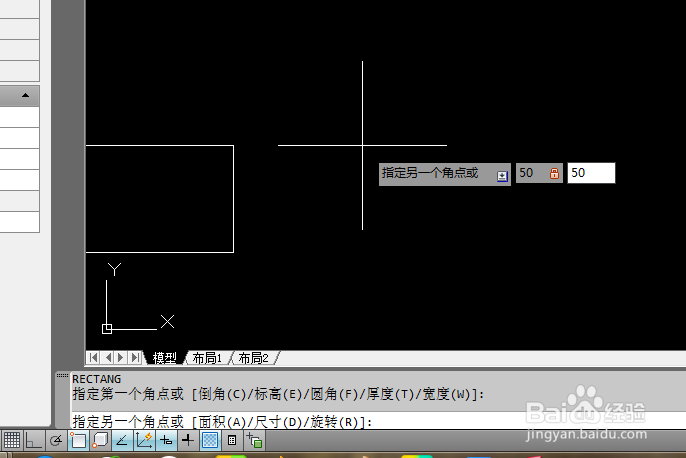
输入rec,回车,激活矩形命令,

点击一点,作为起点,输入50,50,回车,

画好一个正方形
AutoCAD二维绘图训练六

3、如下所示,

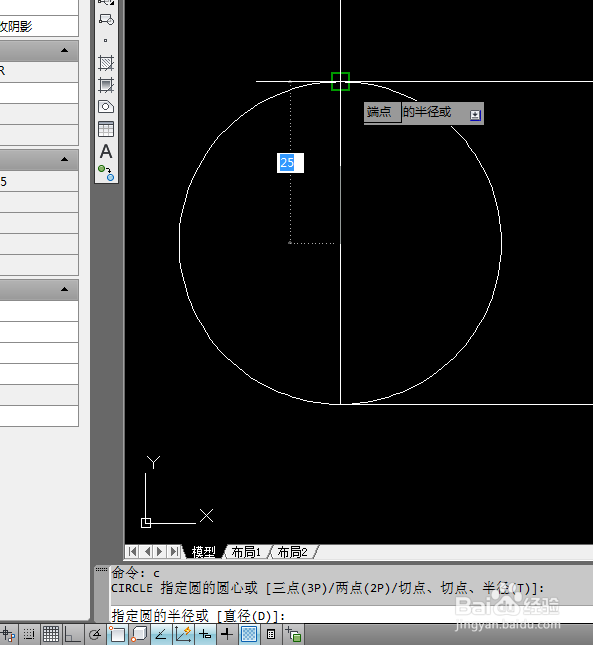
输入c,回车,激活圆命令,

指定点:正方形左边线的中点,

指定半径,正方形左边线的端点,

快速画好一个圆,
AutoCAD二维绘图训练六

4、如下所示,

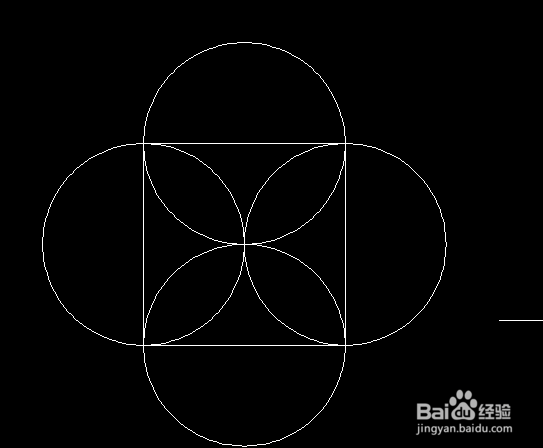
重复操作,快速画好另外三边的圆。

AutoCAD二维绘图训练六

5、如下所示,

选中正方形,

按delete键,删除

AutoCAD二维绘图训练六

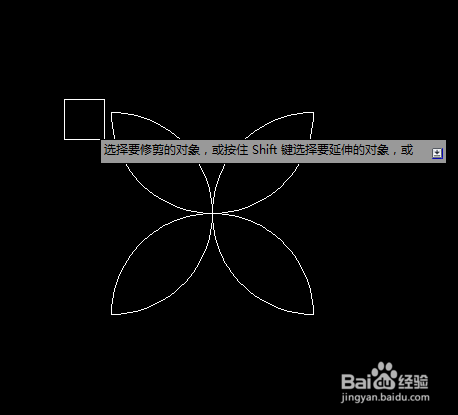
6、如下所示

输入tr,回车,激活修剪命令,

修剪出下图中的轮廓图形。

AutoCAD二维绘图训练六

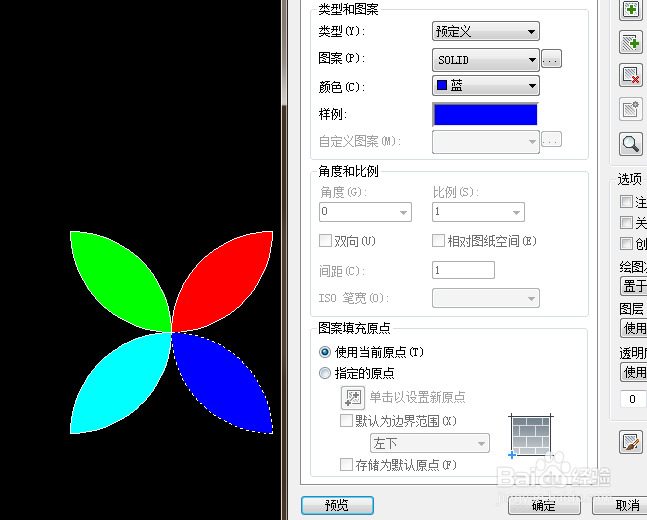
7、如下所示,

输入h,回车,激活填充命令,

连续操作四次,填充四种颜色:红、绿、青、蓝,

!!!至此,

这个图片就画好了,

本次训练结束。
AutoCAD二维绘图训练六

  • AutoCAD二维绘图训练二
  • AutoCAD二维绘图训练一
  • autocad怎么设置绘图边界
  • AutoCAD二维绘图训练五
  • AutoCAD二维绘图训练三
  • 热门搜索
    幽默笑话大全爆笑 许嵩歌曲大全 纹身图片大全 网上取名字大全 广东理工职业学院怎么样 理论电影大全 海带排骨汤怎么做 三字俗语大全 论据大全 电话大全