CAD如何取消布局里面的背景网格

 时间:2024-11-03 23:49:19

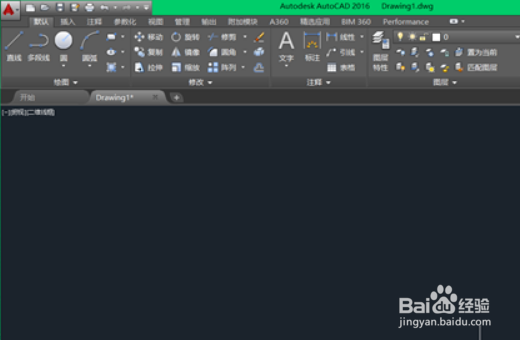
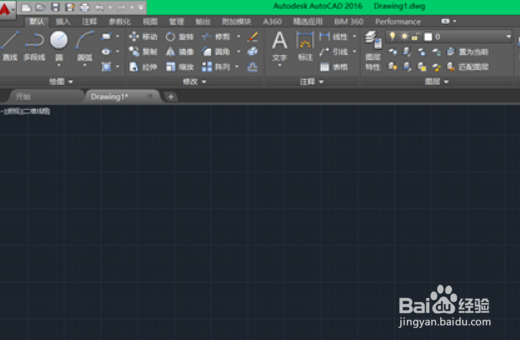
1、首先将CAD打开,进入到里面,可以看到背景存在网格。
CAD如何取消布局里面的背景网格

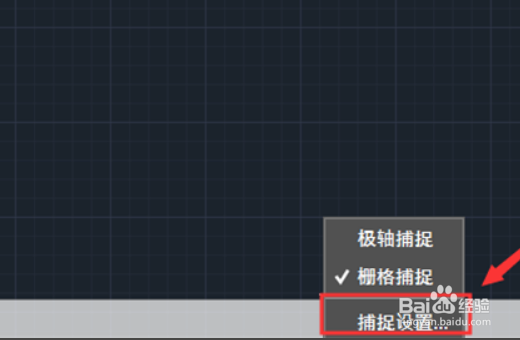
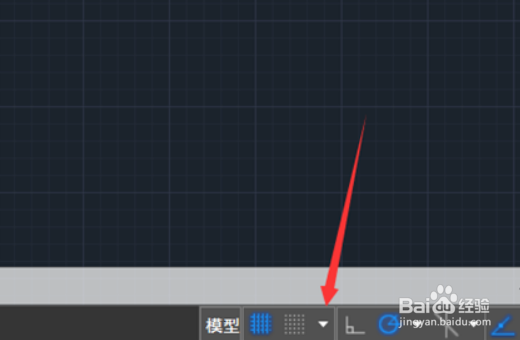
2、然后界面最底下,点击【捕捉模式】下拉箭头。

CAD如何取消布局里面的背景网格

3、然后在弹出来的选项,点击【捕捉设置】选项。

CAD如何取消布局里面的背景网格

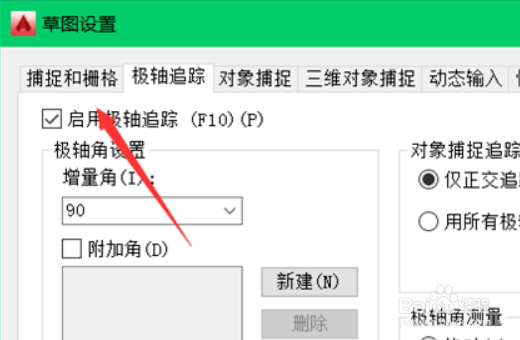
4、然后在打开的窗口,点击【捕捉和栅格】选项。

CAD如何取消布局里面的背景网格

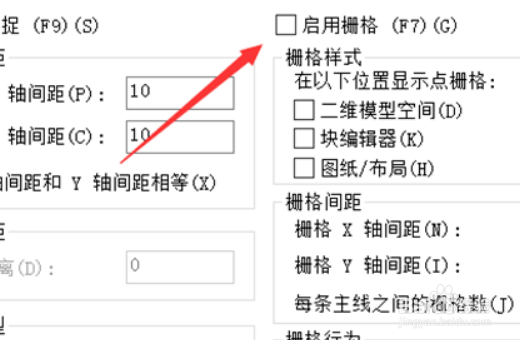
5、然后在里面去除【启用栅格】前面方框的勾。

CAD如何取消布局里面的背景网格

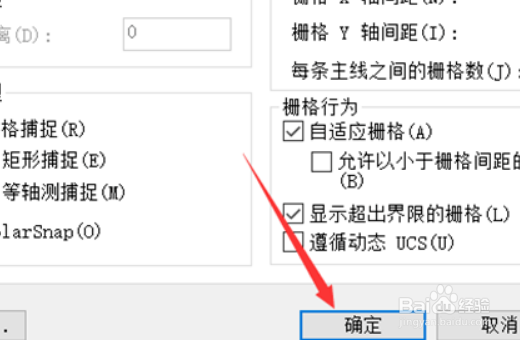
6、点击下方的【确定】按钮。

CAD如何取消布局里面的背景网格

7、最后就可以看到CAD背景网格线就没了。

CAD如何取消布局里面的背景网格

8、具体步骤总结如下:1、首先将CAD打开,进入到里面,可以看到背景存在网格。 2、然后界面最底下,点击【捕捉模式】下拉箭头。 3、然后在睫撮槐攻弹出来的选项,点击【捕捉设置】选项。4、然后在打开的窗口,点击【捕捉和栅格】选项。 5、然后在里面去除【启用栅格】前面方框的勾。6、点击下方的【确定】按钮。 7、最后就可以看到CAD背景网格线就没了。
  • cad图形间距怎么调固定距离
  • cad文字大小怎么调
  • CAD标注字体太大如何解决
  • cad怎么画黑点
  • cad复制到另一个图里
  • 热门搜索
    手指头发麻是怎么回事 电子邮箱号码大全复制 猎豹黑金刚怎么样 武器大全 野菜图片大全及名字 图库 鸡肉饺子馅做法大全 努尔哈赤简介 横线怎么打 油画棒画图片大全 坎儿井简介