Microsoft Excel 如何隔列插入空白单元格?

 时间:2026-04-22 17:47:23

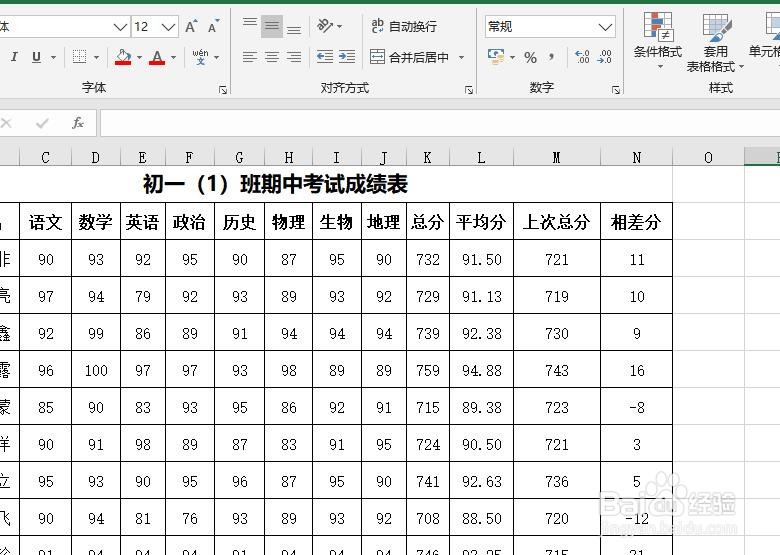
1、首先,打开需要隔列插入空白单元格的表格数据。边婶盆如图:
Microsoft Excel 如何隔列插入空白单元格?

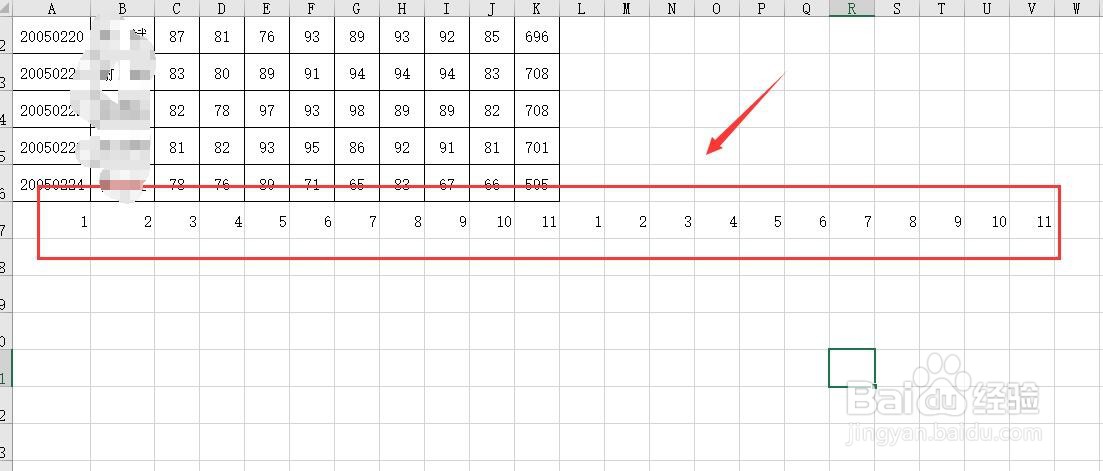
2、接着,在表格的末尾建立两列相同的辅助数据单元格。如图:

Microsoft Excel 如何隔列插入空白单元格?

3、接着,选中数据单元格以及刚建立的辅助数据单元格的所有区域。如图:

Microsoft Excel 如何隔列插入空白单元格?

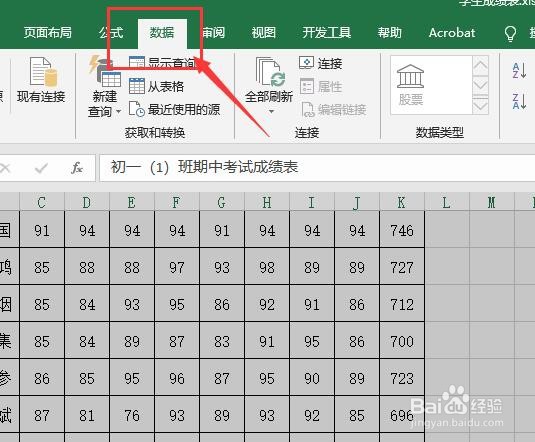
4、接着,在菜单栏块注中找到“数据”选项,点击进入数据选项。如图:

Microsoft Excel 如何隔列插入空白单元格?

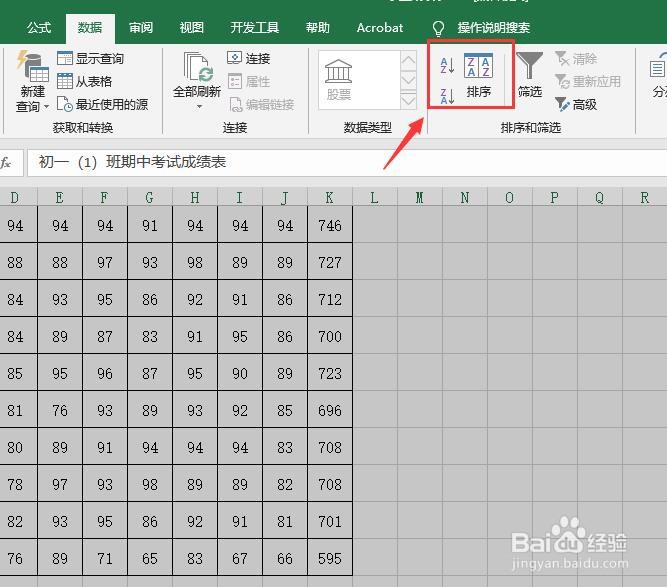
5、接着,在数据选项中,在下方找到“排序”,点击进入。如图:

Microsoft Excel 如何隔列插入空白单元格?

6、接着,在弹出的排序对话框中,选择“选项”。如图:

Microsoft Excel 如何隔列插入空白单元格?

7、接着,在弹出的排序选项窗口中,在方向选择“按行排序”,其他的使用默认,完成后点击“确定”。如图:

Microsoft Excel 如何隔列插入空白单元格?

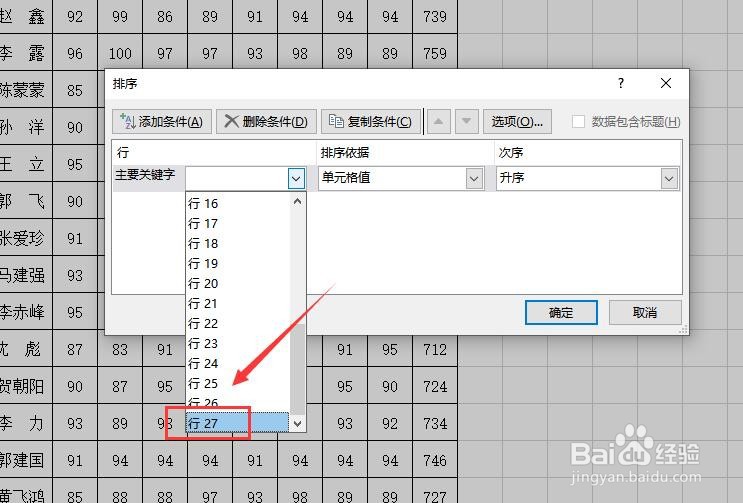
8、接着,回到排序对话良温框中,在“行”下的“主要关键字”中选择“最后一行(行数根据单元格的数据决定的)”。如图:
Microsoft Excel 如何隔列插入空白单元格?

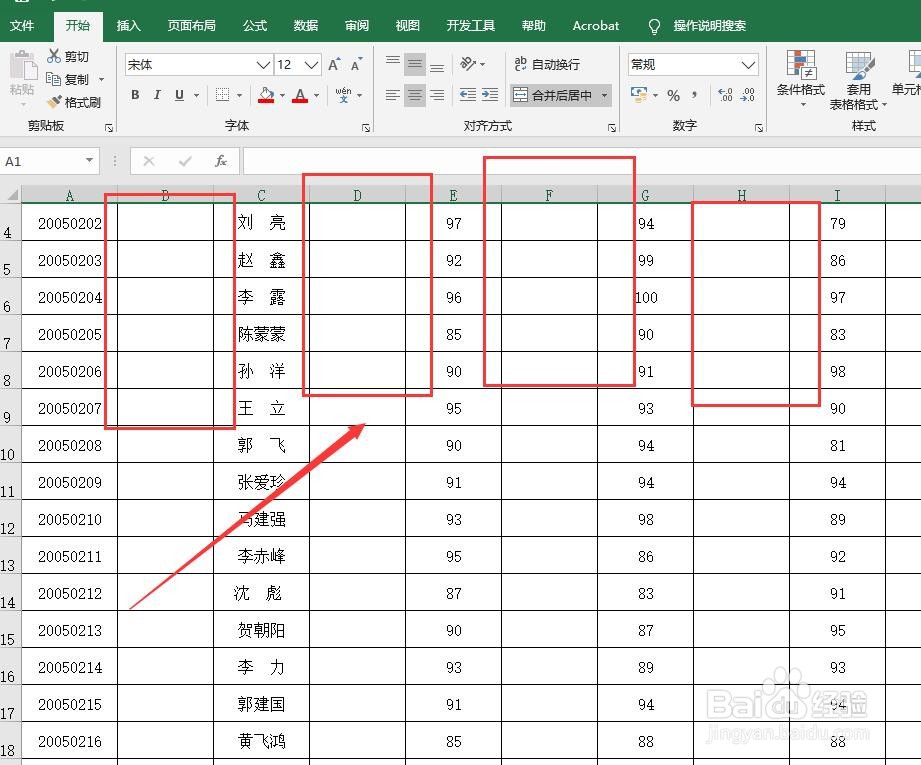
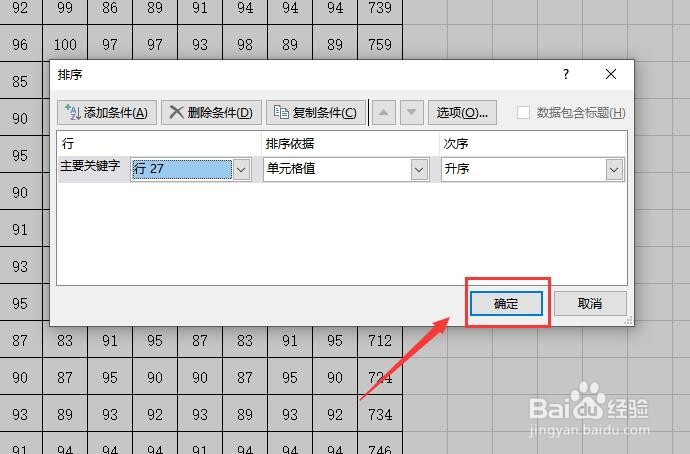
9、接着,设置完成后,点击“确定”,保存刚设置的参数,并回到表格中,即可看到系统已经自动隔行插入空白单元格了。如图:
Microsoft Excel 如何隔列插入空白单元格?

Microsoft Excel 如何隔列插入空白单元格?

  • excel怎么使得复制数据与源数据同步
  • Excel中怎么设置动态求和
  • excel中如何批量在每列后面再插入一列空列
  • 如何快速选中EXCEL表格
  • excel怎么隔列插入多列
  • 热门搜索
    电脑开机慢是什么原因 什么网名好 指甲月牙代表什么 小受什么意思 三拼音节是什么 胆是什么意思 红薯和什么不能一起吃 铁线莲的养殖方法和注意事项 学校运动会作文 什么是国防生