ps气泡图案制作教程

 时间:2026-02-16 00:50:00

1、打开Adobe Photoshop CS5软件,进入软件作图界面;

ps气泡图案制作教程

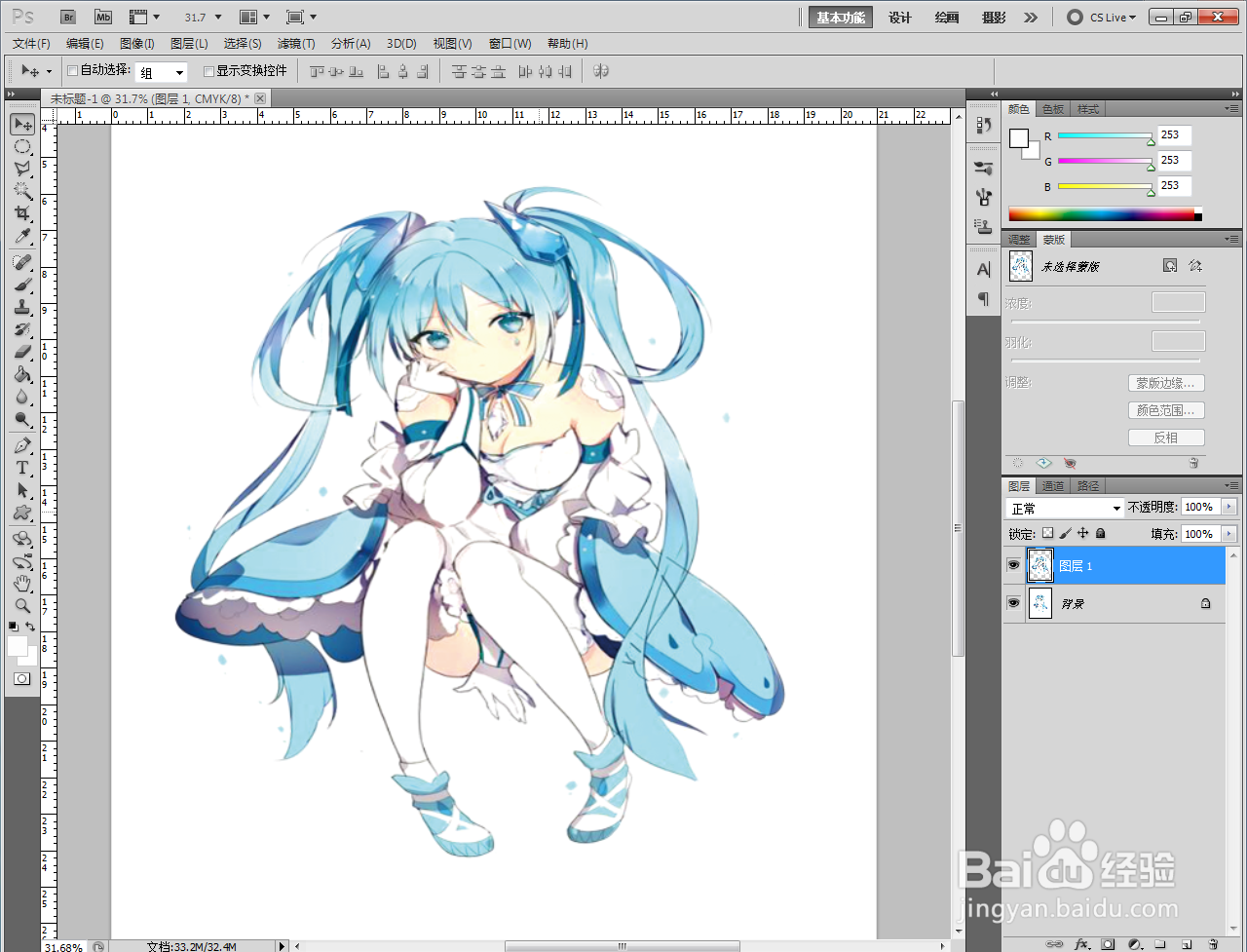
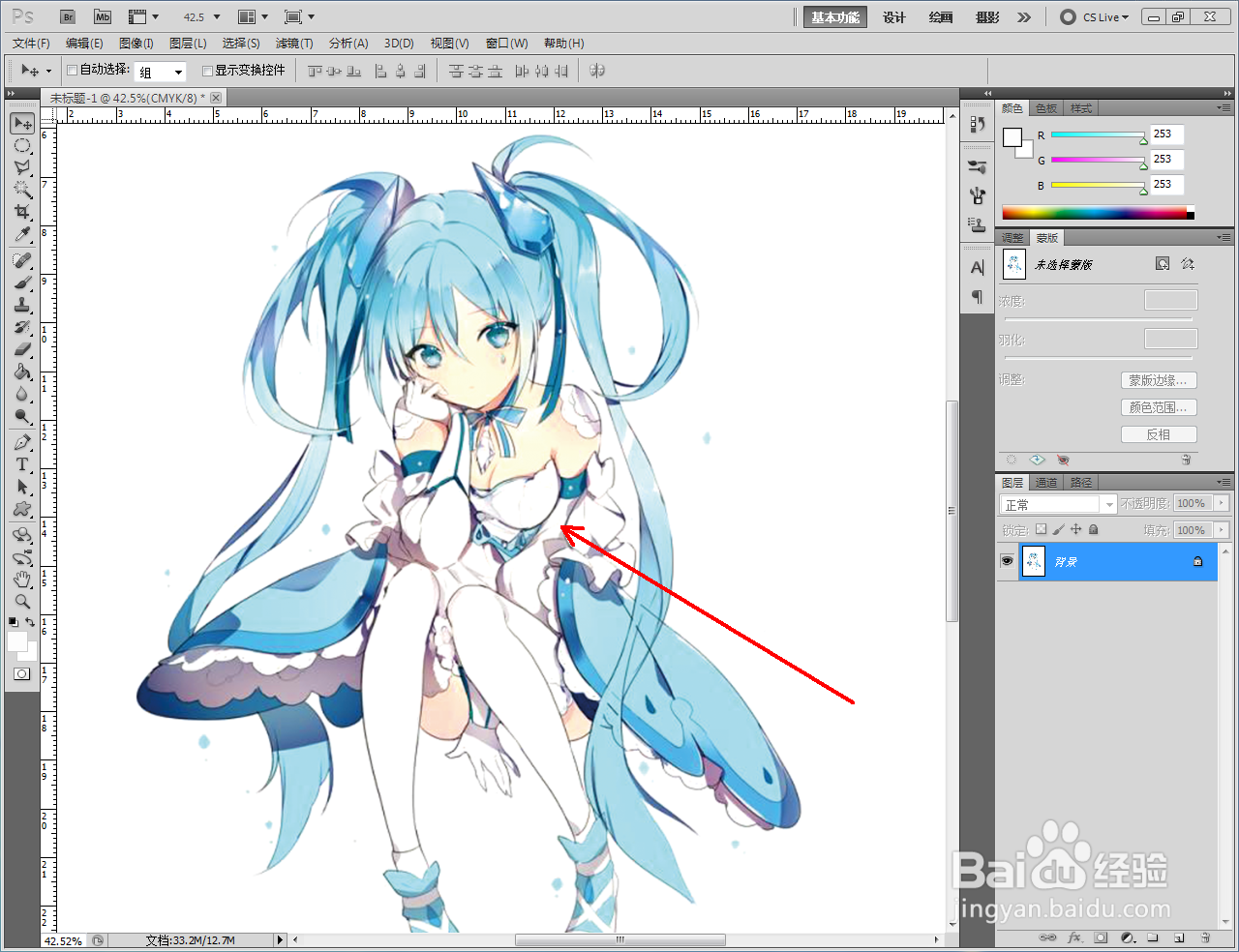
2、导入我们要制作气泡效果的图案,点击【椭圆形选框工具】,在图示区域创建一个圆形选区后,按下键盘【Ctrl】+【J】复制创建一个选区图层;
ps气泡图案制作教程

ps气泡图案制作教程

ps气泡图案制作教程

ps气泡图案制作教程

ps气泡图案制作教程

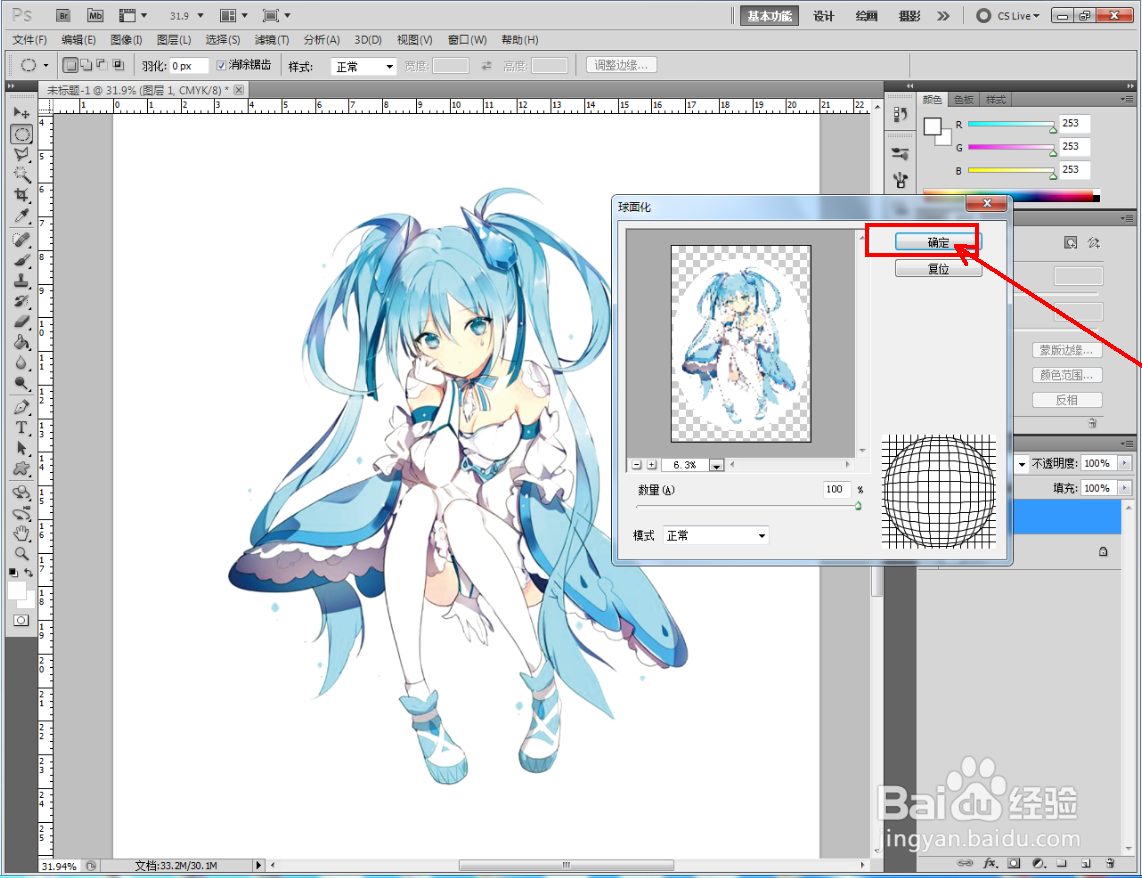
3、选中复制好的图层,点击【滤镜】-【风格化】-【球面化】,弹出球面化滤镜设置栏后,按图示设置好球面化数量,生成球面化滤镜效果;

ps气泡图案制作教程

ps气泡图案制作教程

ps气泡图案制作教程

ps气泡图案制作教程

ps气泡图案制作教程

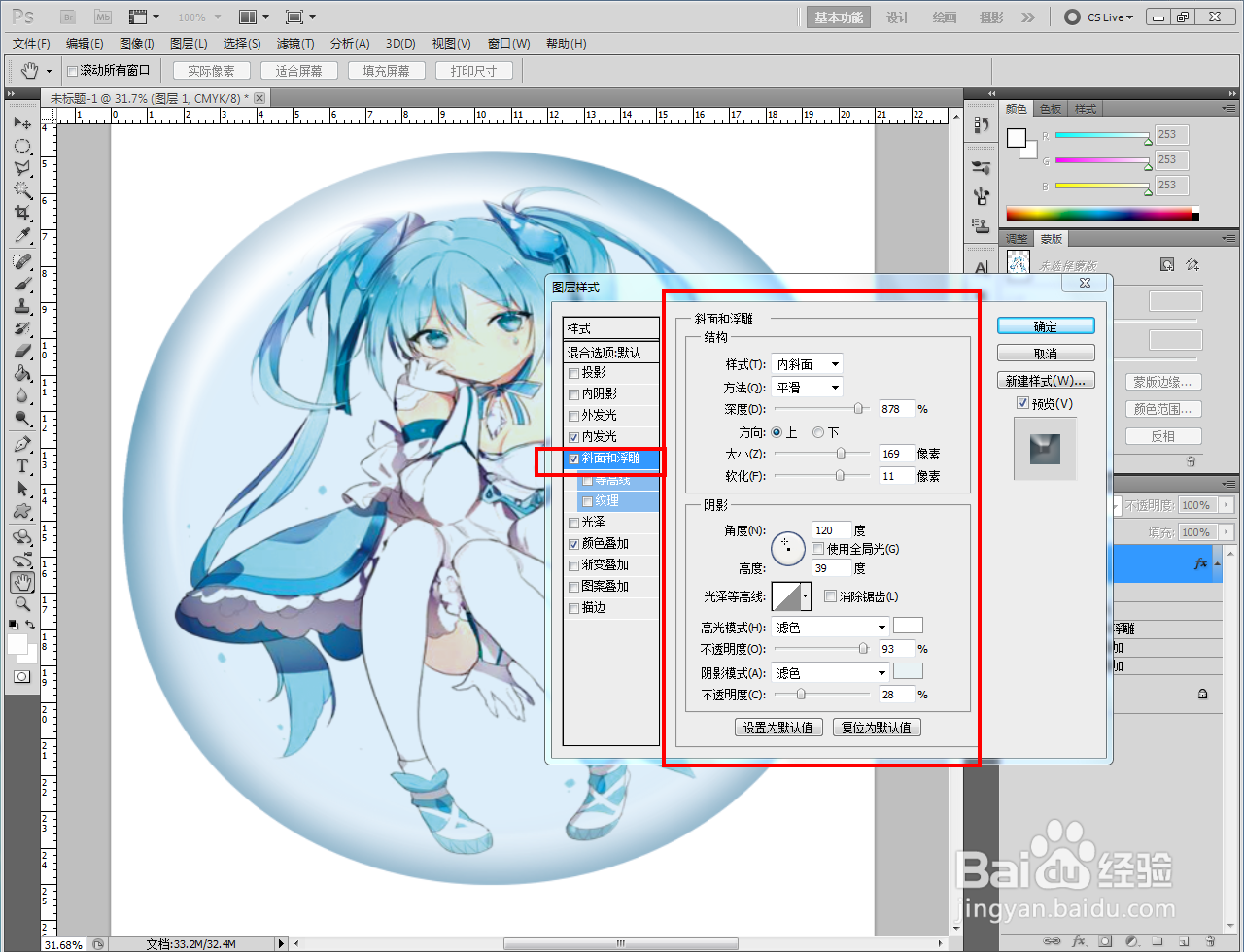
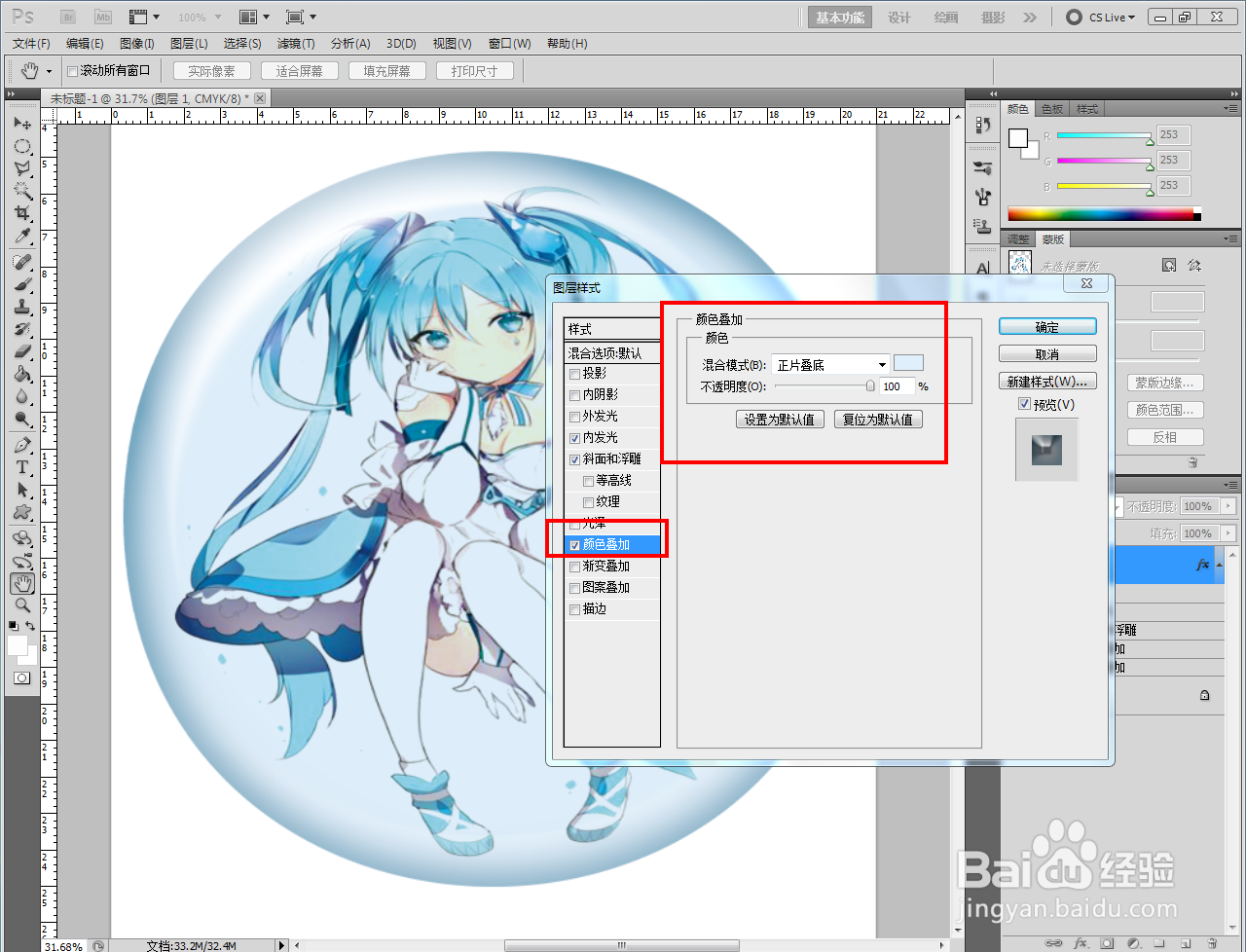
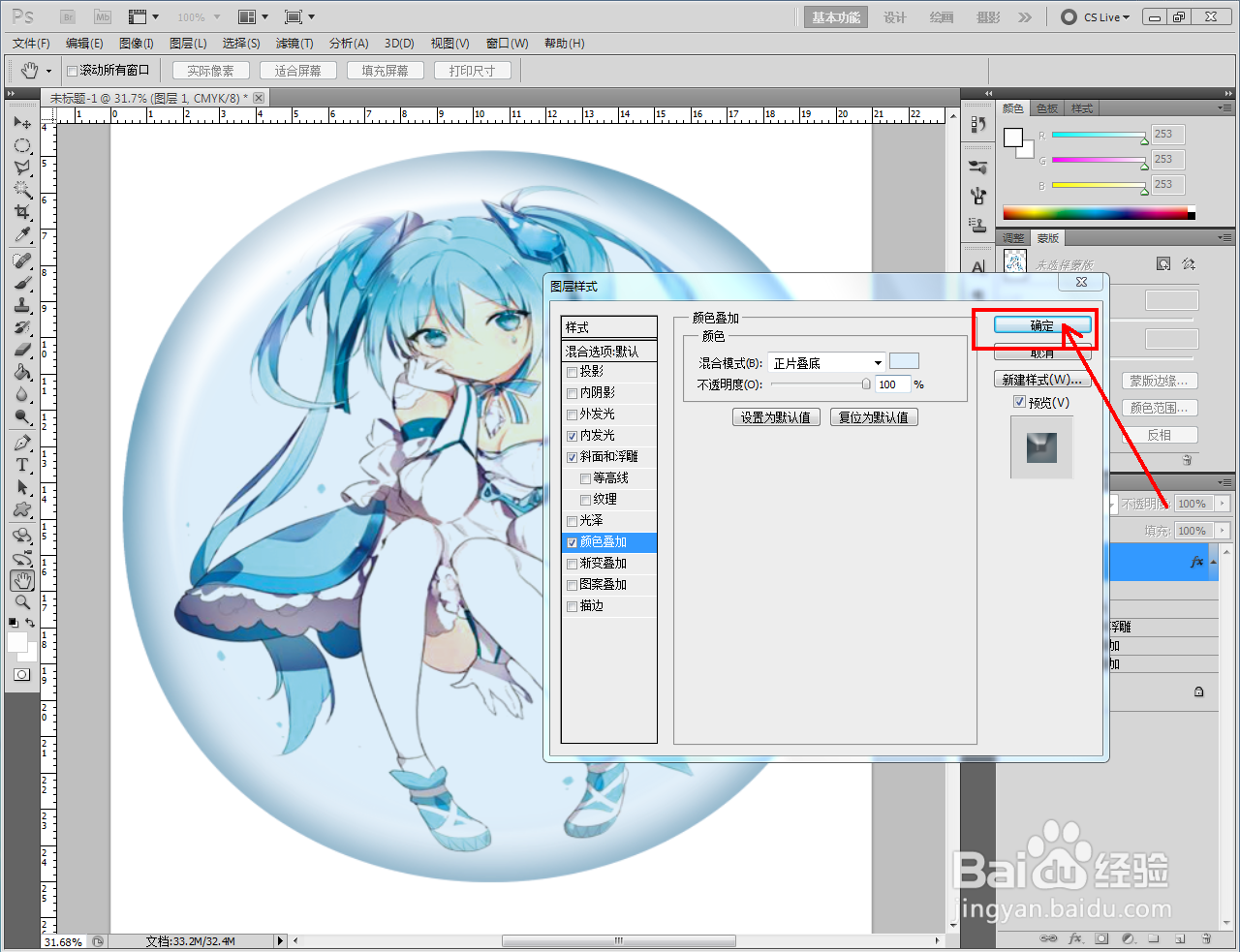
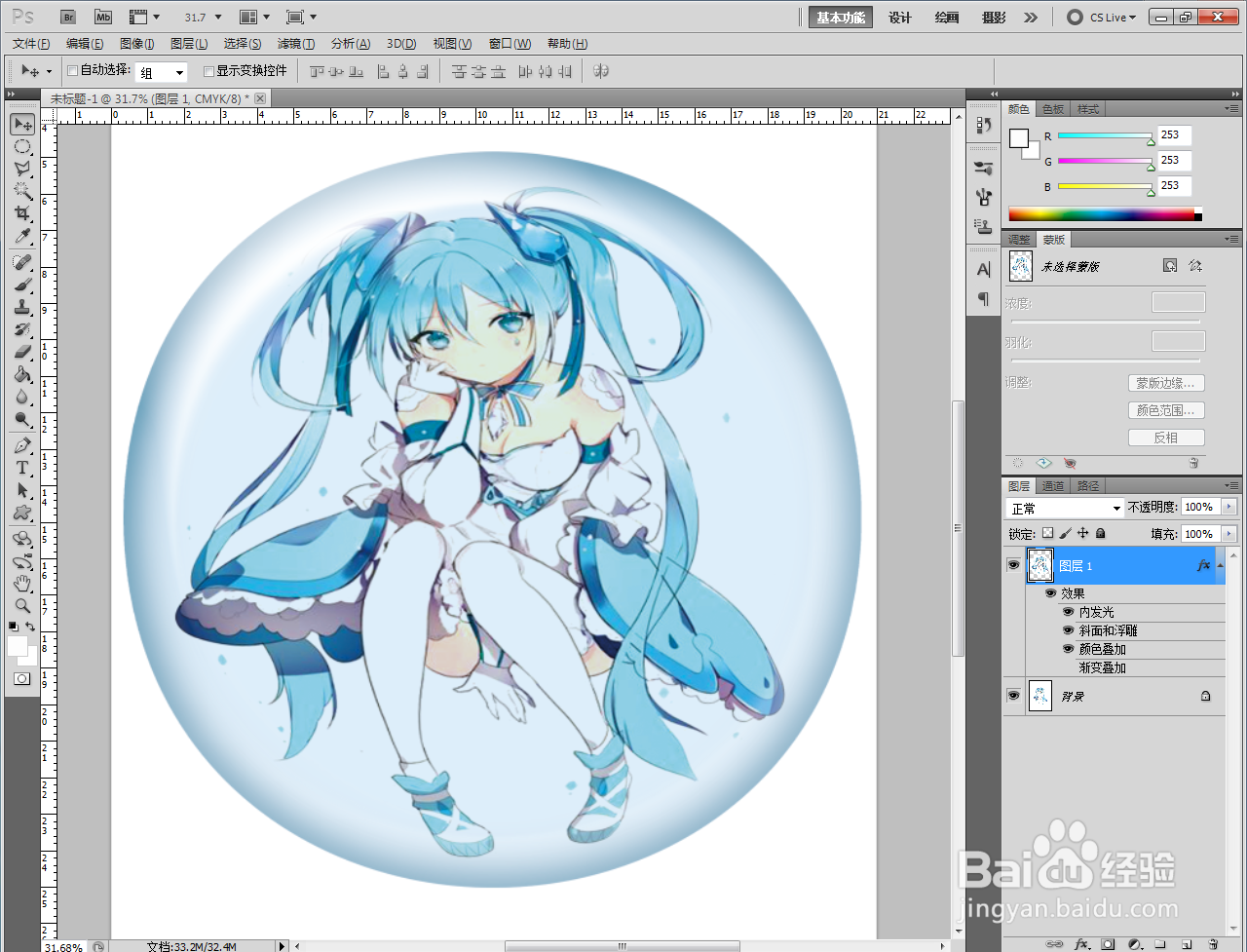
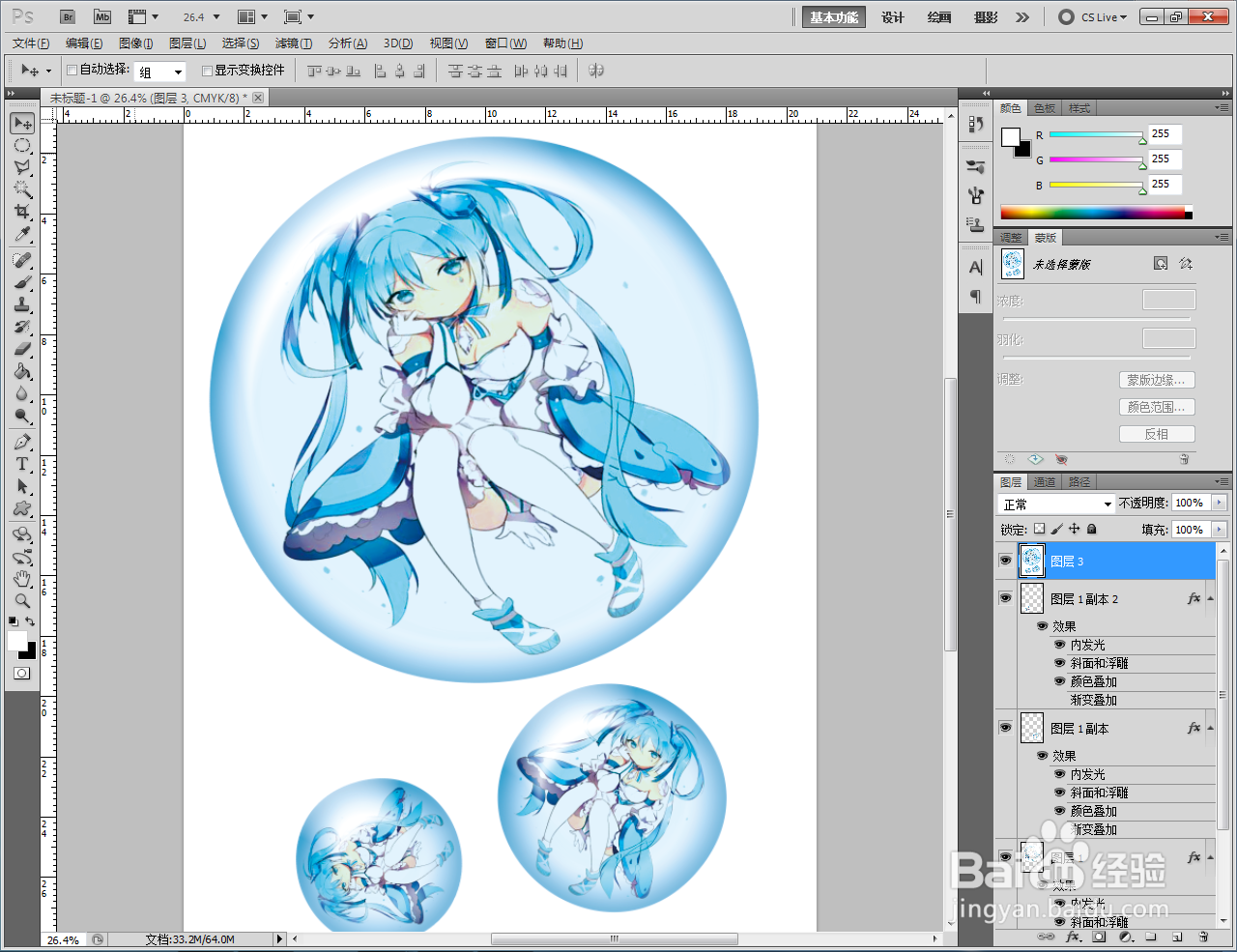
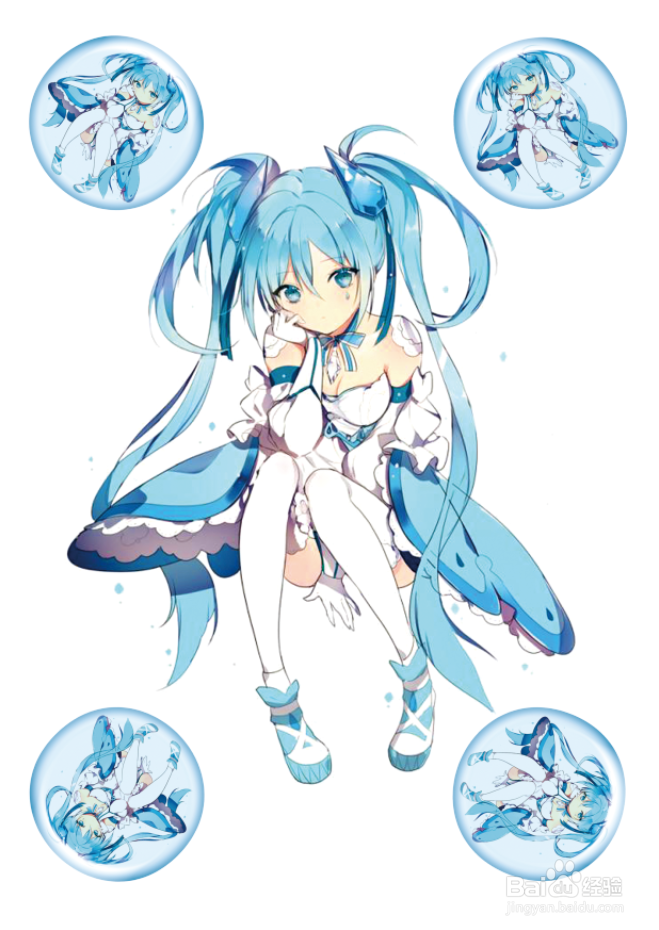
4、双击图示图层空白区域,弹出图层样式设置栏后,按图示设置好【内阴影】、【斜面和浮雕】以及【颜色叠加】参数。最后,点击【确定】生成气泡图案即可。以上就是关于ps气泡图案制作方法的所有介绍。

ps气泡图案制作教程

ps气泡图案制作教程

ps气泡图案制作教程

ps气泡图案制作教程

ps气泡图案制作教程

ps气泡图案制作教程

ps气泡图案制作教程

  • PS如何给文字添加“铆钉 ”的样式
  • PS怎么制作彩色画笔?
  • PS如何制作有立体感的表环?
  • 如何用PS绘制蜡烛
  • Photoshop教程--制作棉布的纹理效果
  • 热门搜索
    牙齿黄怎么变白 吃芒果过敏怎么办 卜怎么组词 芝麻酱怎么吃 怎么提升学历 苹果11怎么关机 盛字五笔怎么打 杭州电子科技大学怎么样 月经颜色发黑是怎么回事 怎么织围巾