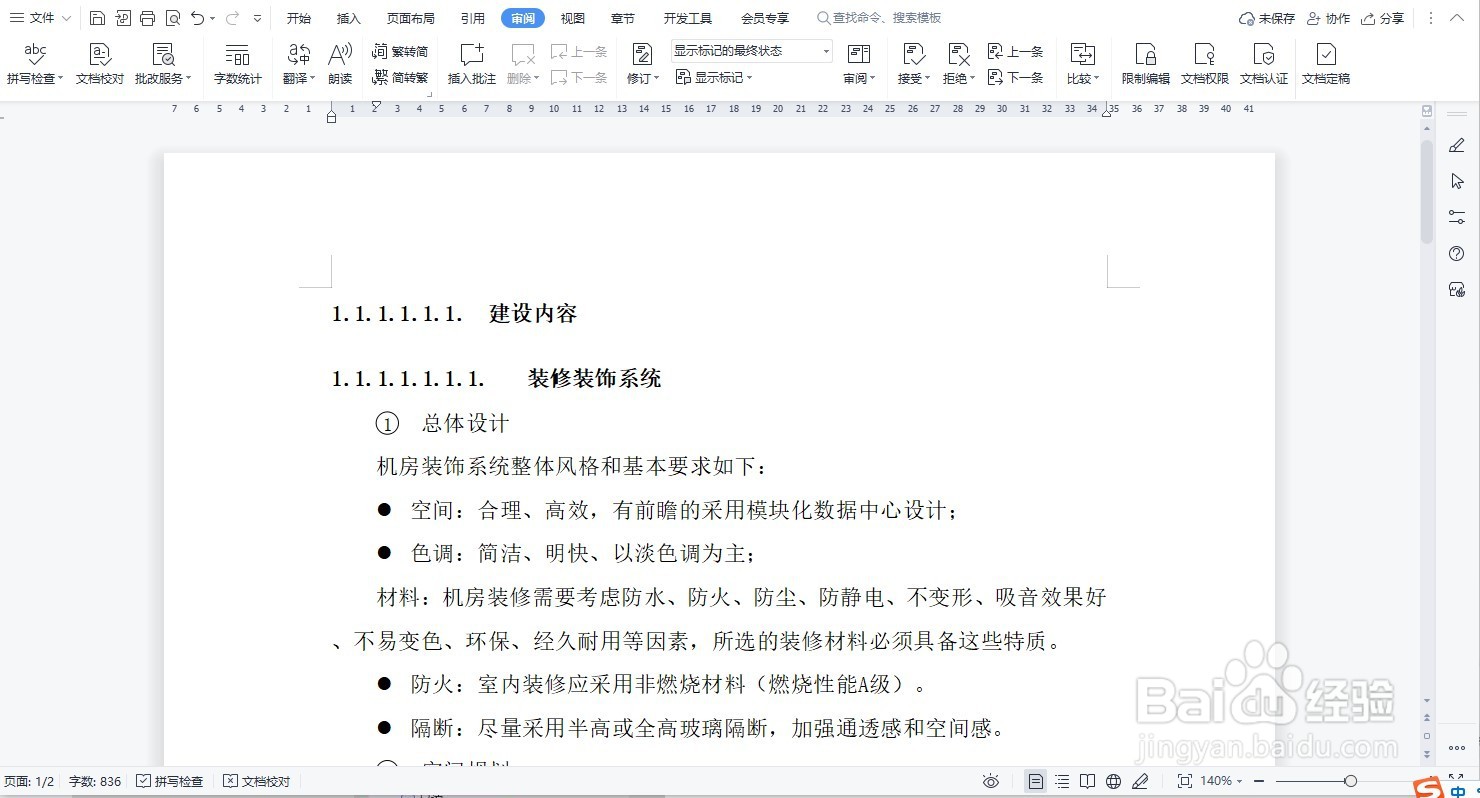
1、打开需要设置保护的文档文件,在这里,我们需要设置此文档只读且不能被复制。如下图所示
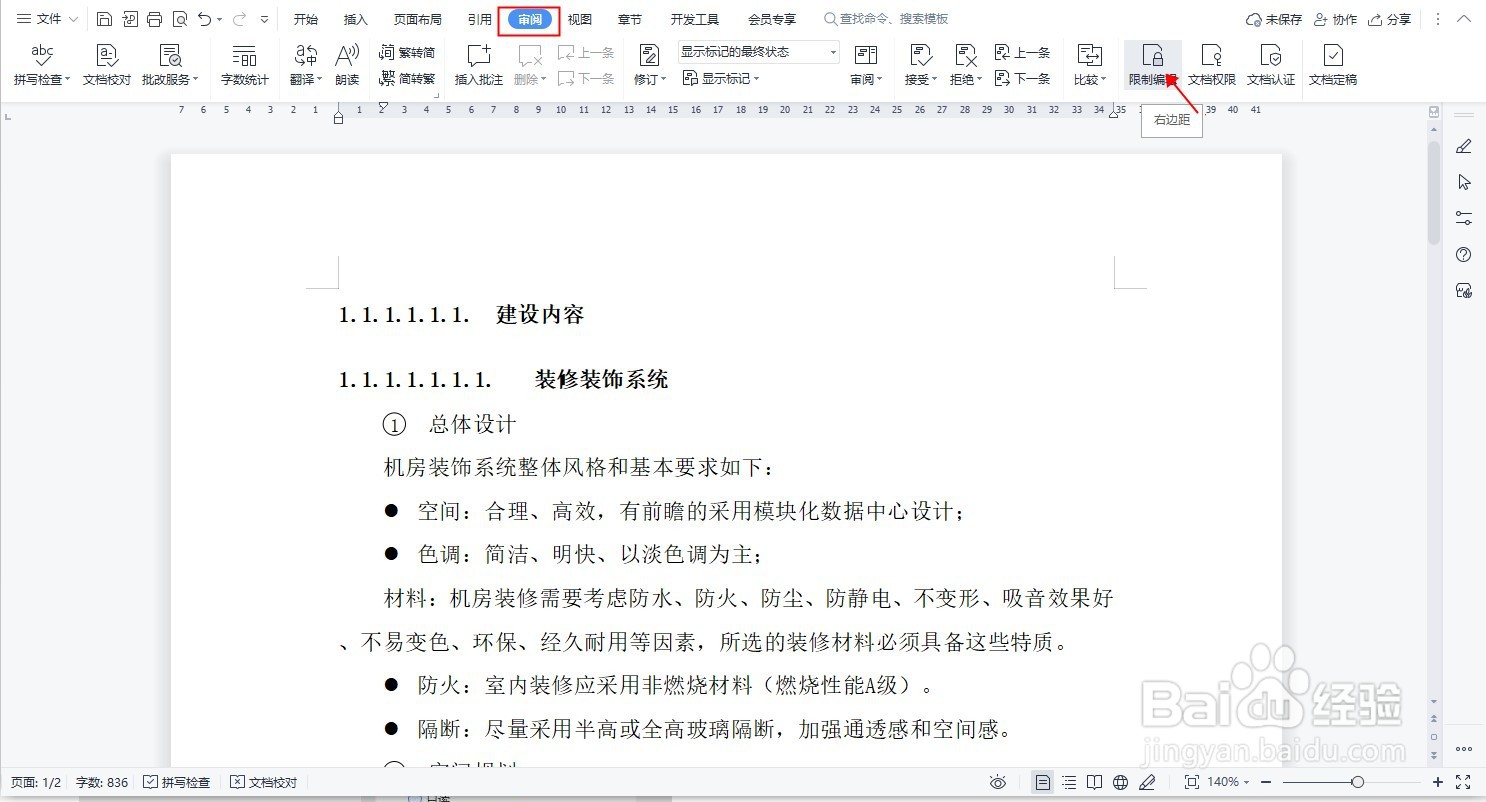
2、点击“审阅”菜单,在工具栏中,点击“限制编辑”如下图所示
3、这时候,文档页面右侧出现“限制编辑”对话框,鼠标勾选“限制对选定的样式设置格式”及点选“设置文档的保护方式”下的“填写窗体”勾选完成后,点击“启动保护”如下图所示

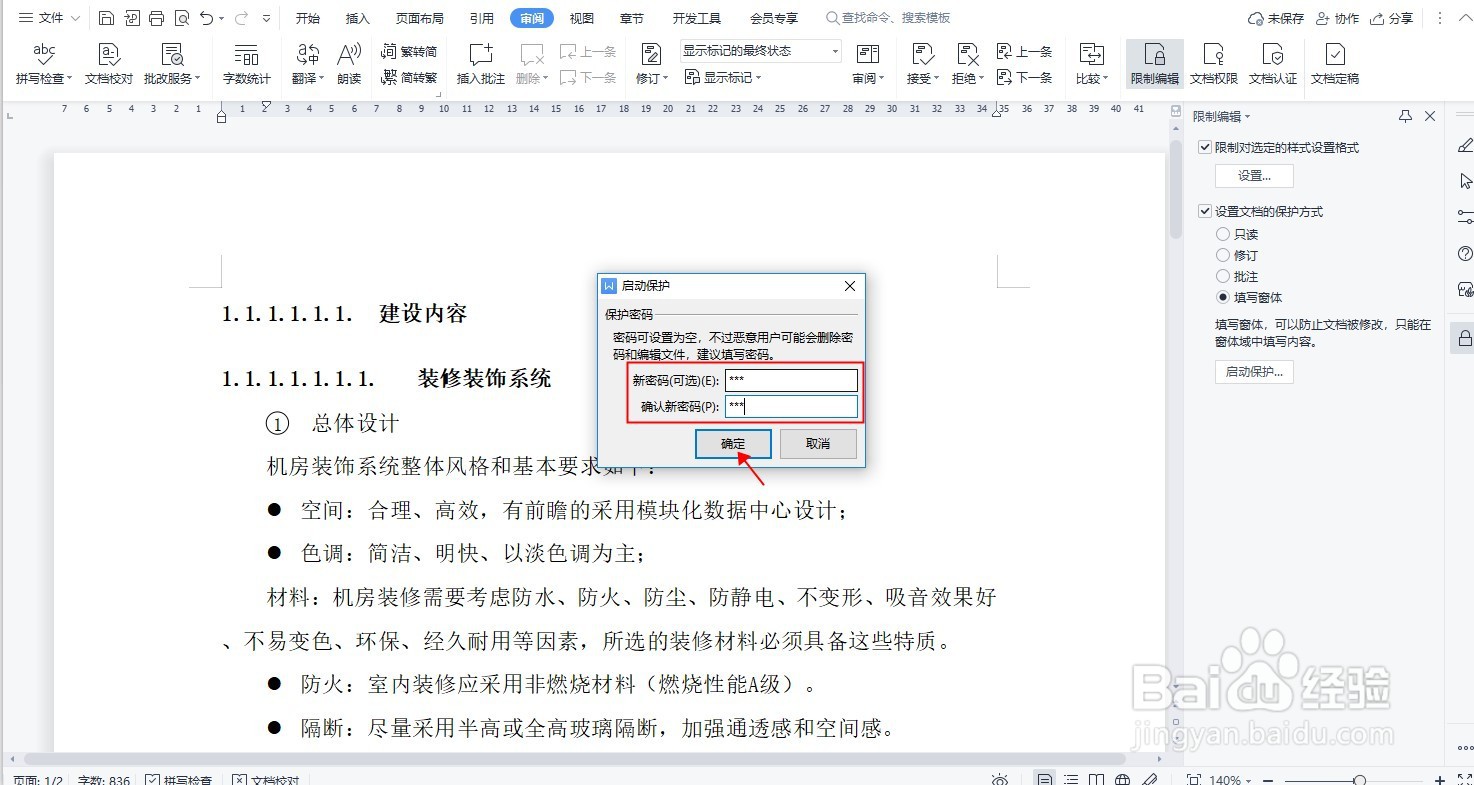
4、点击“启动保护”后弹出“启动保护”对话框,输入两次密码后点击“确认”退出,文档完成了防被复制设置,如下图所示
时间:2026-04-23 14:08:17
1、打开需要设置保护的文档文件,在这里,我们需要设置此文档只读且不能被复制。如下图所示
2、点击“审阅”菜单,在工具栏中,点击“限制编辑”如下图所示
3、这时候,文档页面右侧出现“限制编辑”对话框,鼠标勾选“限制对选定的样式设置格式”及点选“设置文档的保护方式”下的“填写窗体”勾选完成后,点击“启动保护”如下图所示
4、点击“启动保护”后弹出“启动保护”对话框,输入两次密码后点击“确认”退出,文档完成了防被复制设置,如下图所示
