1、电脑打开Word文档。

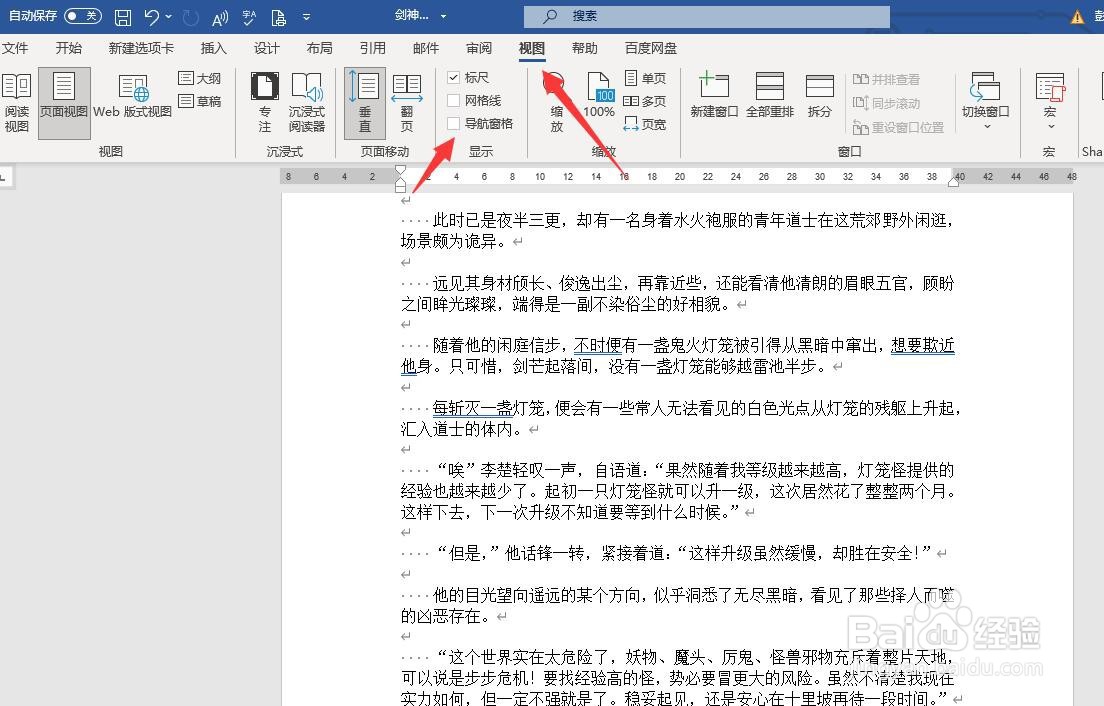
2、我们随后打开需要编辑格式的文档。点击视图,勾选导航窗格。
3、在导航窗口输入需要设置格式的文本内容,比如:第五章。

4、第五章迅速出现在我们的面前,点击开始——样式,我们设置为格式:标题1,同样的方法,我们可以快速查找其他章节,设置标题格式。

5、点击导航下拉窗口,我们还可以快速查找图形图像、表格、批注等进行格式管理。

时间:2026-05-05 00:01:31
1、电脑打开Word文档。
2、我们随后打开需要编辑格式的文档。点击视图,勾选导航窗格。
3、在导航窗口输入需要设置格式的文本内容,比如:第五章。
4、第五章迅速出现在我们的面前,点击开始——样式,我们设置为格式:标题1,同样的方法,我们可以快速查找其他章节,设置标题格式。
5、点击导航下拉窗口,我们还可以快速查找图形图像、表格、批注等进行格式管理。
