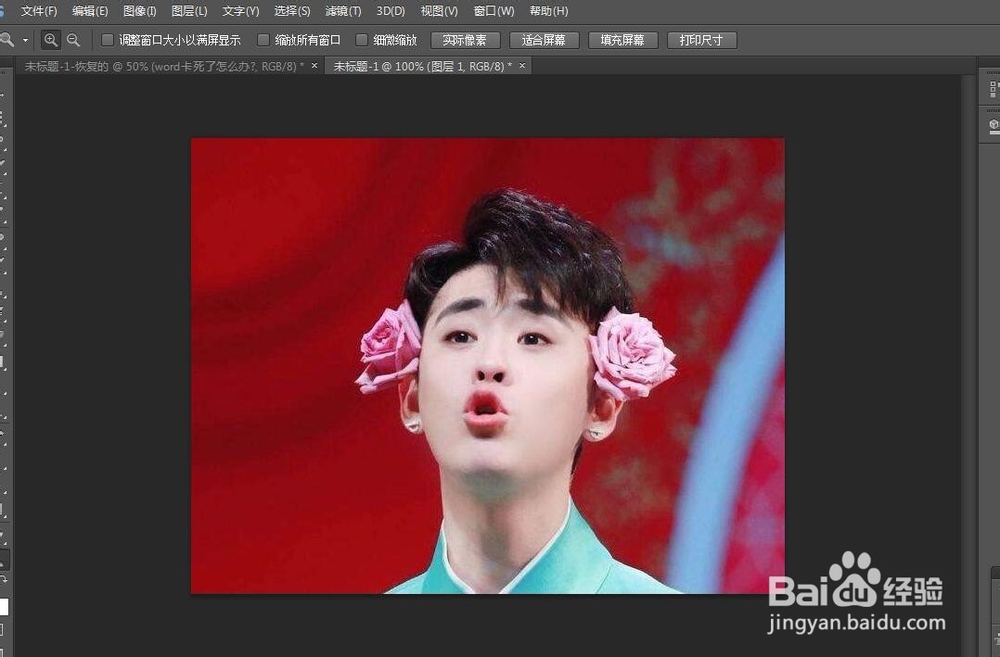
1、首先启动PS软件,我们用一张图片来说明一下魔棒工具的使用方法,将图片在PS软件中打开
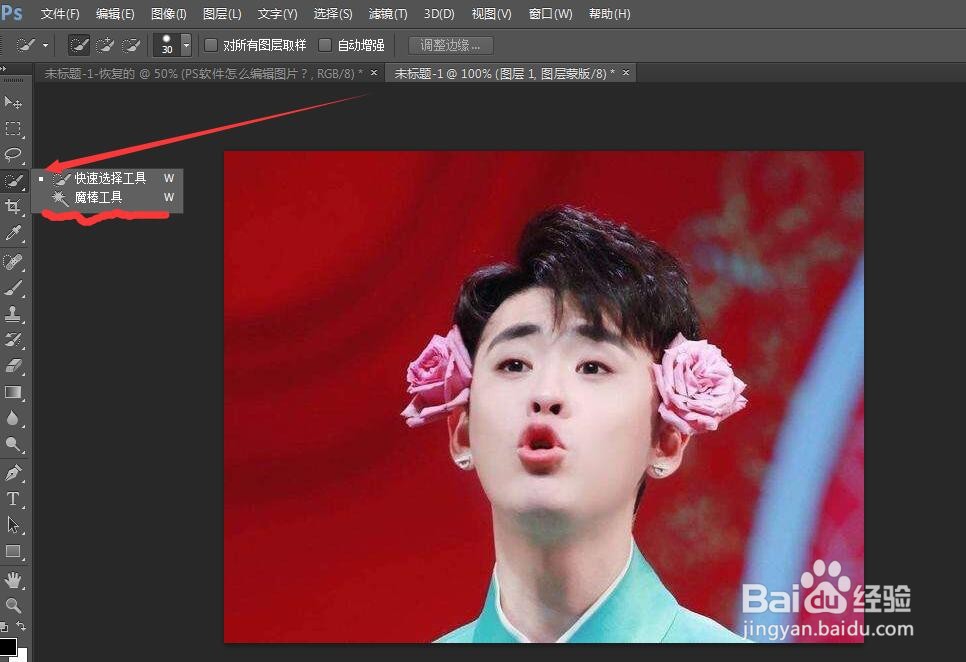
2、魔棒的位置:工具箱中第四个工具,魔棒工作组,里面还有一个快速选择工具,跟魔棒的方法大致相同
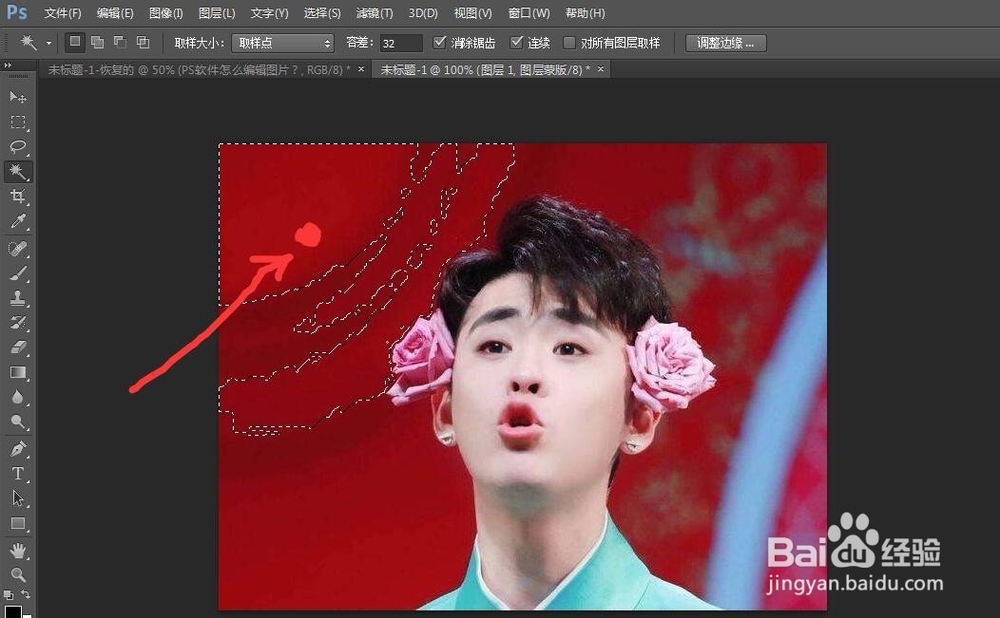
3、选择好魔棒工具,在图片的红色部分点击一下,即可选择一块区域,说明魔棒是通过点击鼠标选择颜色的
4、在属性栏中有一个叫做容差的选项,我们将数值更改大一点,然后点击,可以看到选择的区域变大了,说明容差值增大,选择的颜色范围就越多
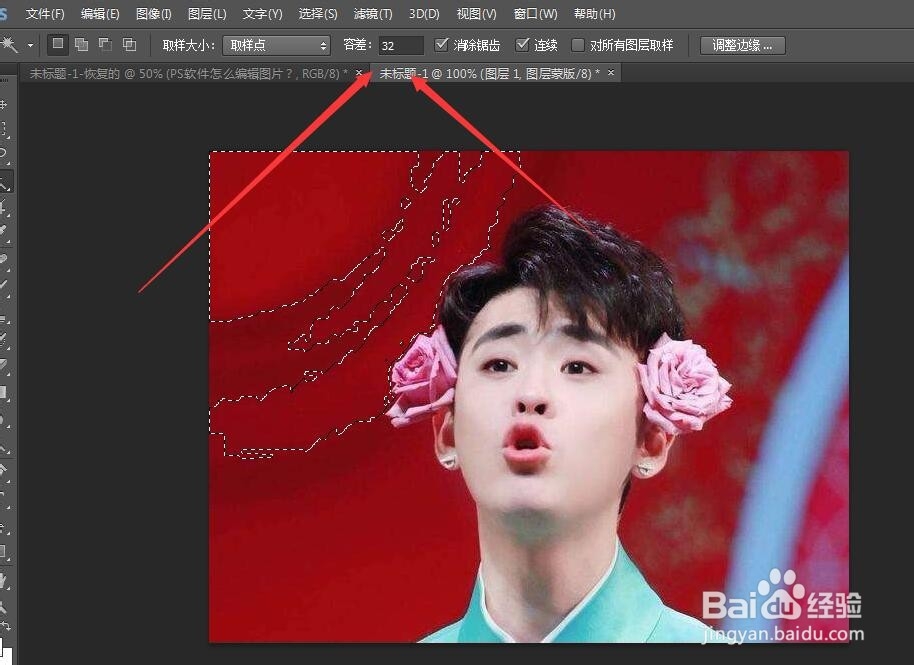
5、在左上角还有几个选区的选项,我们最常用到的就是选区相加和选区相见,也就是第二和第二个工具
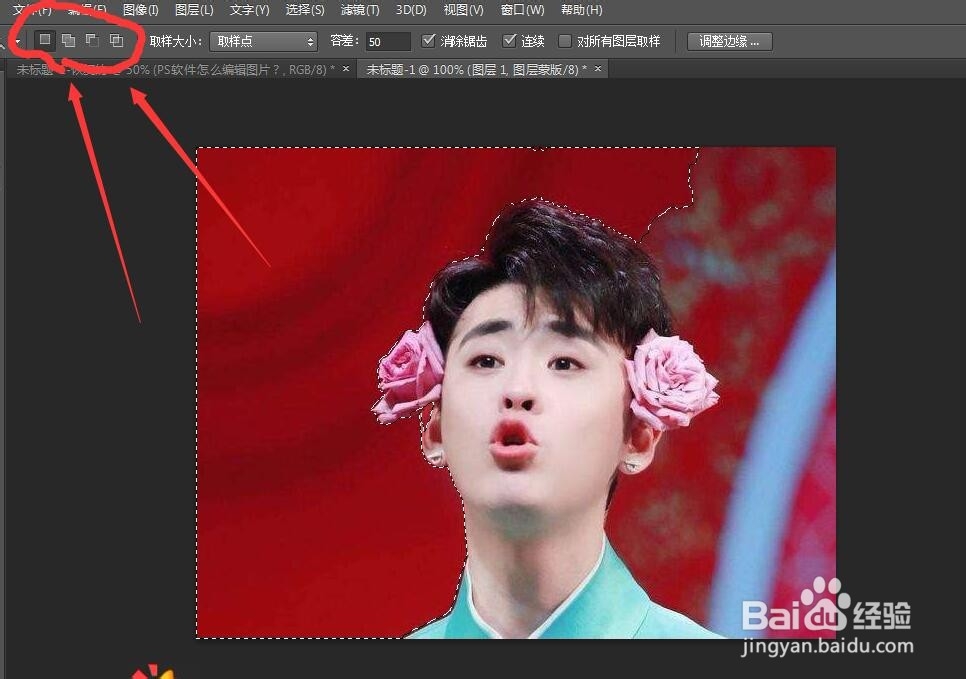
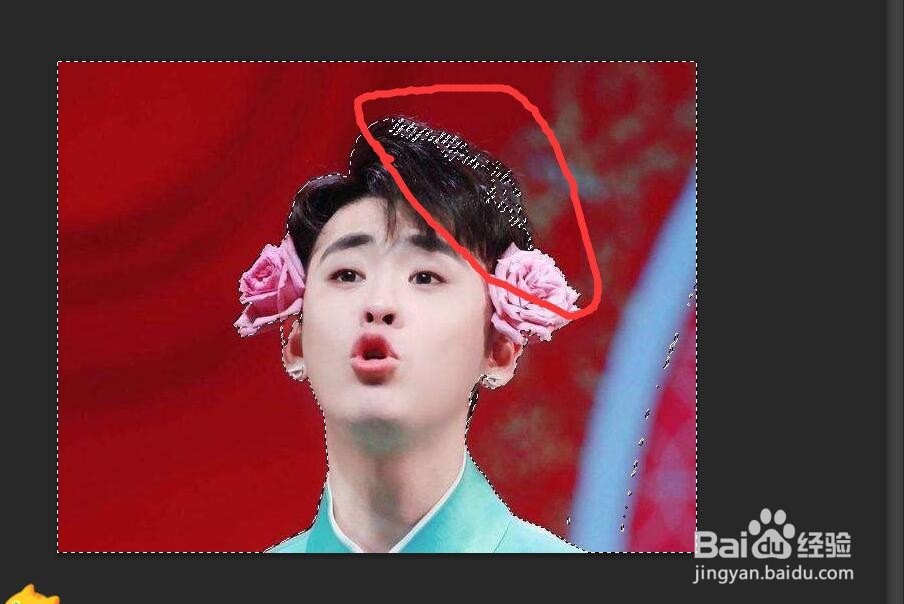
6、选择加选,点击其他部分的颜色,这部分的颜色被加选了,选多了,可以通过减去选项,来减去这部分颜色
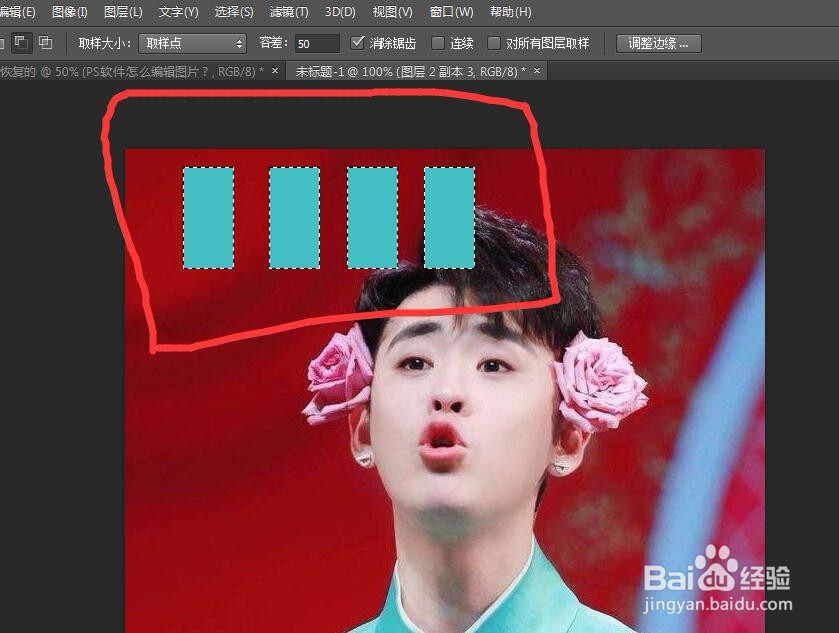
7、连续,也是很关键的,我输入几个颜色色块说明一下,将颜色块合并为一个图层,勾选连续,点击其中一个颜色块,我们只选中了其中一个色块
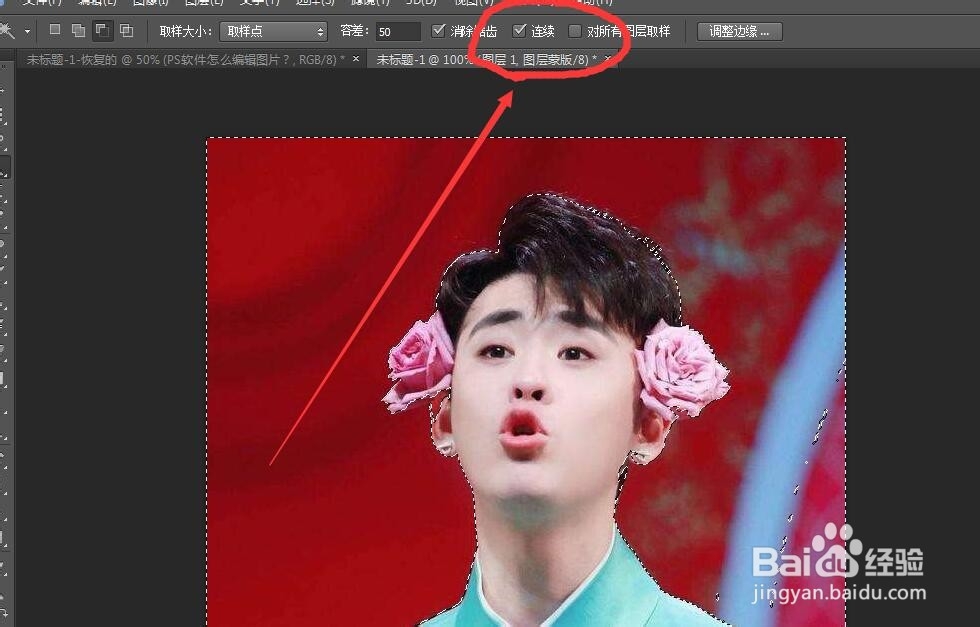
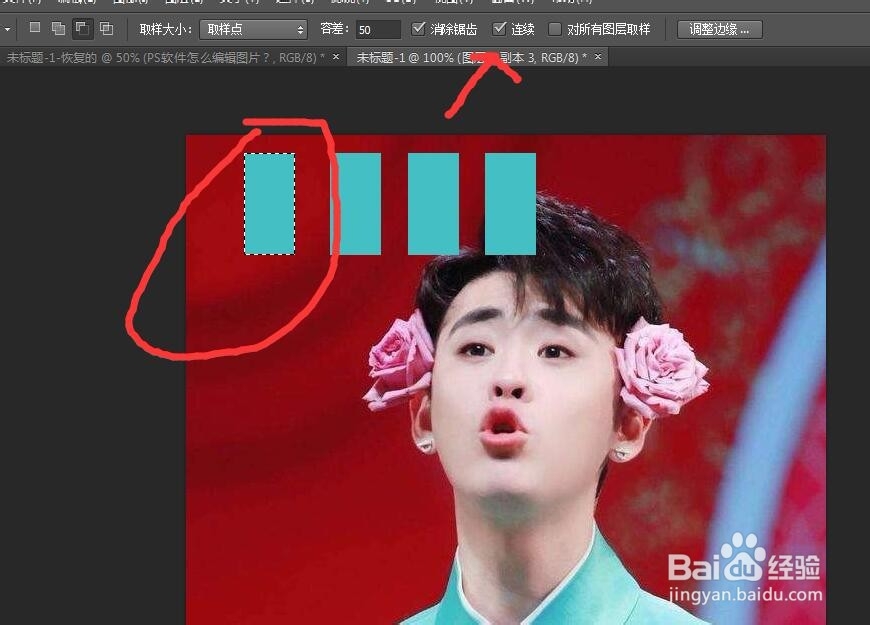
8、将连续的选项去掉,也就是不勾选,点击一个色块,则这个颜色的区域都被选中了
9、总结:1、启动PS软件,打开一张图片
2、设置合适的容差值,点击颜色,选中区域
3、配合添加到选区,从选区减去,来选择我们要的部分
4、学会运用连续这个功能,快速得到我们想要的选区
