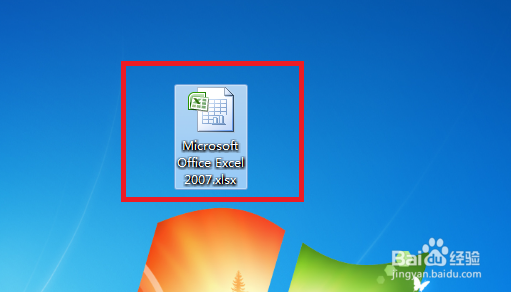
1、第一步:打开Excel软件,如下图所示。
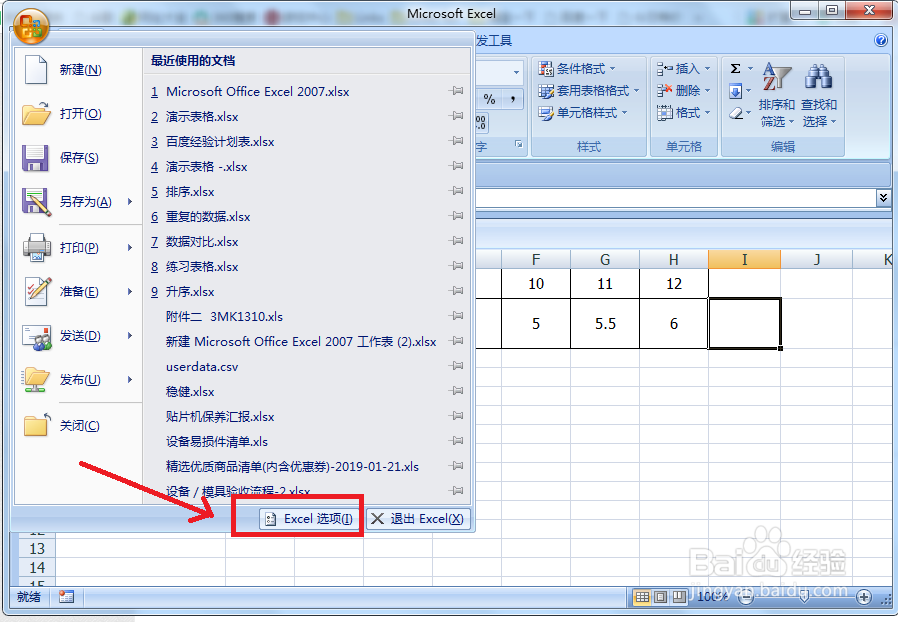
2、第二步:点击左上角的主菜单,如下图所示。

3、第三步:点击“excel选项”,如下图所示。
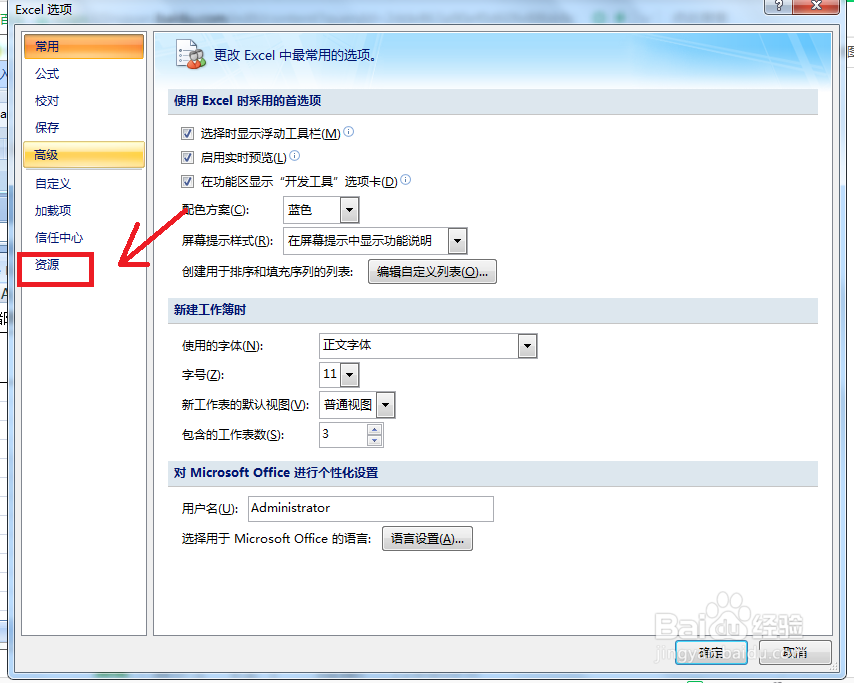
4、第四步:这时会弹出一个新窗口,然后点击窗口中的“资源”,如下图所示。
5、第五步:再点右侧的“关于”,如下图所示。

6、第六步:然后再点击弹出的窗口中的“系统信息”,如下图所示。

7、第七步:这是就能查看excel的版本了,如下图所示。

时间:2026-04-25 08:15:50
1、第一步:打开Excel软件,如下图所示。
2、第二步:点击左上角的主菜单,如下图所示。
3、第三步:点击“excel选项”,如下图所示。
4、第四步:这时会弹出一个新窗口,然后点击窗口中的“资源”,如下图所示。
5、第五步:再点右侧的“关于”,如下图所示。
6、第六步:然后再点击弹出的窗口中的“系统信息”,如下图所示。
7、第七步:这是就能查看excel的版本了,如下图所示。
