如何用PS制作一个淘宝直通车图片?

 时间:2026-02-15 04:07:56

1、新建画布为800x800像素分辨率为72的空白图层,拖入照片素材:

如何用PS制作一个淘宝直通车图片?

2、使用矩形工具和椭圆形工具绘制出如下形状:

如何用PS制作一个淘宝直通车图片?

如何用PS制作一个淘宝直通车图片?

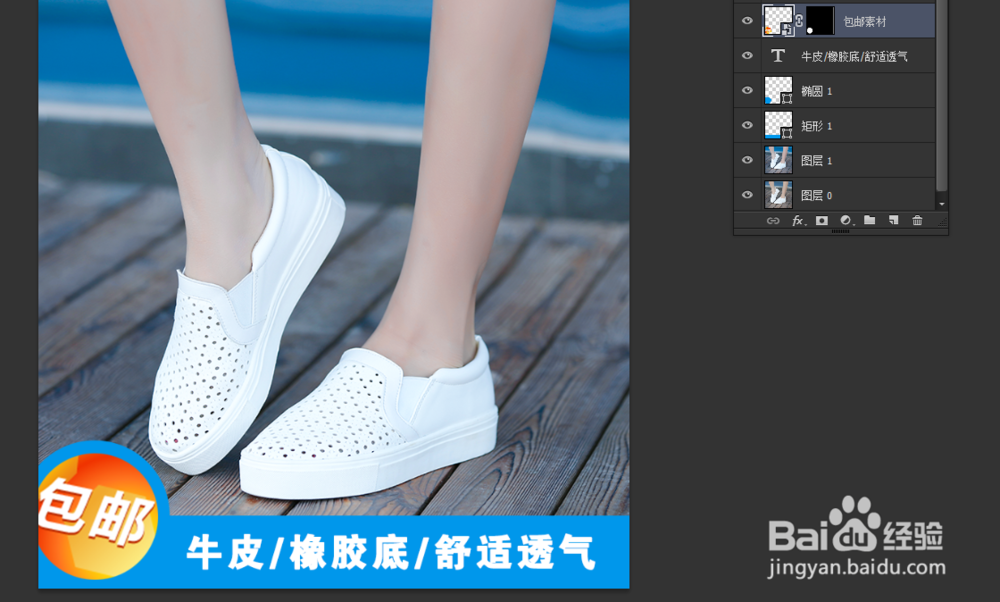
3、打上文案词,如果宝贝包邮,可以绘制或者找一个包邮字样的素材加上去(如图所示):

如何用PS制作一个淘宝直通车图片?

如何用PS制作一个淘宝直通车图片?

4、加上一个虚线圈(篇幅有限不做详解,主要分享设计思路,如有没看懂的新手朋友可以下方留言尽量回复)

如何用PS制作一个淘宝直通车图片?

5、用蓝色渐变工具画一个撒出去的光线,再用矩形工具画出一个细条状:

如何用PS制作一个淘宝直通车图片?

6、用文字“T”工具打上宝贝价格,至此,这款简单凉鞋主图直通车图设计完毕,思路就分享到这儿,新手朋友如有不懂可以下方留言,小编抽空尽量回复。

如何用PS制作一个淘宝直通车图片?

如何用PS制作一个淘宝直通车图片?

  • photoshop的工作界面由哪几部分组成
  • 径向渐变在哪里
  • Photoshop中设置铭黄渐变
  • 如何用PS合成蝴蝶飞舞在人的衣服上的效果?
  • 怎么用PS制作科幻紫色旋涡效果图片
  • 热门搜索
    大理旅游 英国旅游 夏季旅游好去处 丽江旅游景点 镜泊湖旅游攻略 怎样可以减肚子 黑龙江旅游职业技术学院 蓬莱阁游玩攻略 怎么去掉雀斑 小米盒子怎么连接电脑