如何将CAD的文档转换成PDF文档

 时间:2026-04-24 12:24:19

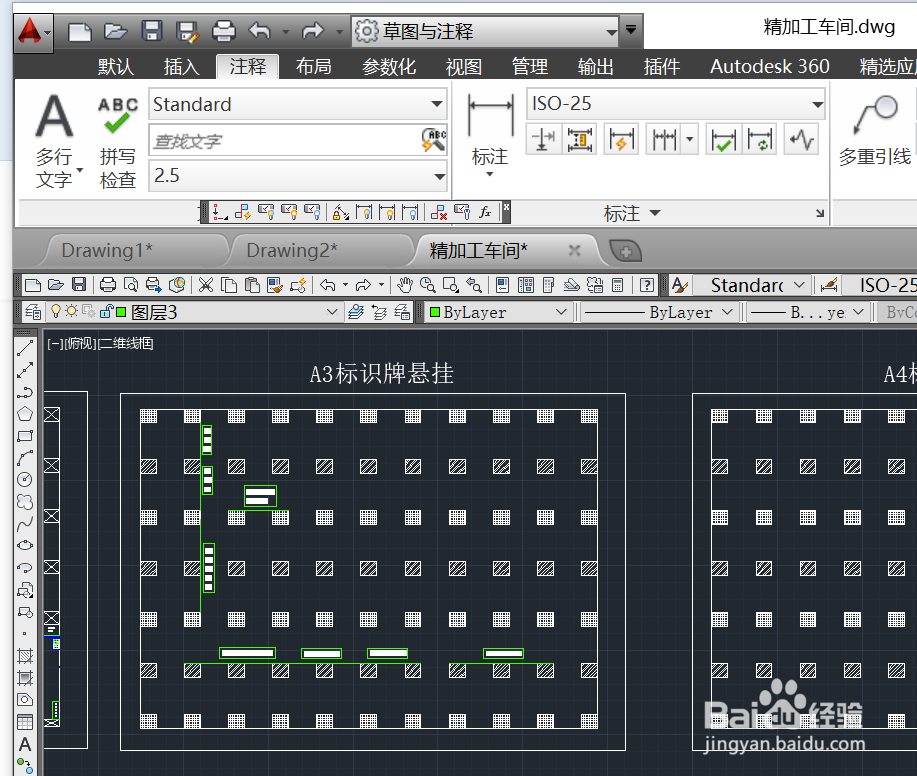
1、首先我们打开AutoCAD,并打开一个文档;
如何将CAD的文档转换成PDF文档

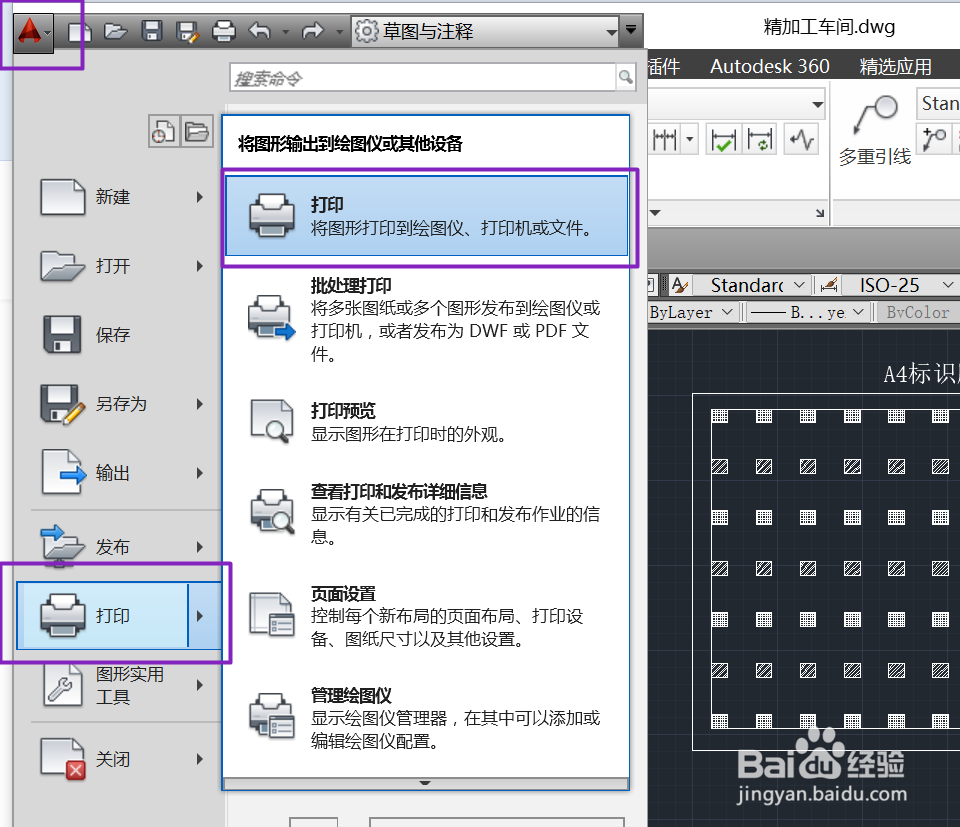
2、点击CAD上方的按钮,选择打印,点击打印;

如何将CAD的文档转换成PDF文档

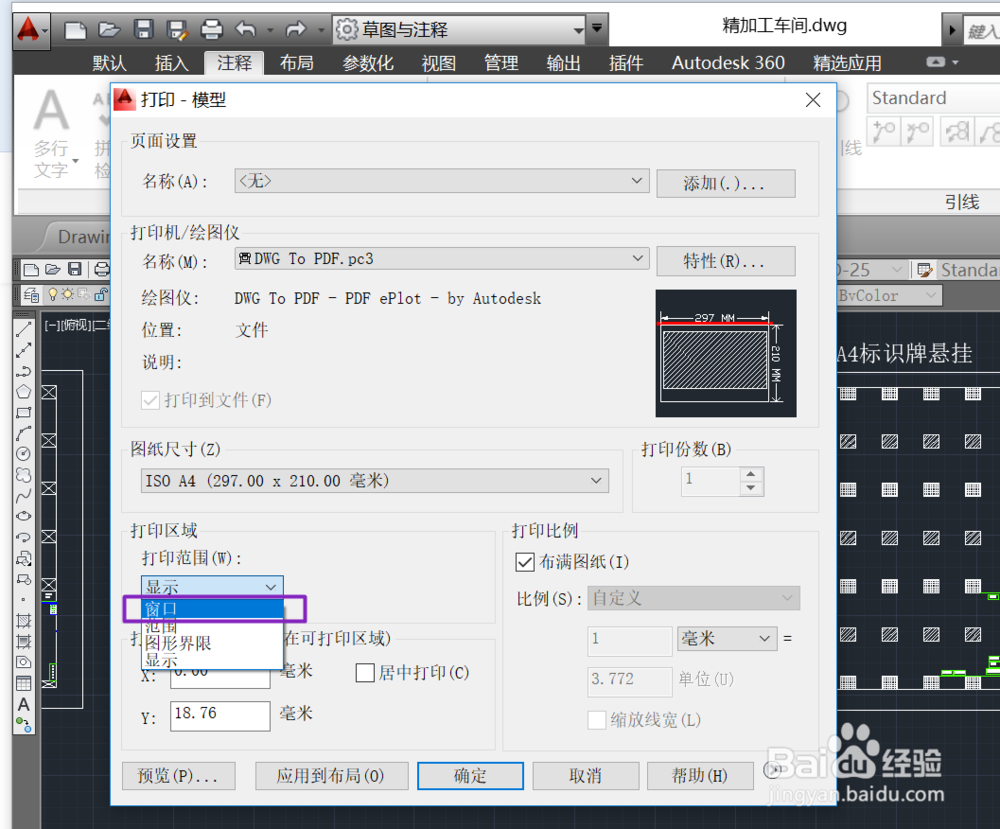
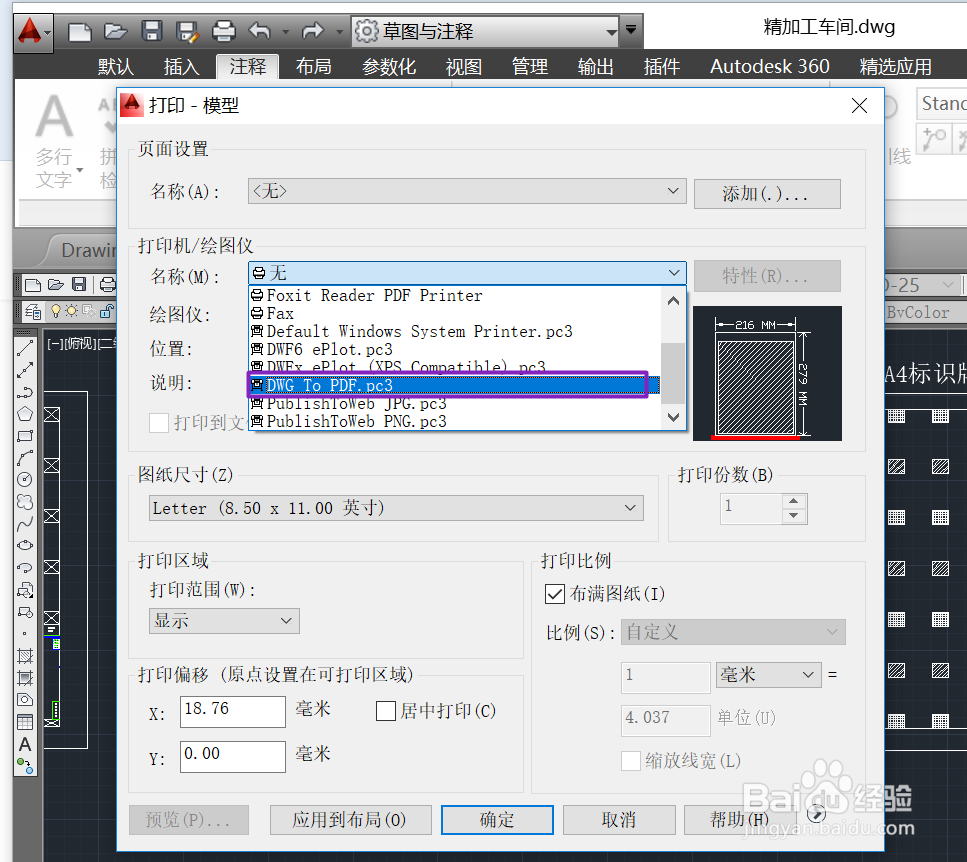
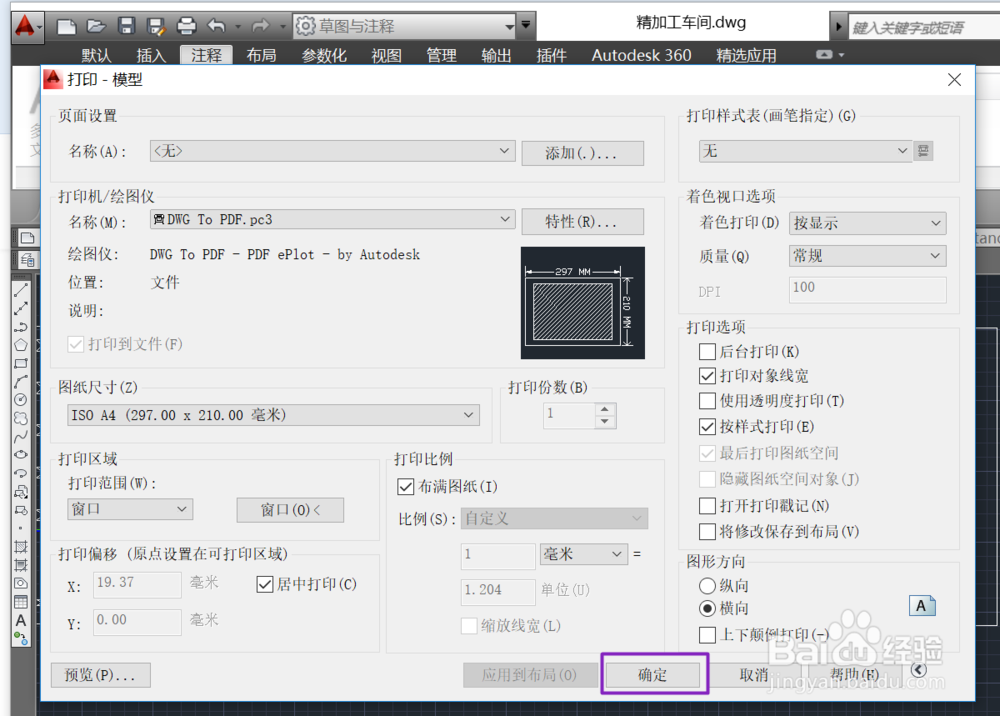
3、弹出的界面,打印机/绘图仪中的名称中选择DWG To PDF.pc3;
如何将CAD的文档转换成PDF文档

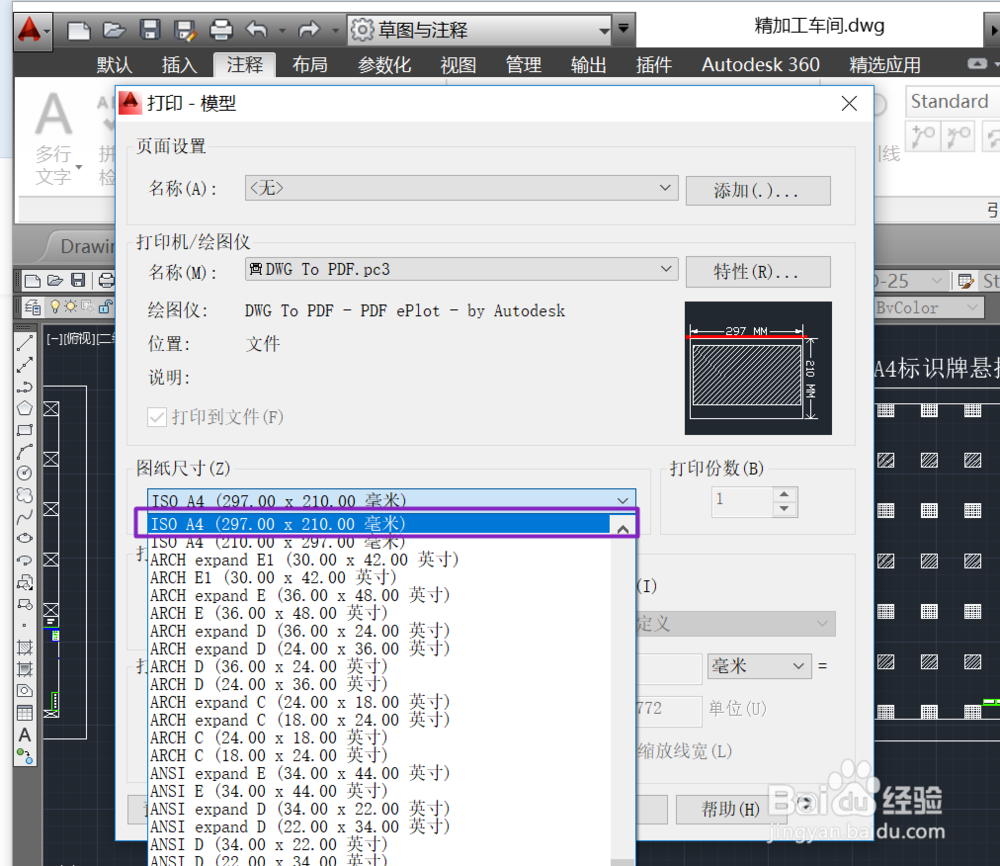
4、图纸尺寸,我们选择IS0 A4(297.00 x 210.00毫米);
如何将CAD的文档转换成PDF文档

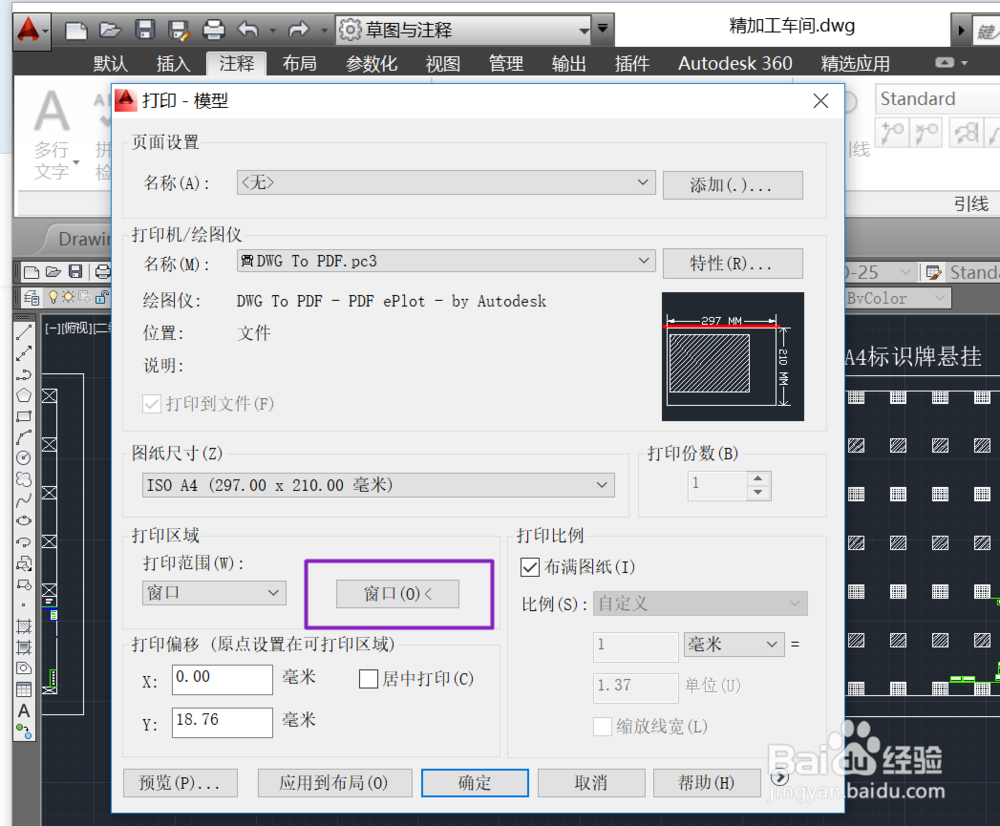
5、打印区域,选择窗口;然后点击右边的那个窗口;

如何将CAD的文档转换成PDF文档

如何将CAD的文档转换成PDF文档

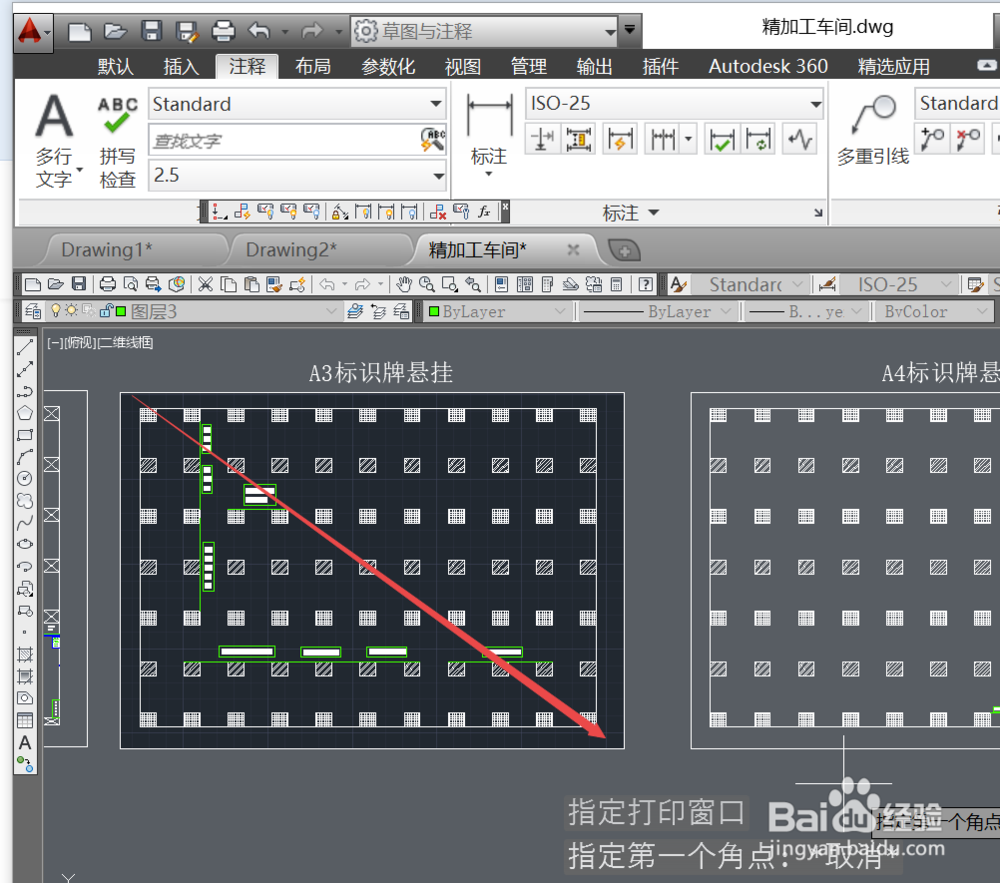
6、然后我们选中需要打印的窗口,如图所示;

如何将CAD的文档转换成PDF文档

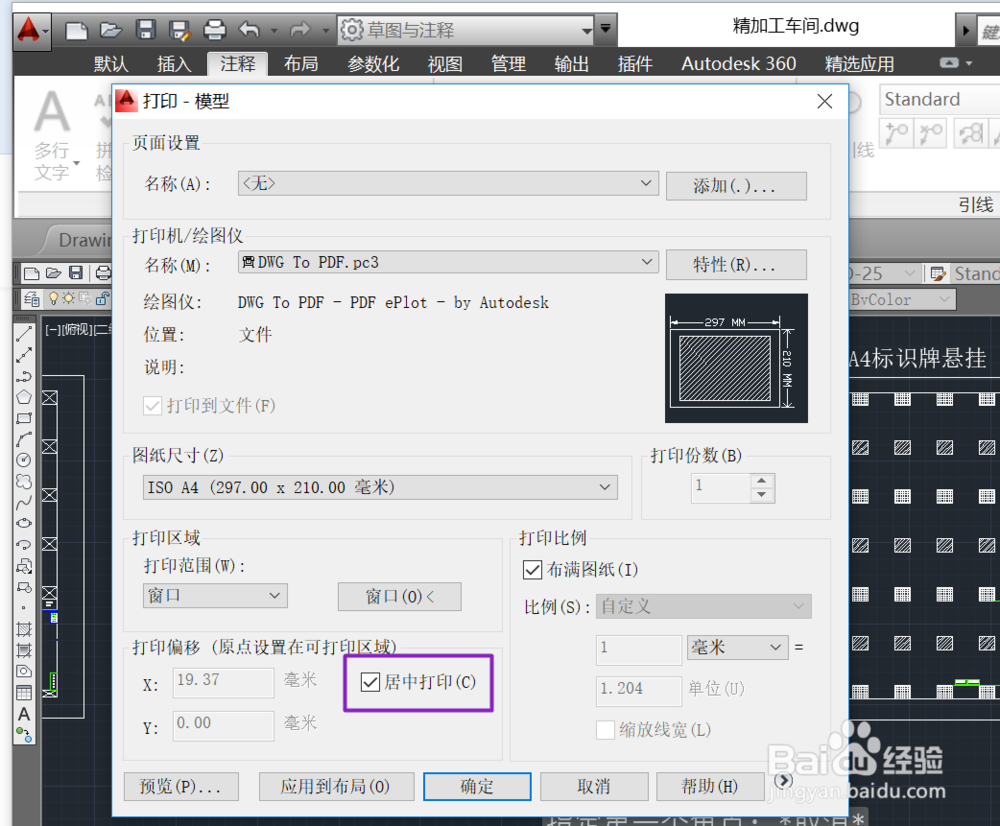
7、选择完成后,会继续弹出刚刚的那个窗口,我们选择居中打印;

如何将CAD的文档转换成PDF文档

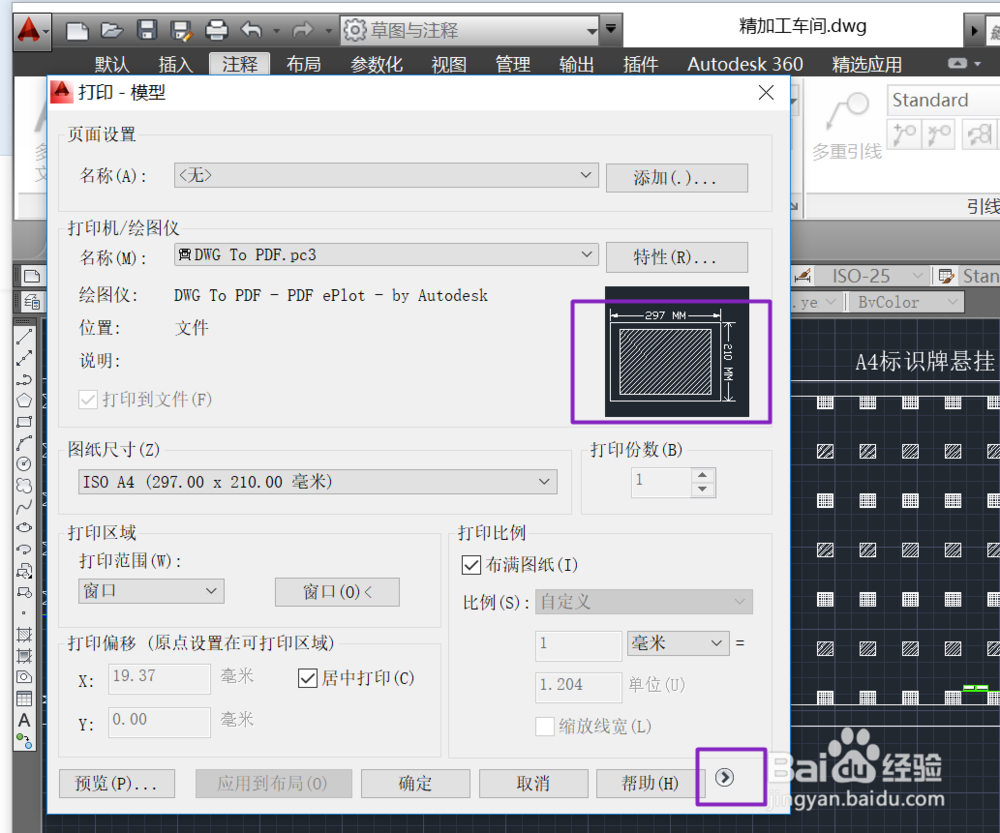
8、如果说显示的图纸需要变换方向的话,我们点击边上的那个向右的按钮;

如何将CAD的文档转换成PDF文档

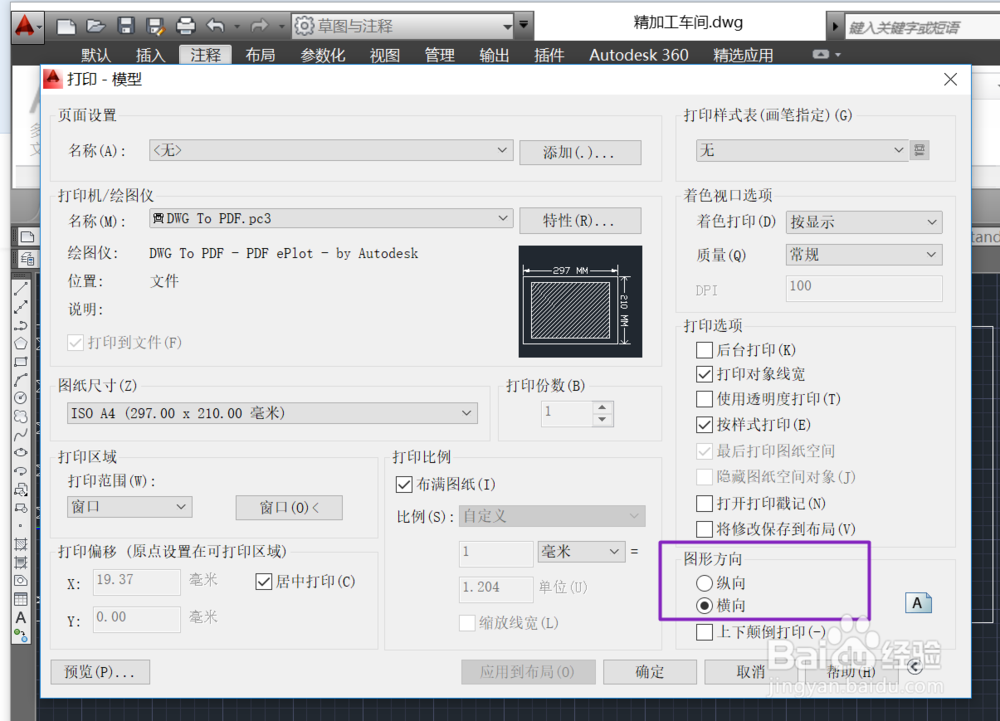
9、此处有图形方向的设置:横向或者纵向;

如何将CAD的文档转换成PDF文档

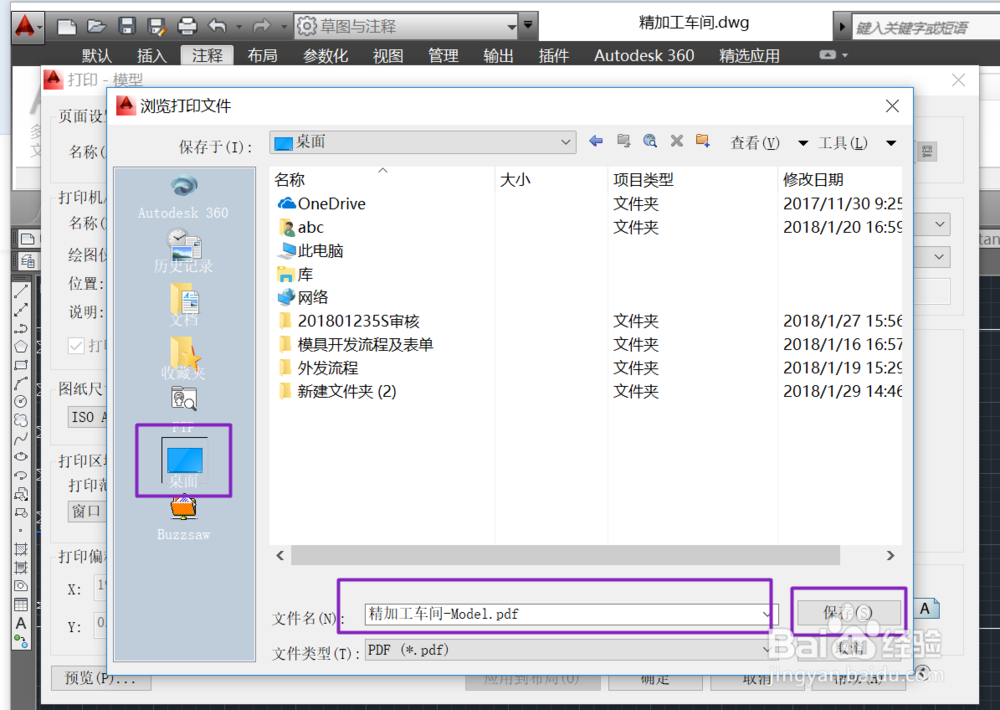
10、最后我们点击确定,弹出的窗口我们选择存放在桌面,文件名不做更改,点击保存;
如何将CAD的文档转换成PDF文档

如何将CAD的文档转换成PDF文档

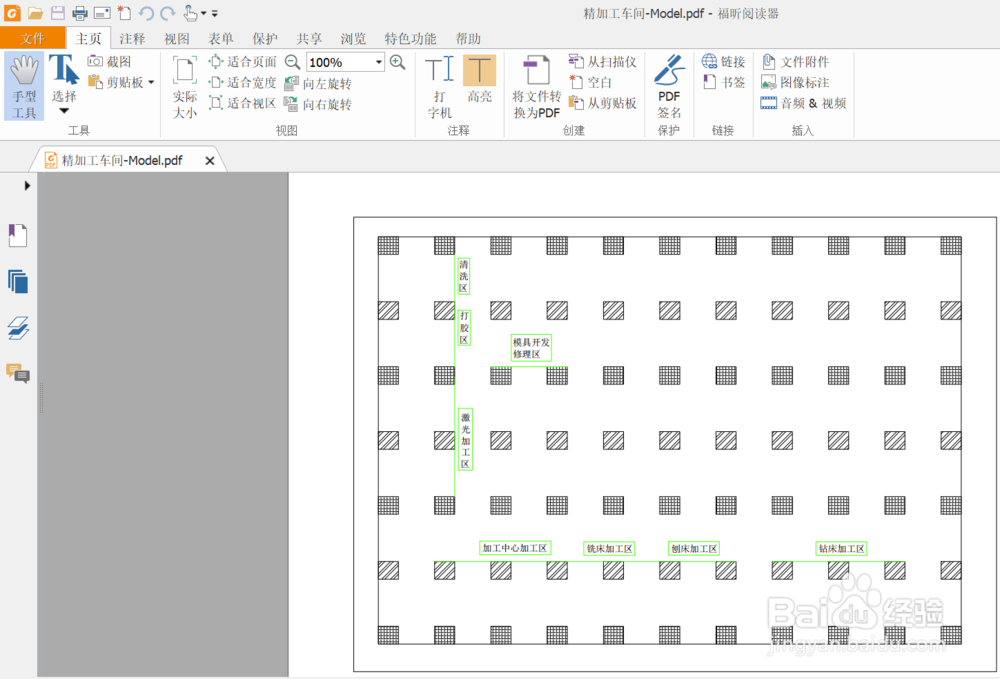
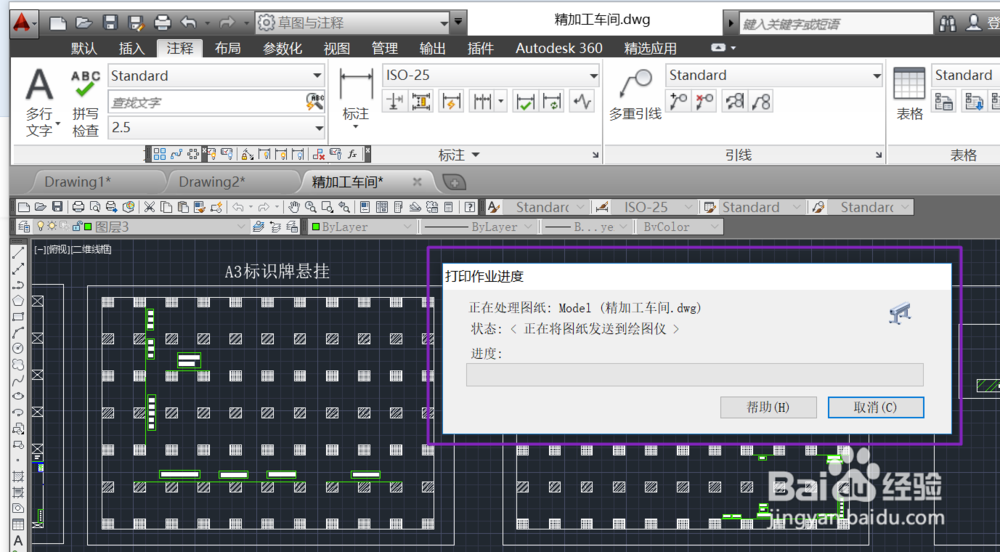
11、之后就会弹出转化出来的PDF文档了。CAD文档就这样被转化为PDF文档了。
如何将CAD的文档转换成PDF文档

如何将CAD的文档转换成PDF文档

  • cad工具栏怎么调出来
  • CAD2014常用工具栏不见了怎么办
  • 如何打开CAD菜单栏和工具栏
  • cad背景怎么调成黑色
  • 2014CAD工具栏怎么调出来
  • 热门搜索
    第五次全国代表大会在哪里召开 eps怎么打开 如何提高语文成绩 囊肿型痤疮怎么治疗 科普作文怎么写 怎么去川字纹 如何提高英语口语 地方专项计划怎么报名 新皮鞋磨脚后跟怎么办 蛆是怎么来的