SolidWorks如何画变距变径弹簧

 时间:2026-02-13 23:38:57

1、弹簧在SolidWorks很常用的一种模型,那么像一些变距变径弹簧是怎么建模呢,下面我来给大家介绍一种方法:

SolidWorks如何画变距变径弹簧

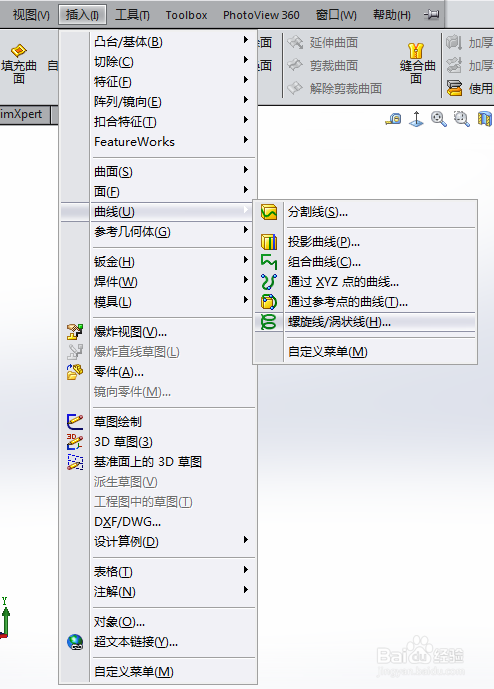
2、首先,弹簧肯定是用螺旋线画出来的,我们先来草图画一个螺旋线出来。

SolidWorks如何画变距变径弹簧

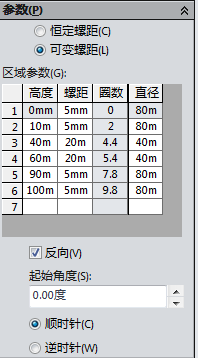
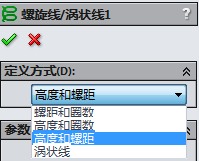
3、然后根据我们要画弹簧的形状,我们选择用“高度和螺距”的定义方式来生成螺旋线。
SolidWorks如何画变距变径弹簧

4、再次我们就是来具体设置弹簧的参数了,具体设置方法,如图:

SolidWorks如何画变距变径弹簧

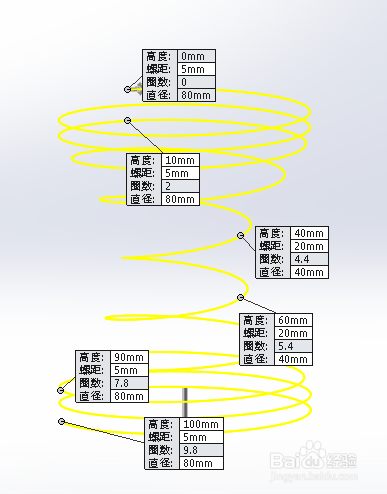
5、预览图如下:

SolidWorks如何画变距变径弹簧

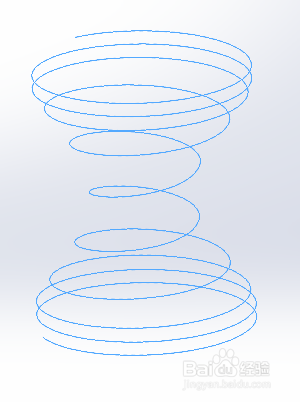
6、完成参数设置后,我们可以看到出下如下的螺旋线已经画出来了。

SolidWorks如何画变距变径弹簧

7、下一步我们再在如下图所示的位置,用螺旋线为圆心,画一个小圆。

SolidWorks如何画变距变径弹簧

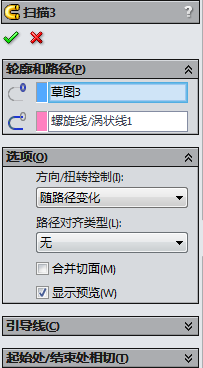
8、最后我们用扫描功能,选择好轮廓和路径。

SolidWorks如何画变距变径弹簧

9、预览图如下:

SolidWorks如何画变距变径弹簧

10、变距变径弹簧的建模完成。

SolidWorks如何画变距变径弹簧

11、我们也来渲染看一看效果。

SolidWorks如何画变距变径弹簧

  • SW如何创建连接线段之间的简单切除结构件
  • SolidWorks高级配合中的路径装配怎样用
  • Solidworks 2018如何利用测量工具测量柱体的高
  • SolidWorks怎么设置快捷键
  • solidworks如何绘制单向分割线
  • 热门搜索
    怎么查违章车辆查询 年轻人为什么要奋斗 扁豆角的做法大全 彩虹怎么画 饭团怎么做 南瓜蛋糕的做法 一个新手怎么做直播 电瓶亏电怎么恢复电量 驾照丢了怎么补办 印度为什么叫阿三