excel中如何保护单元格的同时部分允许用户编辑

 时间:2026-04-25 03:24:59

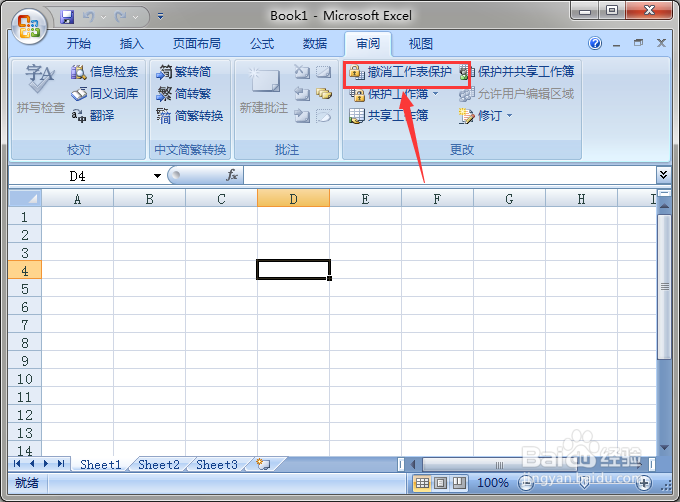
1、首先,大家需要复习下保护工作表的步骤,具体操作小编在这里就不详细的说明了,大家可以参考小编之前写的经验,最终达到的效果就是单元格保护起来。
excel中如何保护单元格的同时部分允许用户编辑

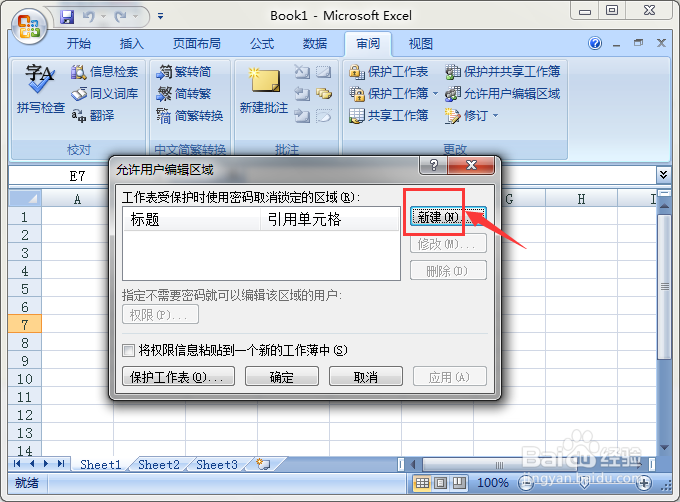
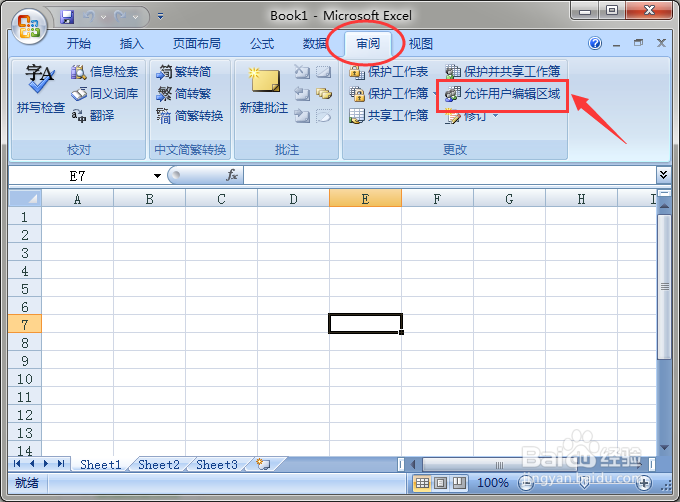
2、在工作表保护以前就需要设置允许用户编辑的区域,之后再保护工作表,这是先后顺序。在审阅选项卡上,找到允许用户编辑区域,点击开始进行设置。
excel中如何保护单元格的同时部分允许用户编辑

3、调出允许用户编辑窗口,点击“新建”选项,设置需要用编辑的区域。

excel中如何保护单元格的同时部分允许用户编辑

4、选择引用的单元格,右侧的图标就是用选择单元格,选择之后,就可以看到引用单元格,最后点击确定选项。

excel中如何保护单元格的同时部分允许用户编辑

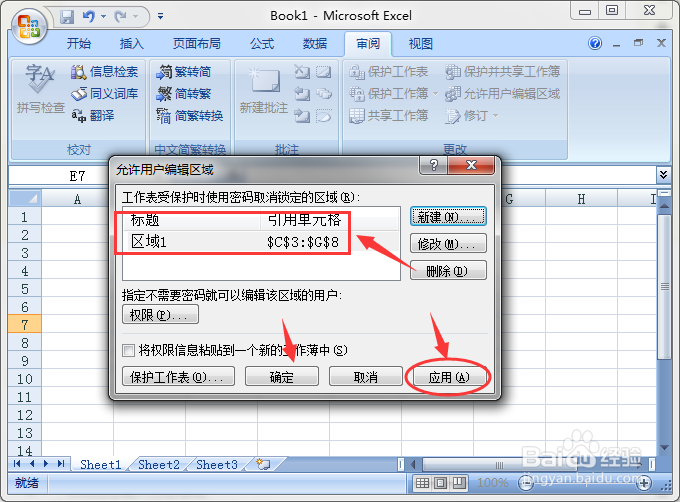
5、再次返回允许用户编辑窗口,可以看到引用的单元格,此外可以选择多区域允许,大家可以自己尝试下,之后选择应用或者确定结束选择。
excel中如何保护单元格的同时部分允许用户编辑

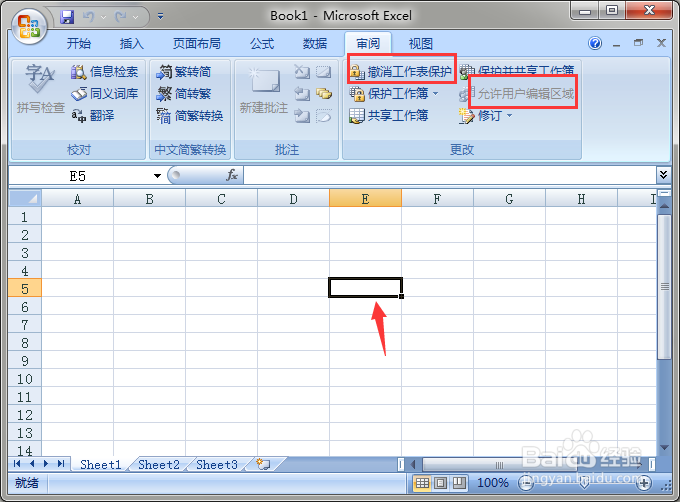
6、接下来,就是见证效果的时候,再次将工作表保护起来,可以看到允许用户编辑选项变成了灰色,说明我们预想设置的效果已经达成。
excel中如何保护单元格的同时部分允许用户编辑

  • wps演示如何使幻灯片显示窗格位于右侧
  • 在ppt中如何更改SmartArt图形的布局
  • PPT如何制作玫瑰花瓣拼接出一个心形的动画效果
  • excel2019怎么修改工作表的标签名称
  • PPT如何选择幻灯片
  • 热门搜索
    余额宝里的钱怎么转到银行卡里 股票涨幅怎么计算 杨贵妃哪里人 代付退款退到哪里 沙滩旅游 瑜伽倒立怎么练 029是哪里的区号 老公都是怎么样进入 笔记本电池怎么保养 如何去水印