word如何设置密码保存文件|word文档加密

 时间:2026-04-30 20:24:24

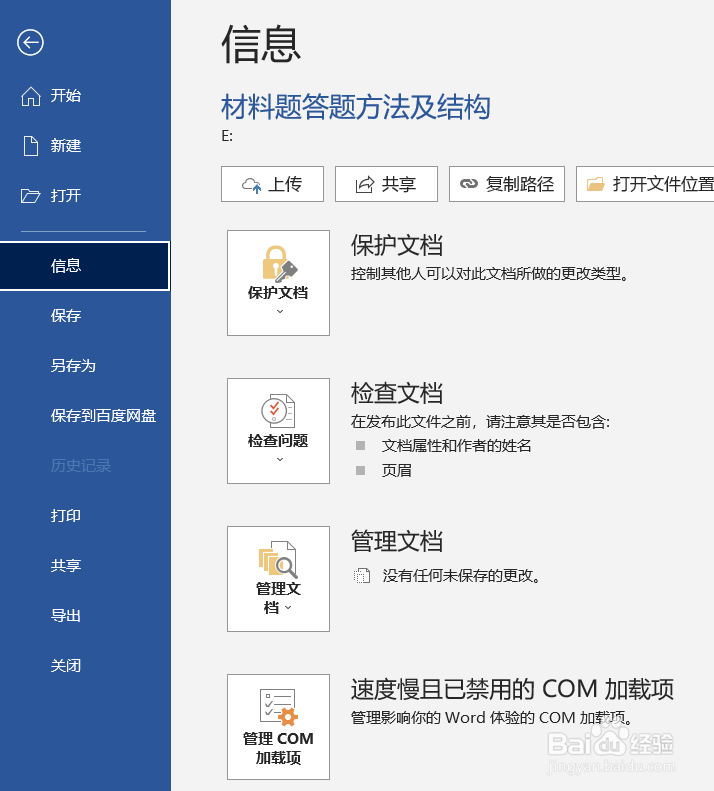
1、点击【文件】,选择【信息】

word如何设置密码保存文件|word文档加密

2、点击【保护文档】下拉按钮,选择【用密码进行加密】

word如何设置密码保存文件|word文档加密

3、输入密码,点击【确认】

word如何设置密码保存文件|word文档加密

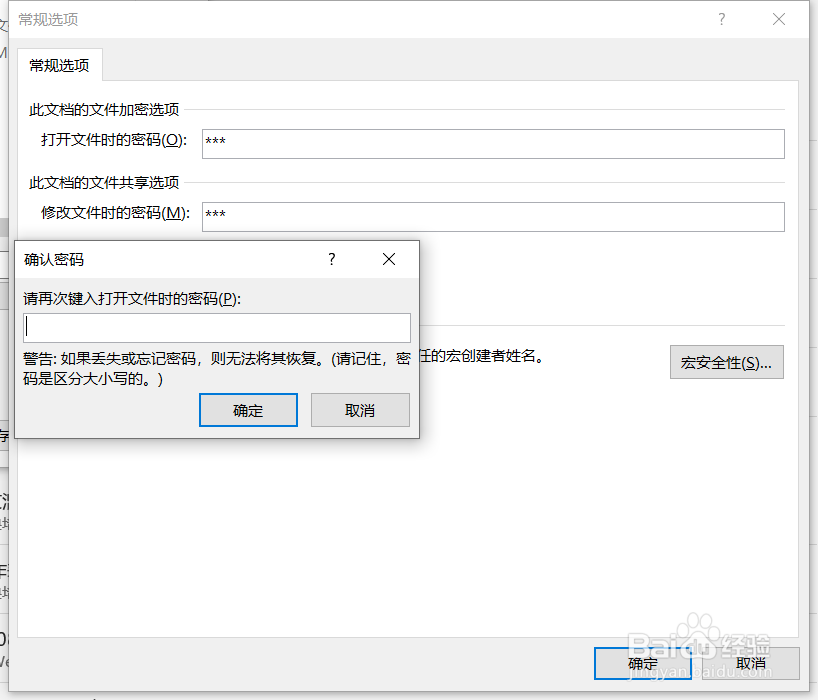
4、再次输入密码,点击【确认】

word如何设置密码保存文件|word文档加密

5、再次打开文件,就会显示需要输入密码,word文档加密就设置好了

word如何设置密码保存文件|word文档加密

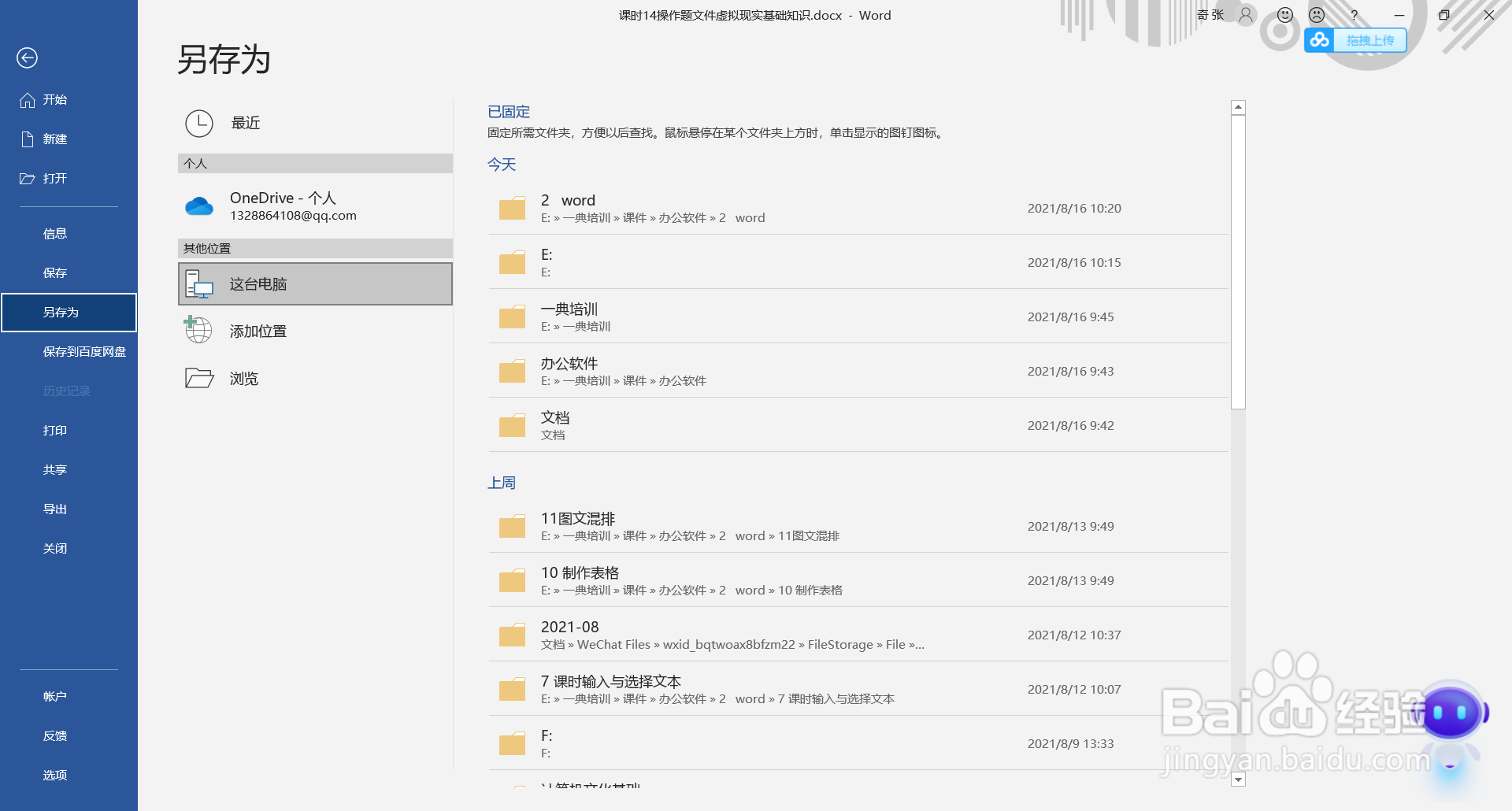
1、在需要设置密码的文档中选择【文件】--【另存为】命令,在弹出的【另存为】对话框中,单击左下角【工具】按钮
word如何设置密码保存文件|word文档加密

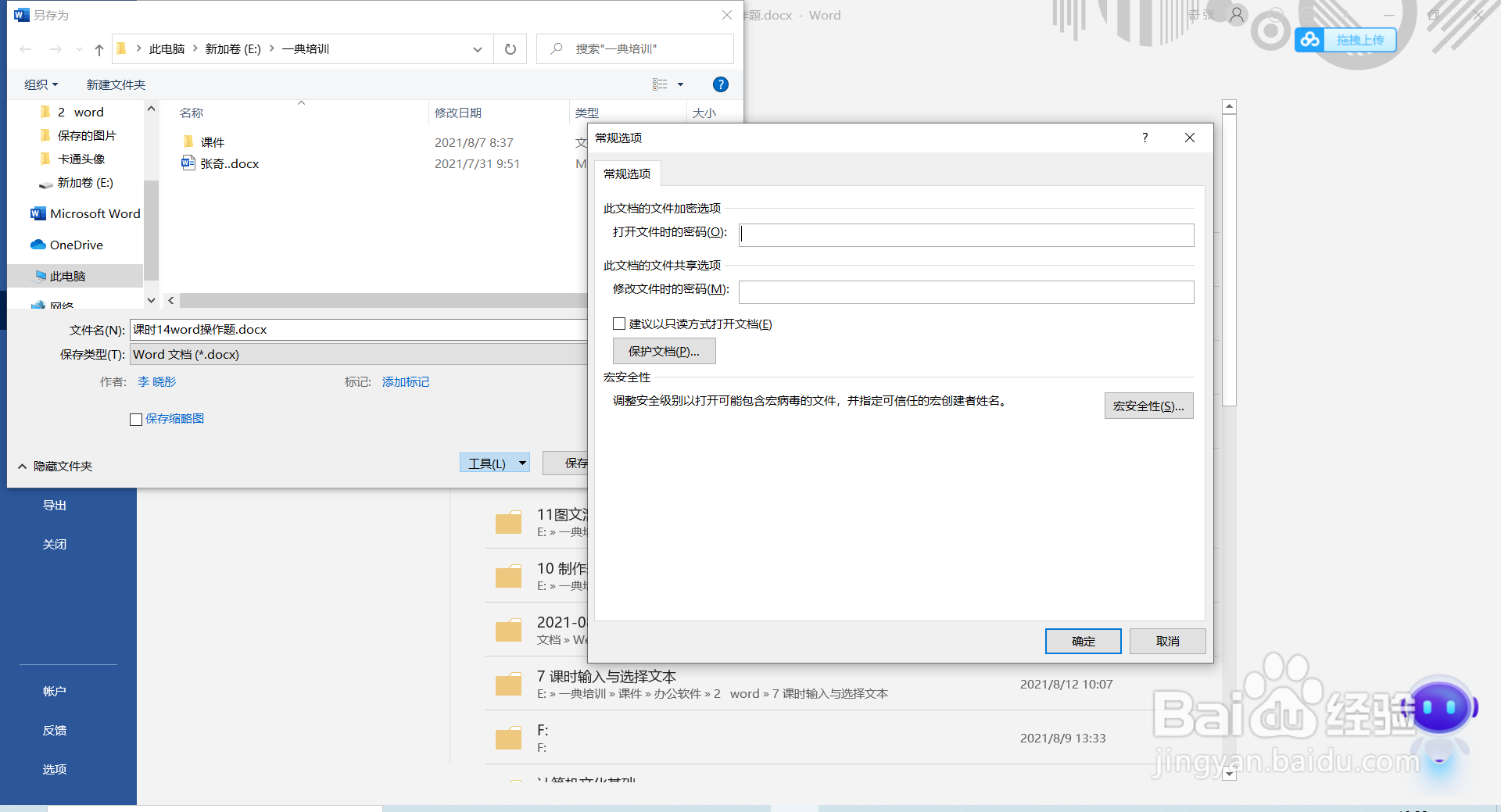
2、在弹出的列表中选择【常规选项】,在弹出的【常规选项】对话框中,在【打开文件时的密码】文本框中输入密码,在【修改文件时的密码】文本框中输入修改权限的密码,单击【确定】
word如何设置密码保存文件|word文档加密

3、在弹出的【确认密码】对话框中,重新输入密码,单击【确定】

word如何设置密码保存文件|word文档加密

  • word如何给文档设置修改密码?
  • word文档如何设置打开密码
  • word文档怎么设置密码
  • wps(word)文档如何设置限制编辑?
  • Word2010文档如何保存为PDF格式
  • 热门搜索
    武汉有什么好吃的 最好吃的水果 肩周炎的锻炼方法 重铬酸钾怎么读 叛逆期男孩教育方法 怎么把图片变大 蓝月亮精选料免费大全 解方程的方法 油条的家常做法 求职自我评价怎么写