如何在Mac上一次打印多个PDF文档?

 时间:2026-04-24 10:49:55

1、首先,打开万兴PDF软件

如何在Mac上一次打印多个PDF文档?

2、单击顶部工具栏中的“工具”选项

如何在Mac上一次打印多个PDF文档?

3、选择“批量处理”命令

如何在Mac上一次打印多个PDF文档?

4、在弹出的窗口中,单击左侧的“合并PDF”按钮

如何在Mac上一次打印多个PDF文档?

5、导入需要合并的文档,或点击下方的“添加”按钮添加文档

如何在Mac上一次打印多个PDF文档?

6、在页面的右上角,进行合并的相关设置

如何在Mac上一次打印多个PDF文档?

7、点击“应用”按钮

如何在Mac上一次打印多个PDF文档?

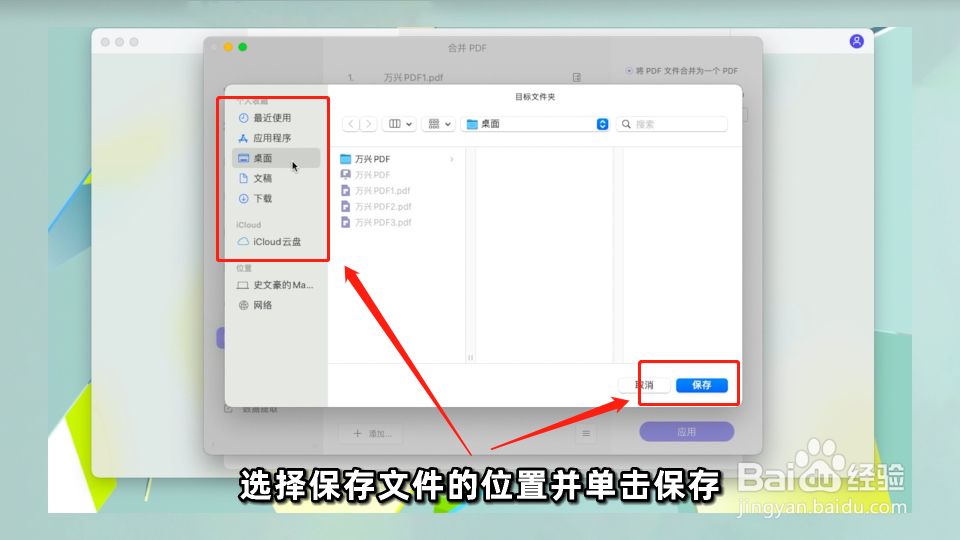
8、选择保存文件的位置,并单击“保存”

如何在Mac上一次打印多个PDF文档?

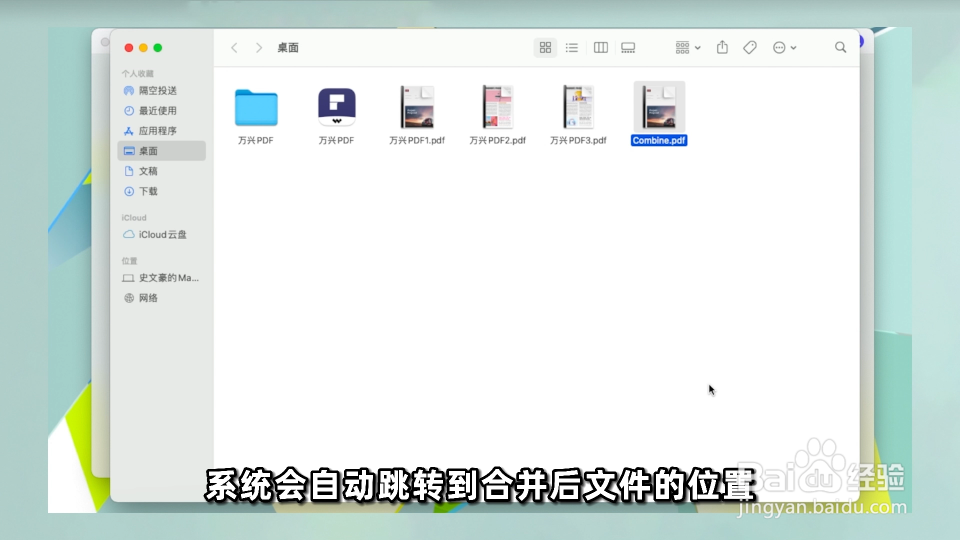
9、系统会自动跳转到合并后文件的位置

如何在Mac上一次打印多个PDF文档?

10、双击打开该文件,点击顶部工具栏中的“文件”选项

如何在Mac上一次打印多个PDF文档?

11、在弹出的下拉菜单中,选择“打印”命令

如何在Mac上一次打印多个PDF文档?

12、系统会自动弹出打印的对话框,进行打印的相关设置

如何在Mac上一次打印多个PDF文档?

13、最后,单击“打印”按钮即可

如何在Mac上一次打印多个PDF文档?

  • mac电脑如何批量打印文档。
  • 苹果电脑ctrl在哪
  • Mac电脑怎么添加日历小组件
  • Mac系统Excel怎么在单元格内回车换行
  • 苹果笔记本怎么截图
  • 热门搜索
    台北旅游攻略 如何节约用电 西安旅游纪念品 casio手表怎么样 qq如何注销账号 下载的文件怎么解压 埃尔夫机油怎么样 西安到华山旅游攻略 驴妈妈旅游 火火兔怎么下载歌曲