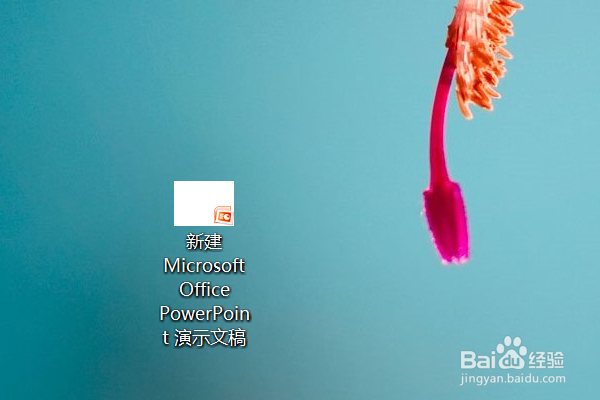
1、在电脑桌面里打开一份PPT演示文稿。
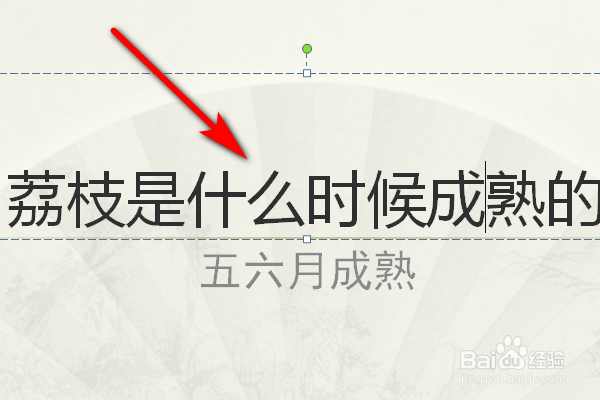
2、打开了之后在幻灯片里面选中题目这个文本框。
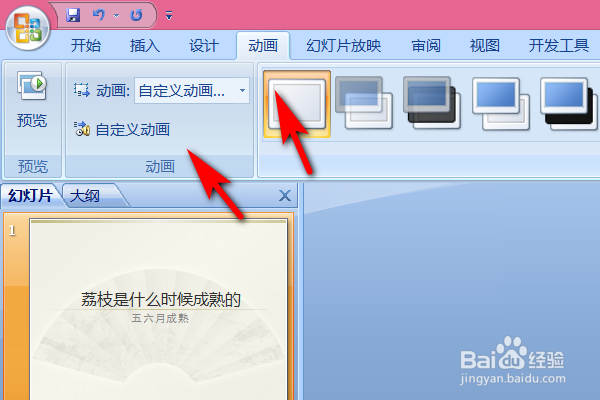
3、然后点击工具栏上方的动画-自定义动画。
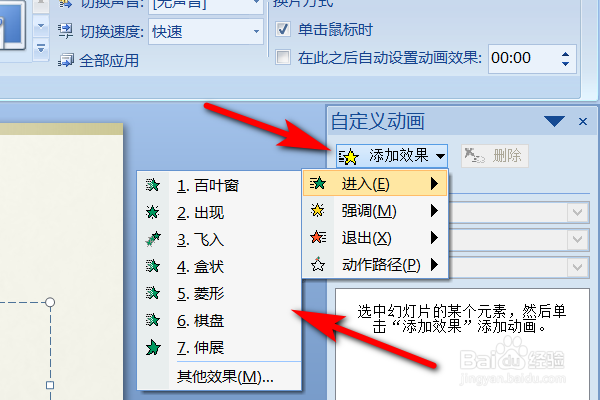
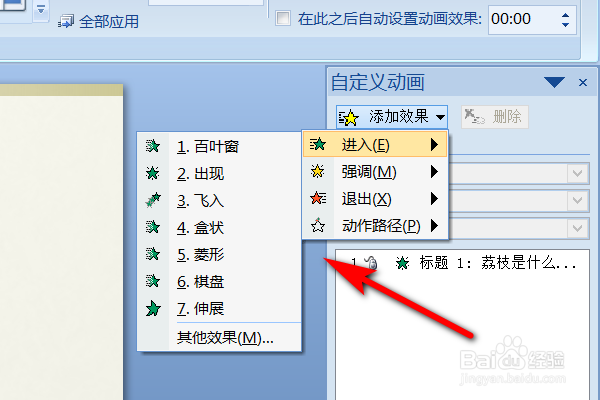
4、接着在自定义动画里面选择添加效果-进入-飞入,为题目添加动作。
5、同样在幻灯片里面选中答案的文本框。
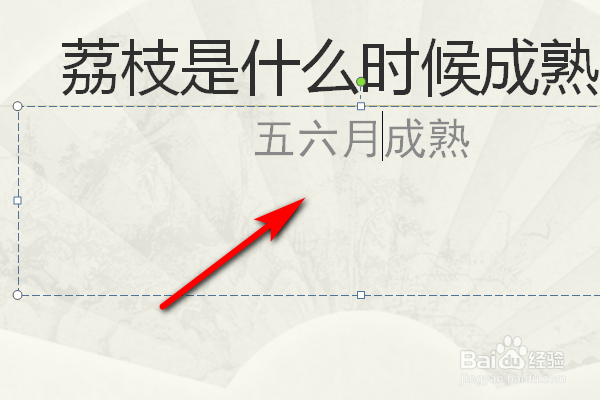
6、为答案文本框设置一个动作效果。
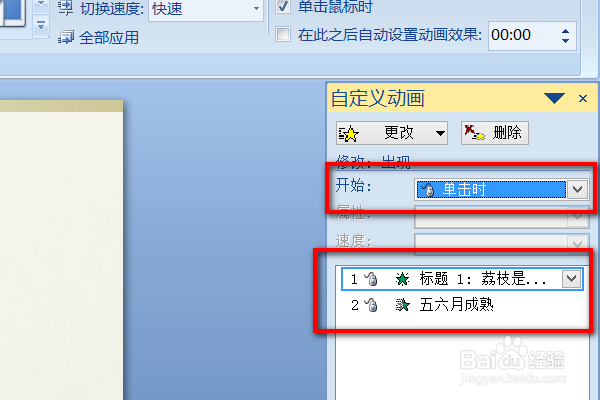
7、设置完了之后,选中刚刚设置的两个动作,将它们的开始设置为单击时,这样就可以让题目出来再让答案出来。
时间:2026-04-23 15:42:49
1、在电脑桌面里打开一份PPT演示文稿。
2、打开了之后在幻灯片里面选中题目这个文本框。
3、然后点击工具栏上方的动画-自定义动画。
4、接着在自定义动画里面选择添加效果-进入-飞入,为题目添加动作。
5、同样在幻灯片里面选中答案的文本框。
6、为答案文本框设置一个动作效果。
7、设置完了之后,选中刚刚设置的两个动作,将它们的开始设置为单击时,这样就可以让题目出来再让答案出来。
