Mac如何通过远程桌面控制Windows系统

 时间:2026-04-26 05:44:58

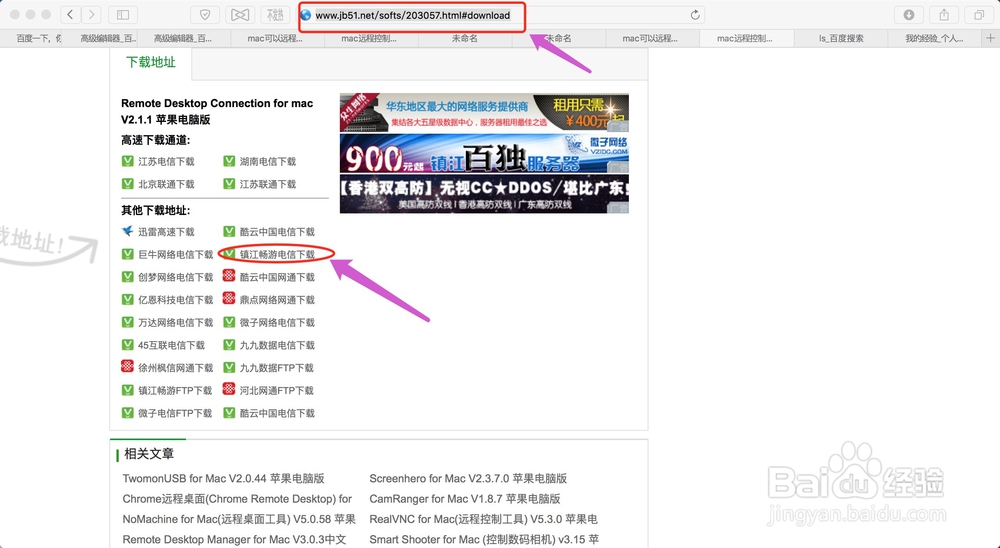
1、首先进行软件下载,如有软件的下载地址下图所示
Mac如何通过远程桌面控制Windows系统

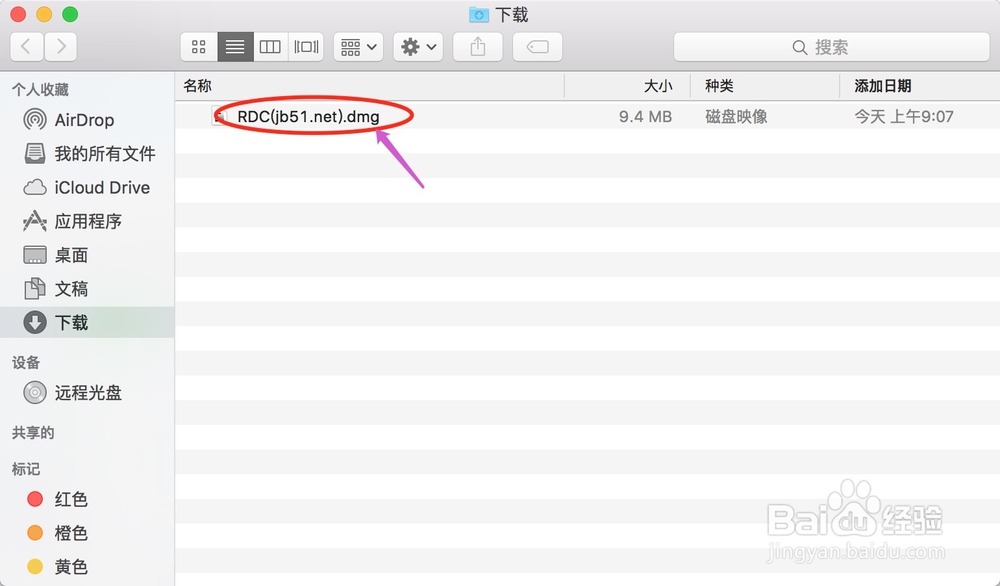
2、找到下载后的软件,文件扩展名*.dmg 如图所示

Mac如何通过远程桌面控制Windows系统

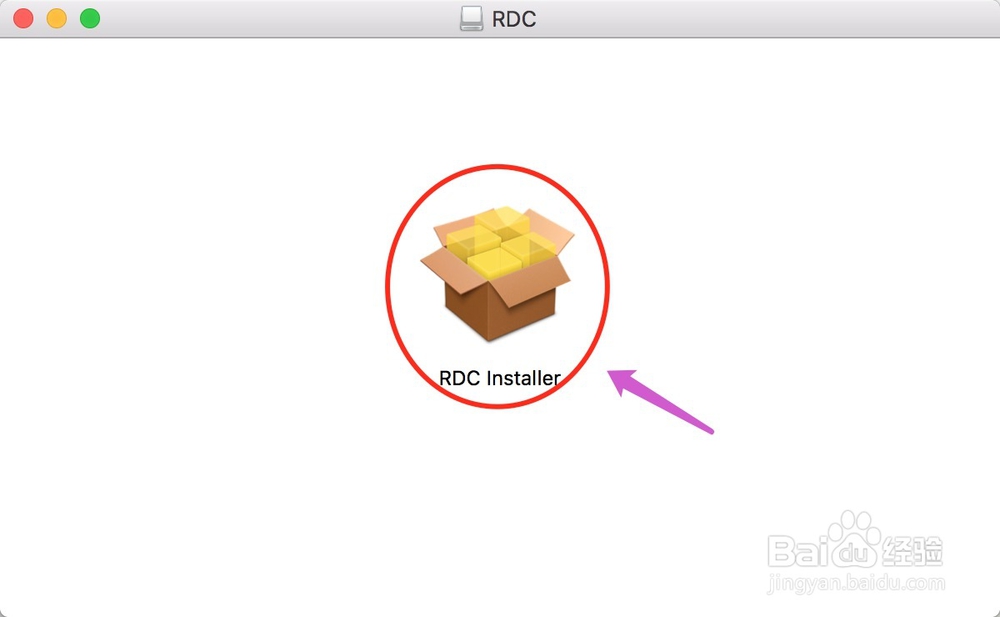
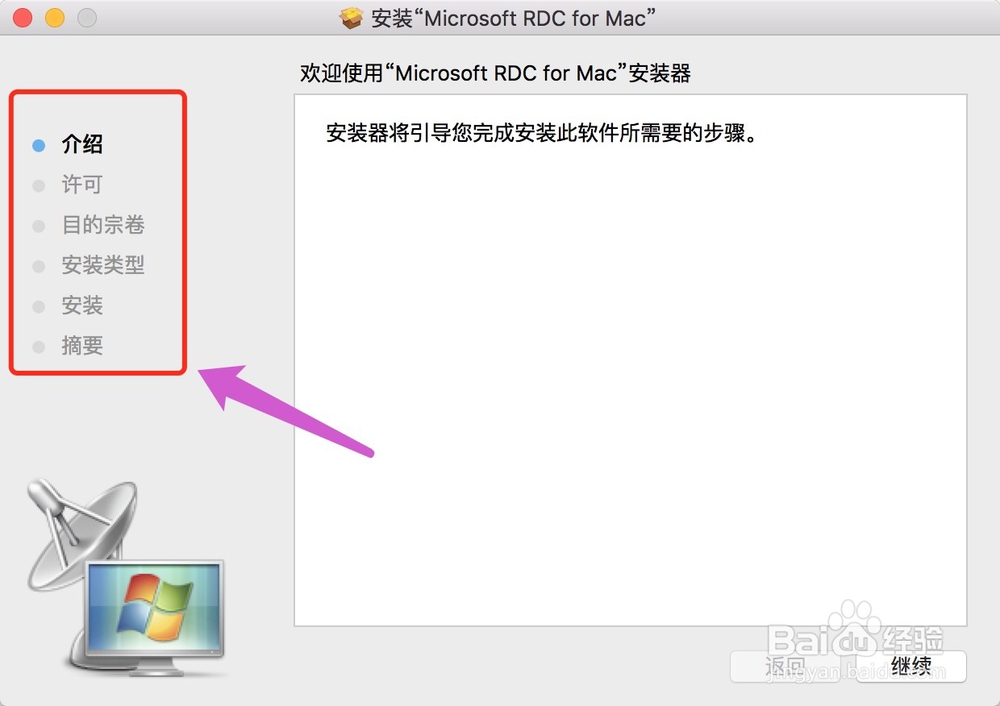
3、点击这个文件,进行打开出现如下界面

Mac如何通过远程桌面控制Windows系统

Mac如何通过远程桌面控制Windows系统

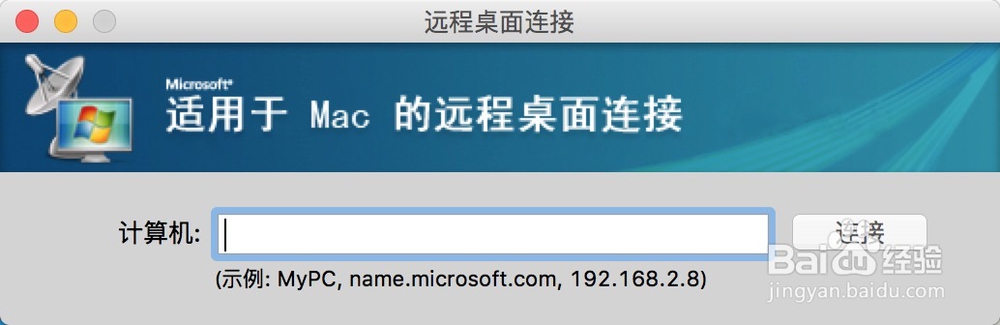
4、安装完成后,点击“出现一个大锅和一个window图标显示器”,如下图
Mac如何通过远程桌面控制Windows系统

Mac如何通过远程桌面控制Windows系统

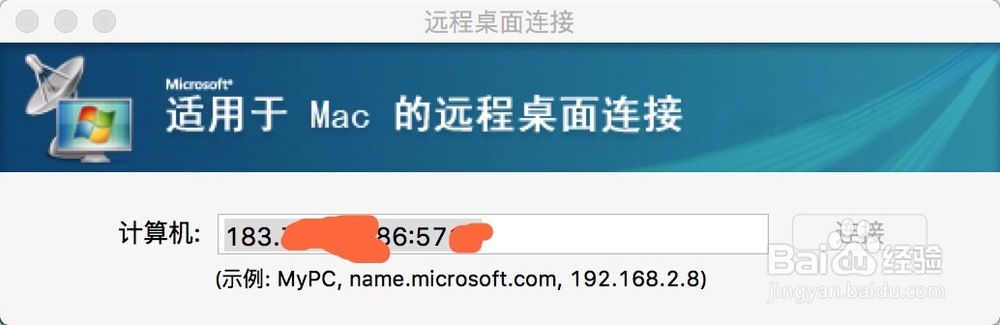
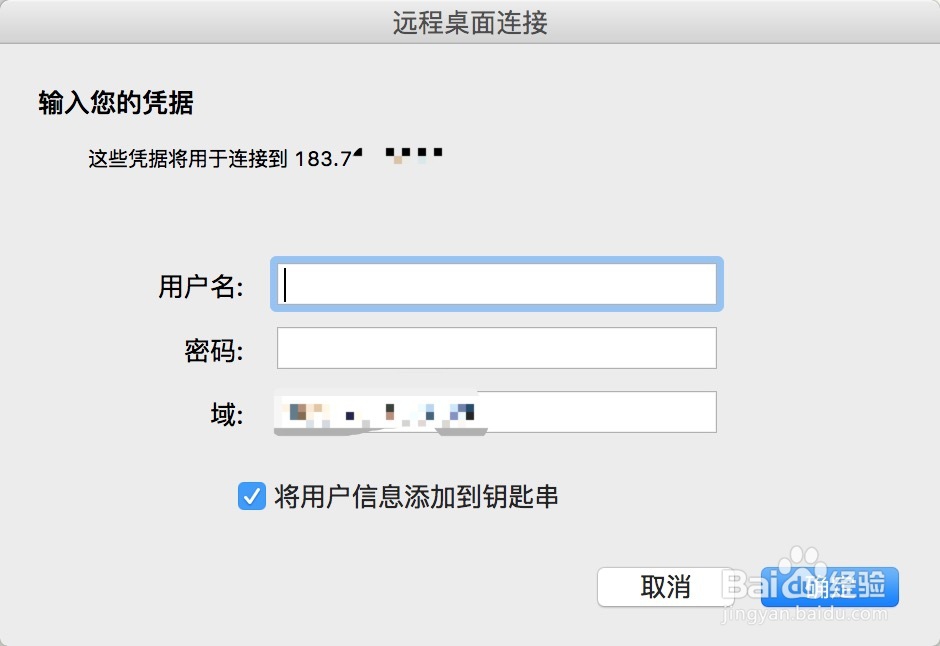
5、在计算机的框中,输入要远程桌面的地址,点击“连接”:如图

Mac如何通过远程桌面控制Windows系统

Mac如何通过远程桌面控制Windows系统

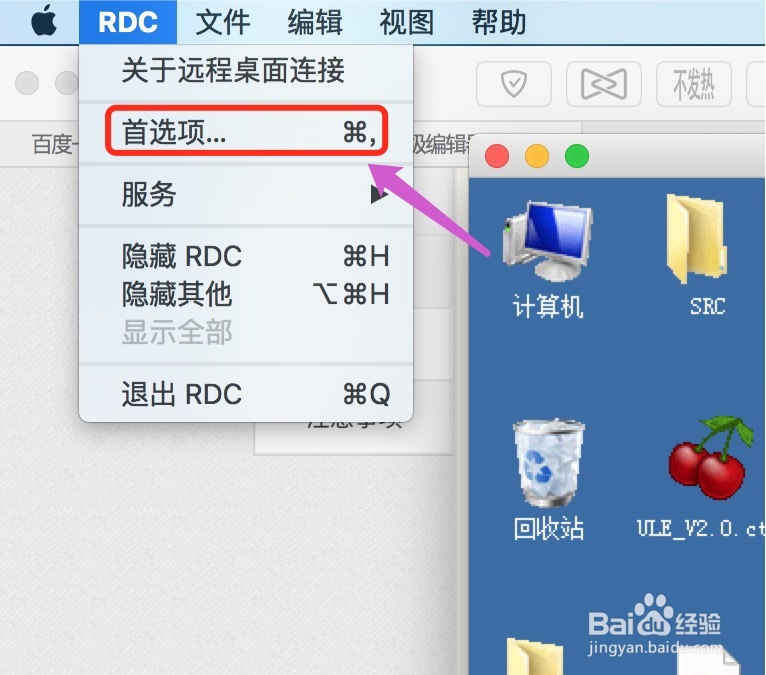
6、设置远程桌面相关的配置,点击RDC,如图所示

Mac如何通过远程桌面控制Windows系统

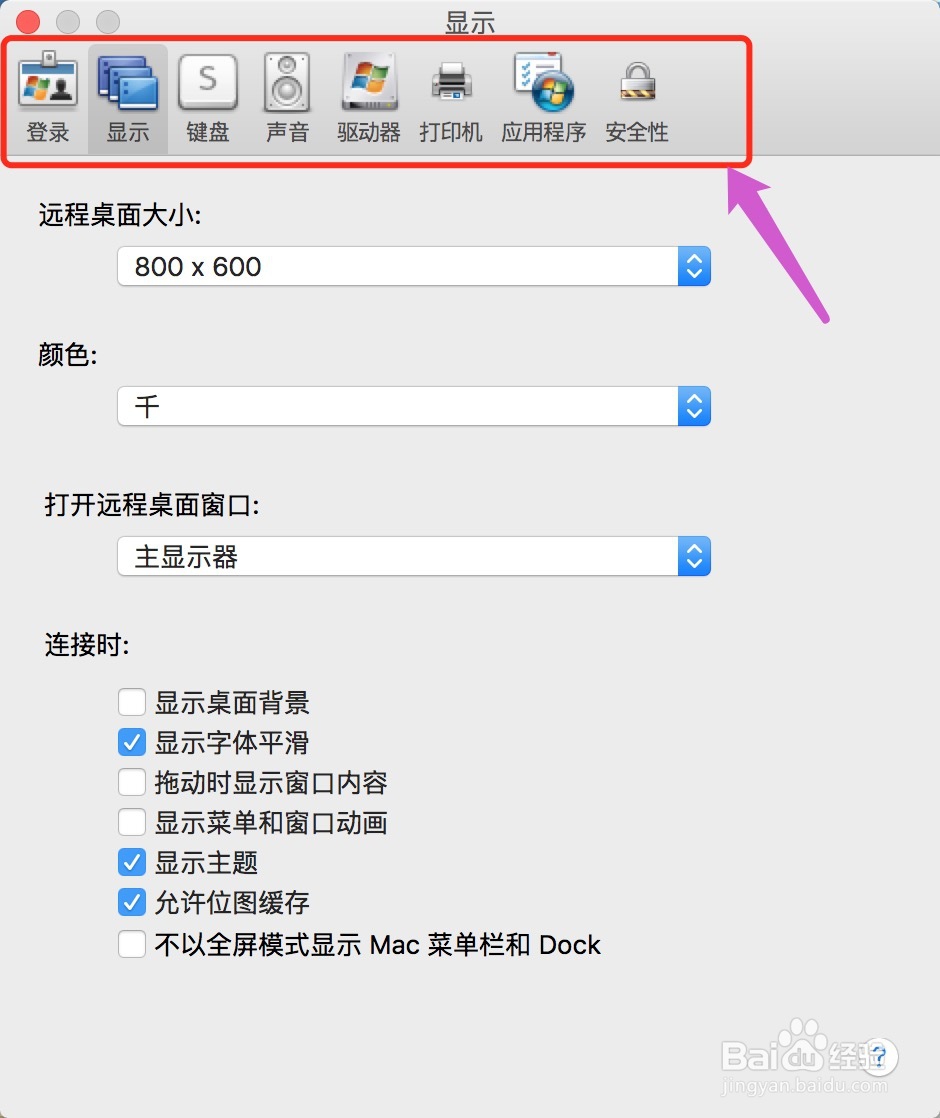
7、打开“首选项” 会出现远程桌面的一些设置,设置登陆用户和密码,显示大小,声音,驱动器等,如图所示
Mac如何通过远程桌面控制Windows系统

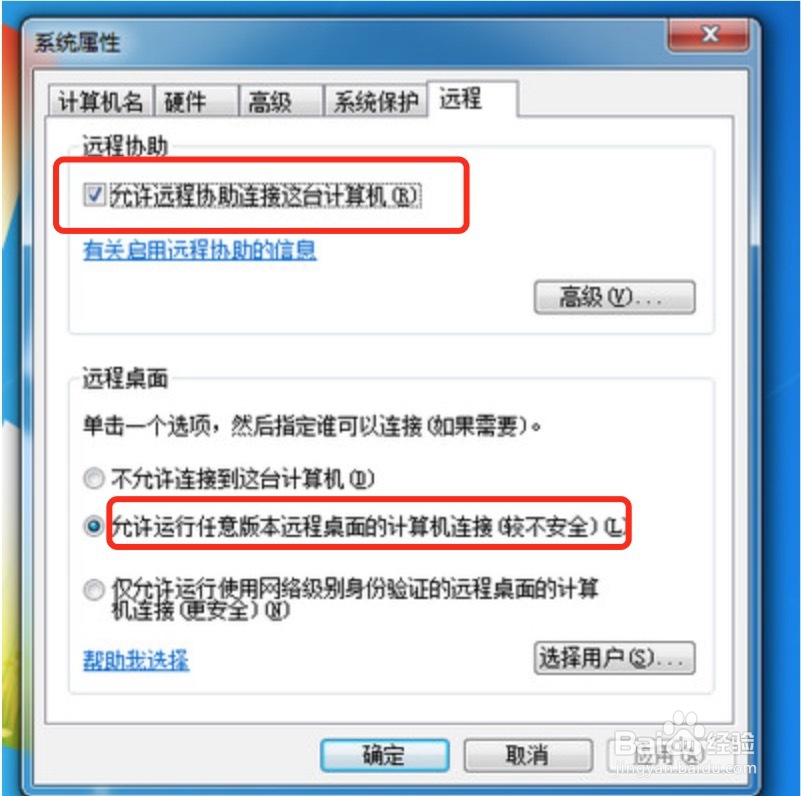
8、服务器端windows 远程桌面设置,打开的“系统属性”窗口里点击“远程设置”,弹出对话框如下图。
Mac如何通过远程桌面控制Windows系统

  • 怀旧服黑龙cd怎么算
  • 魔兽世界怀旧服猎人怎么接到训练野兽任务
  • 魔兽世界怀旧服雏龙的鳞片任务怎么做
  • 死亡骑士怎么创建
  • 通灵学院副本出口在哪里
  • 热门搜索
    教师节用英语怎么说 膀胱炎怎么治疗 嗓子痒怎么办 火锅底料怎么炒 泡泡糖咽下去怎么办 胸痛怎么回事 小腿抽筋是怎么回事 黑枸杞怎么吃效果好 测孕纸怎么用 指甲长到肉里怎么办