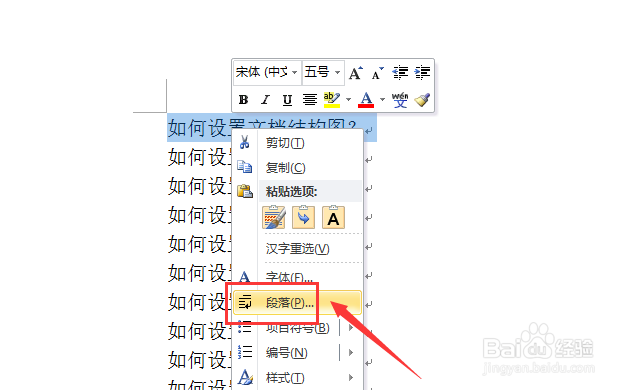
1、首先选择需要设置为文档结构图显示的大标题的文字,单击鼠标右键,选择“段落”选项,进行编辑。
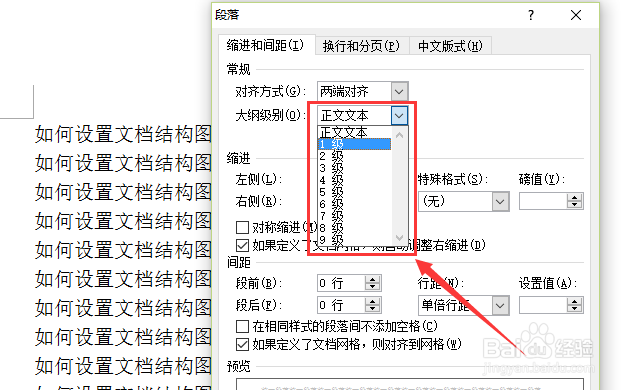
2、在段落中,将其“大纲级别”设置为“1级”,如图所示。
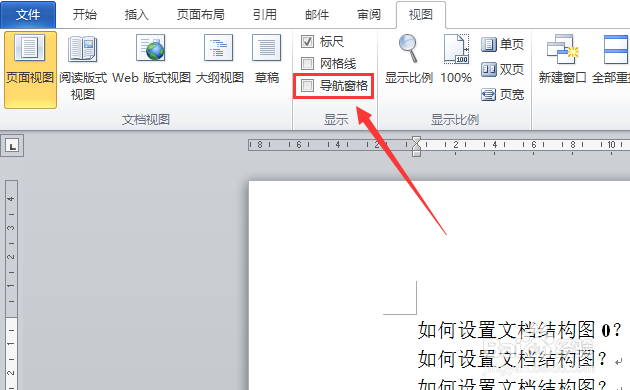
3、接着,点击上方菜单栏“视图”-“导航窗格”选项前面的对钩,如图所示。
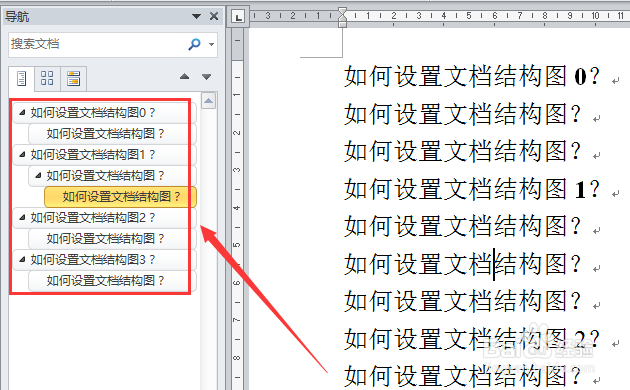
4、接着,我们就能看到刚刚设置的“1级”标题显示在左侧了。
这时,选中刚刚设置的“1级”标题,双击菜单栏“开始”-“格式刷”工具,将其它需要设置为“1级”标题的文字选中即可。
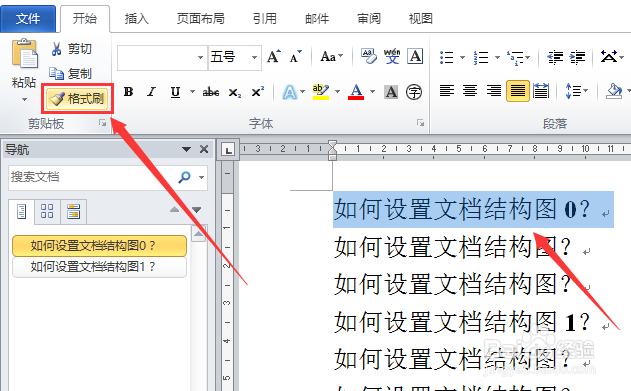
5、用同样的方法,将文中需要设置为“2级”标题的文字选中,设置其大纲级别为“2级”即可。
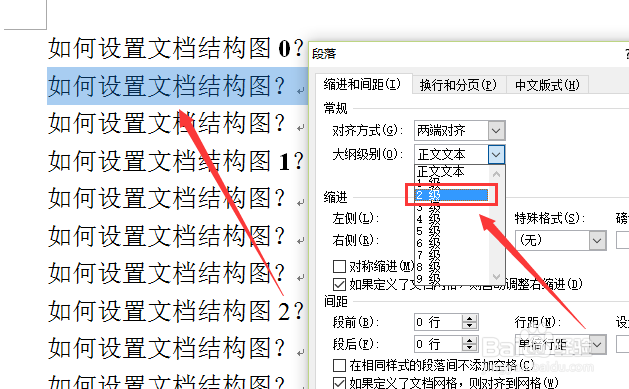
6、选中刚刚设置的“2级”标题,双击菜单栏“开始”-“格式刷”工具,将其它需要设置为“2级”标题的文字选中即可。
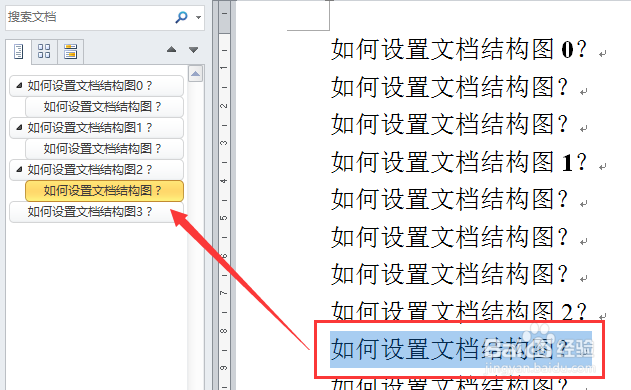
7、最后,按照上述方法设置文中的“3级”标题,即可看到整个文档结构图中文档的结构脉络了。
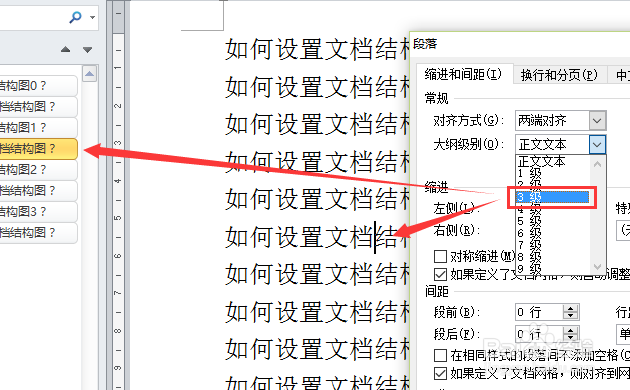
8、如图所示,即可看到左侧的文档脉络结构了。