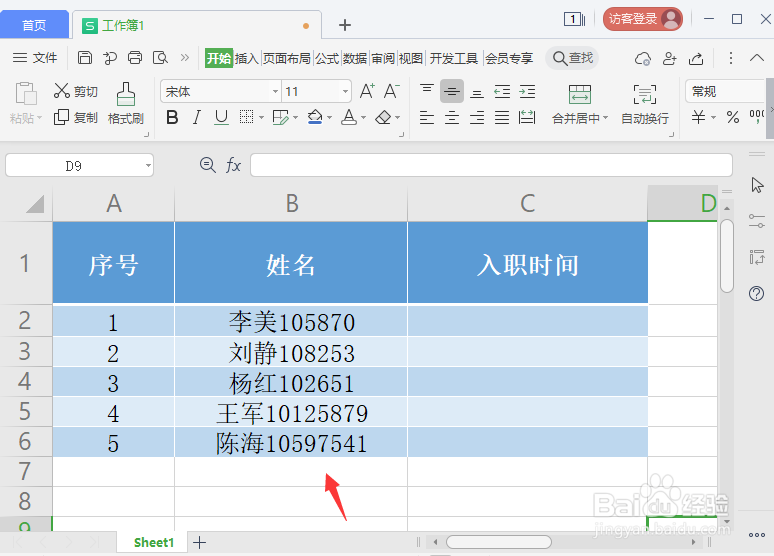
1、我们现在看到表格的名字后面,有很多长短不一的数据,如图所示。
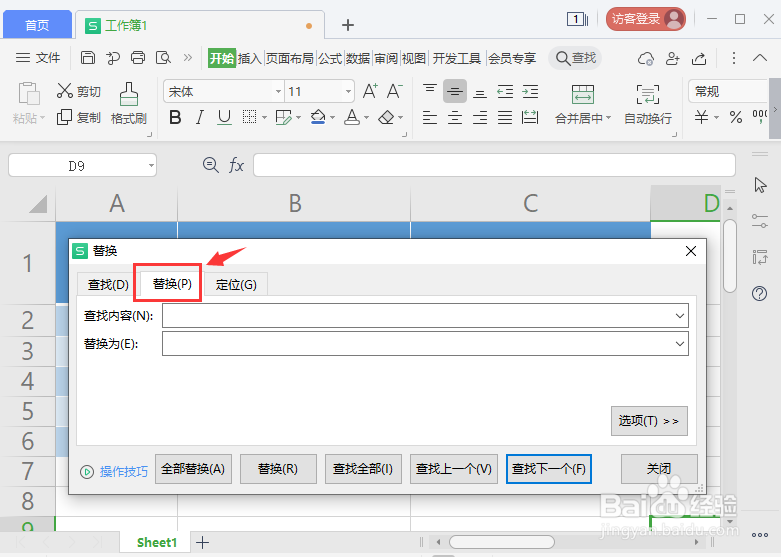
2、接着,我们按下【Ctrl+H】打开【替换】,如图所示。
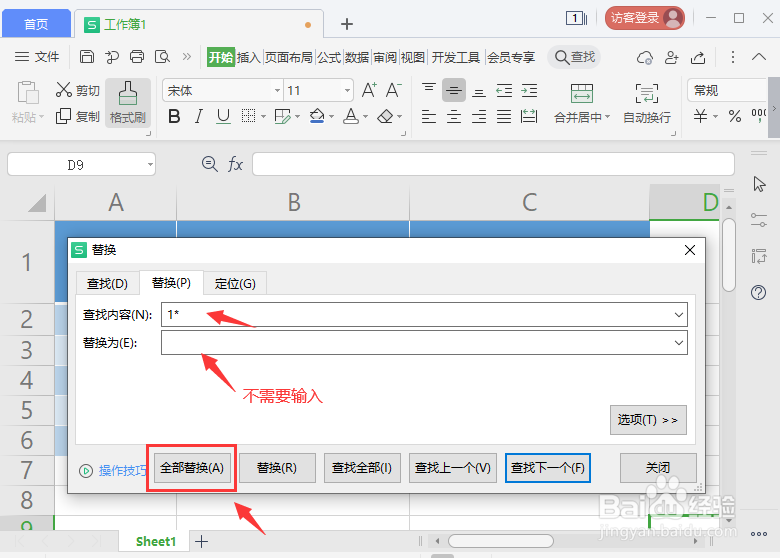
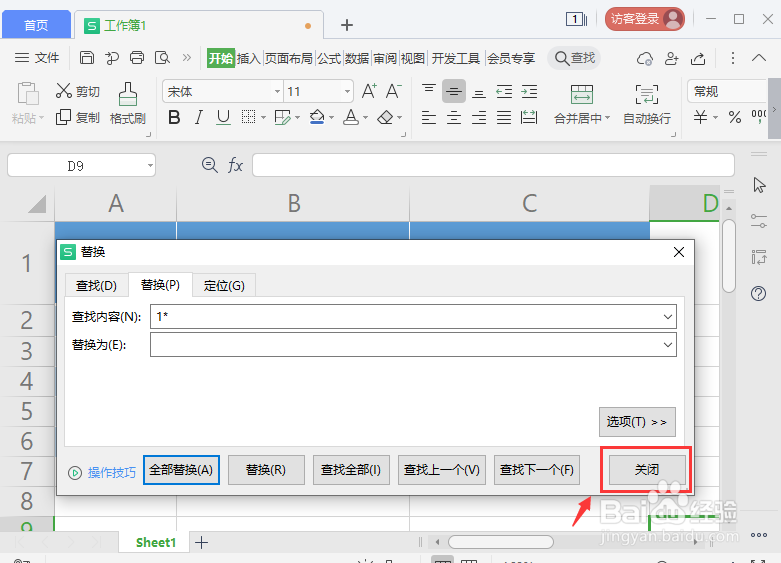
3、接下来,我们在查找内容里面输入【1*】,替换为里面不需要输入内容表示为空白,然后点击【全部替换】,如图所示。
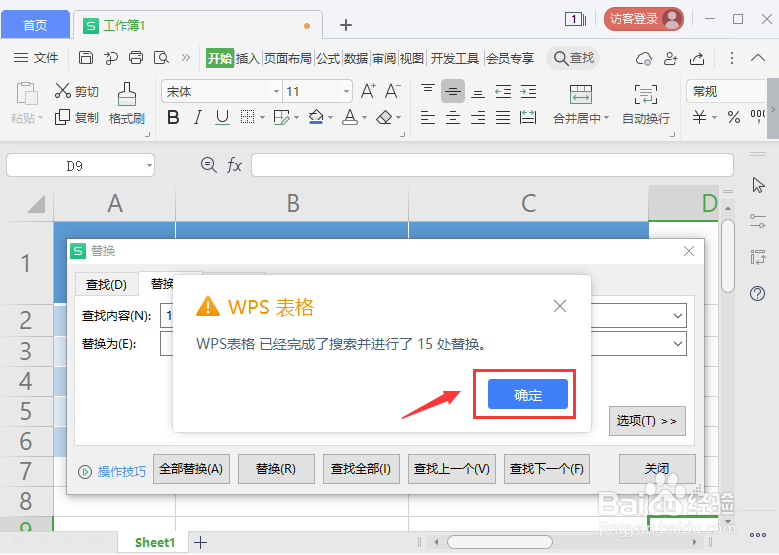
4、我们看到表格中有15处被替换了(因为数据中有相同的数),点击【确定】,如图所示。
5、数据全部都处被替换好之后,我们点击右下角的【关闭】即可,如图所示。
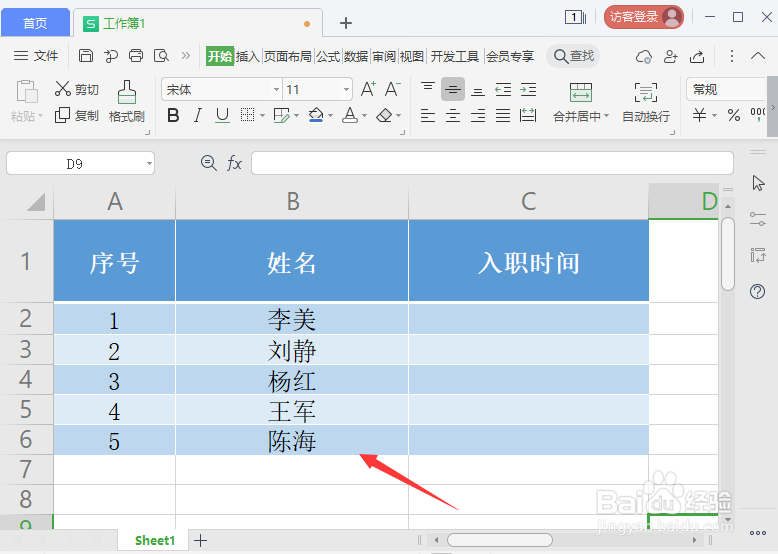
6、最后,我们看到名字后面的数据全部都被删除掉了,如图所示。
时间:2026-04-23 05:07:54
1、我们现在看到表格的名字后面,有很多长短不一的数据,如图所示。
2、接着,我们按下【Ctrl+H】打开【替换】,如图所示。
3、接下来,我们在查找内容里面输入【1*】,替换为里面不需要输入内容表示为空白,然后点击【全部替换】,如图所示。
4、我们看到表格中有15处被替换了(因为数据中有相同的数),点击【确定】,如图所示。
5、数据全部都处被替换好之后,我们点击右下角的【关闭】即可,如图所示。
6、最后,我们看到名字后面的数据全部都被删除掉了,如图所示。
