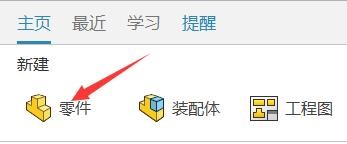
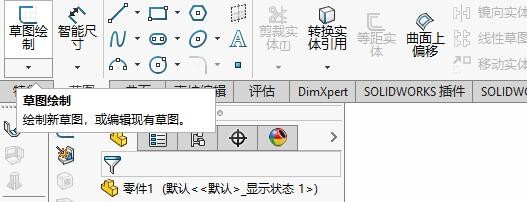
1、首先,打开SW 2018,点击“零件”新建零件图,点击”草图绘制“按钮
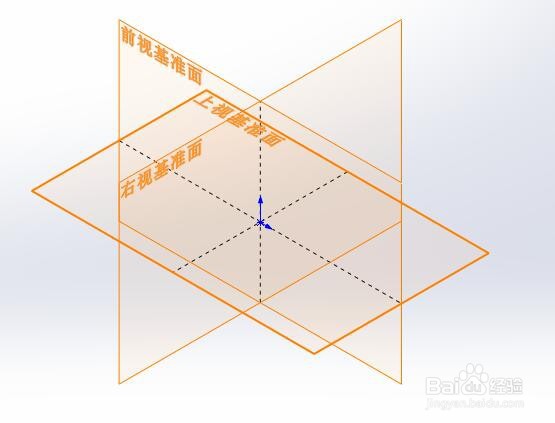
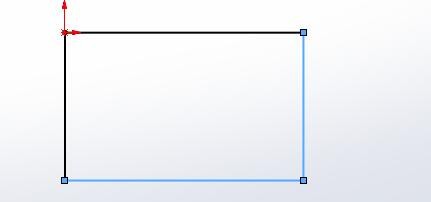
2、其次,选择草图基准面,在基准面上绘制草图,可以用矩形工具绘制后删除两个边线
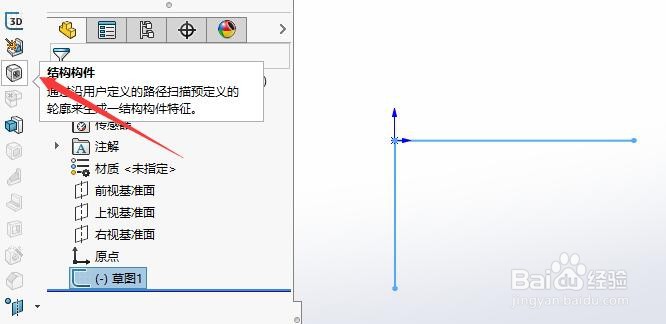
3、之后,点击工具栏中的”结构构件“按钮,创建结构构件特征
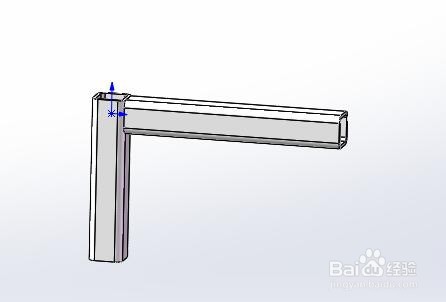
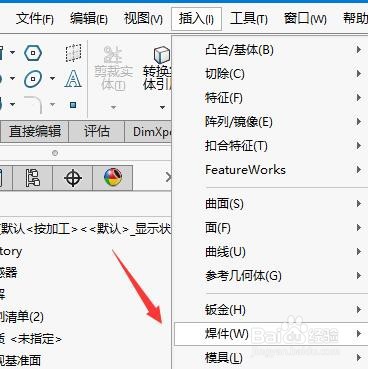
4、再之后,选择“插入“菜单中的”焊件“命令,选择”焊件“中的”角撑板“
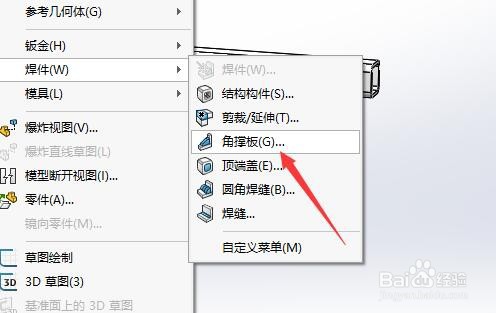
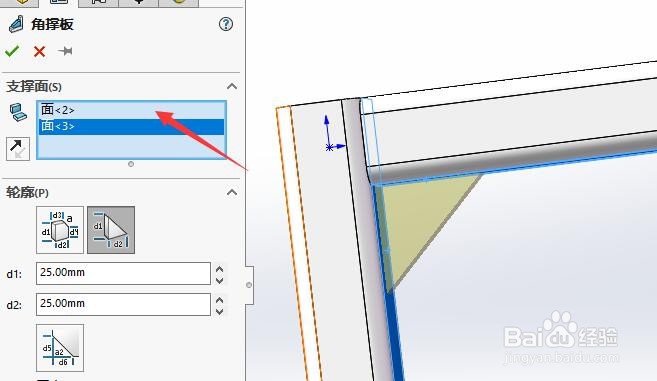
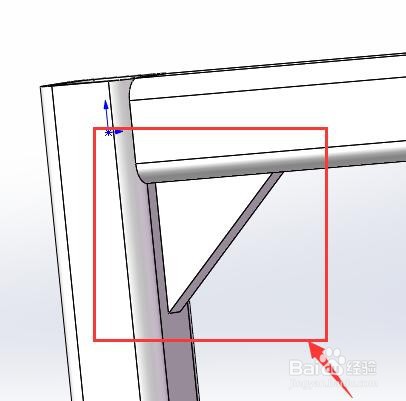
5、最后,在“角撑板“面板中选择”支撑面“即可完成角撑板特征的创建,最终的效果如图所示
时间:2026-04-22 09:55:46
1、首先,打开SW 2018,点击“零件”新建零件图,点击”草图绘制“按钮
2、其次,选择草图基准面,在基准面上绘制草图,可以用矩形工具绘制后删除两个边线
3、之后,点击工具栏中的”结构构件“按钮,创建结构构件特征
4、再之后,选择“插入“菜单中的”焊件“命令,选择”焊件“中的”角撑板“
5、最后,在“角撑板“面板中选择”支撑面“即可完成角撑板特征的创建,最终的效果如图所示
