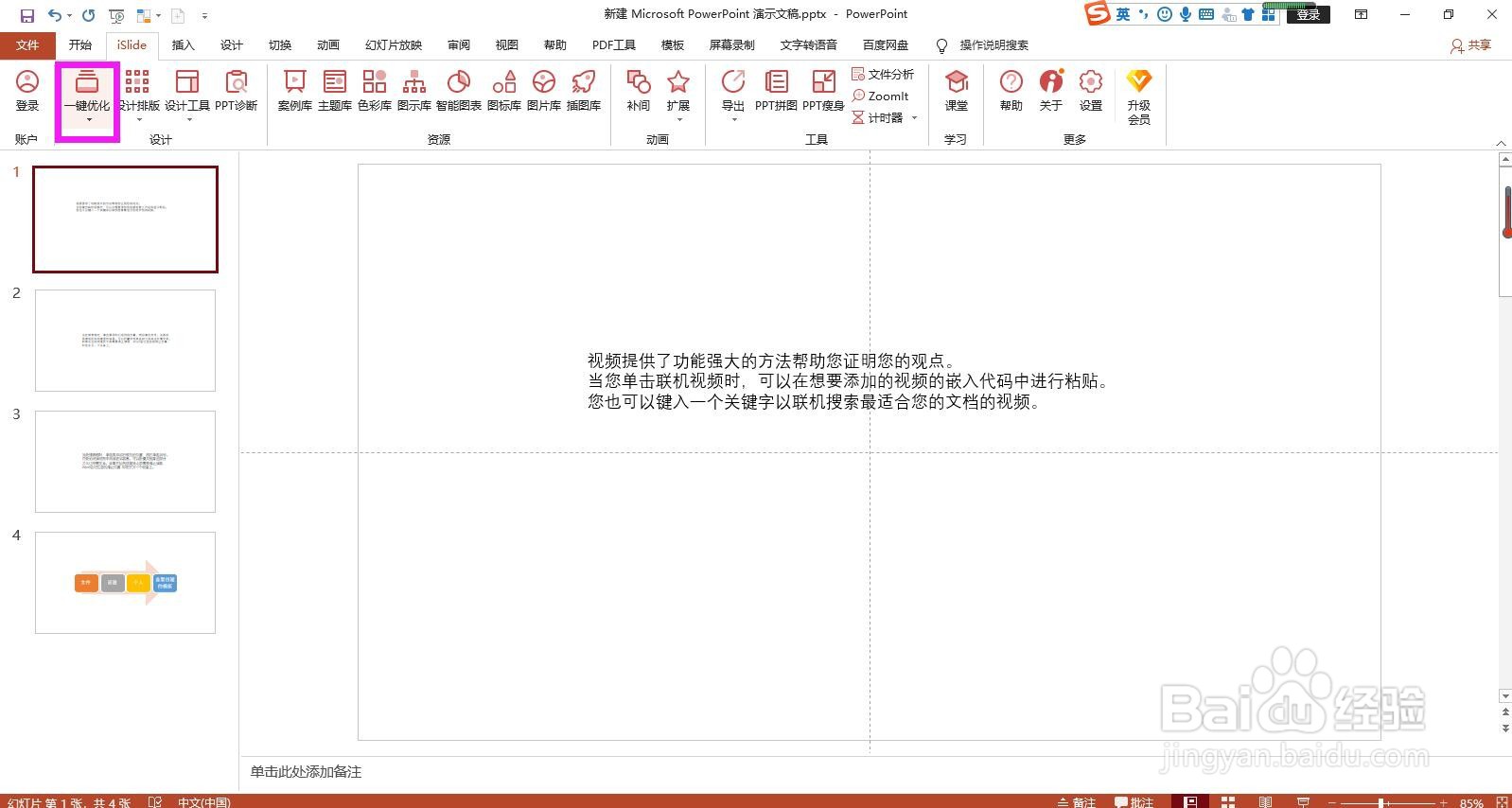
1、要使用Islide插件,需要先在百度搜索下载并安装插件,安装完成后,打开需要更改字体的PPT文件,点击上方菜单栏上的Islide。

2、在Islide插件下面的功能区点击“一键优化”命令按钮的下拉箭头。
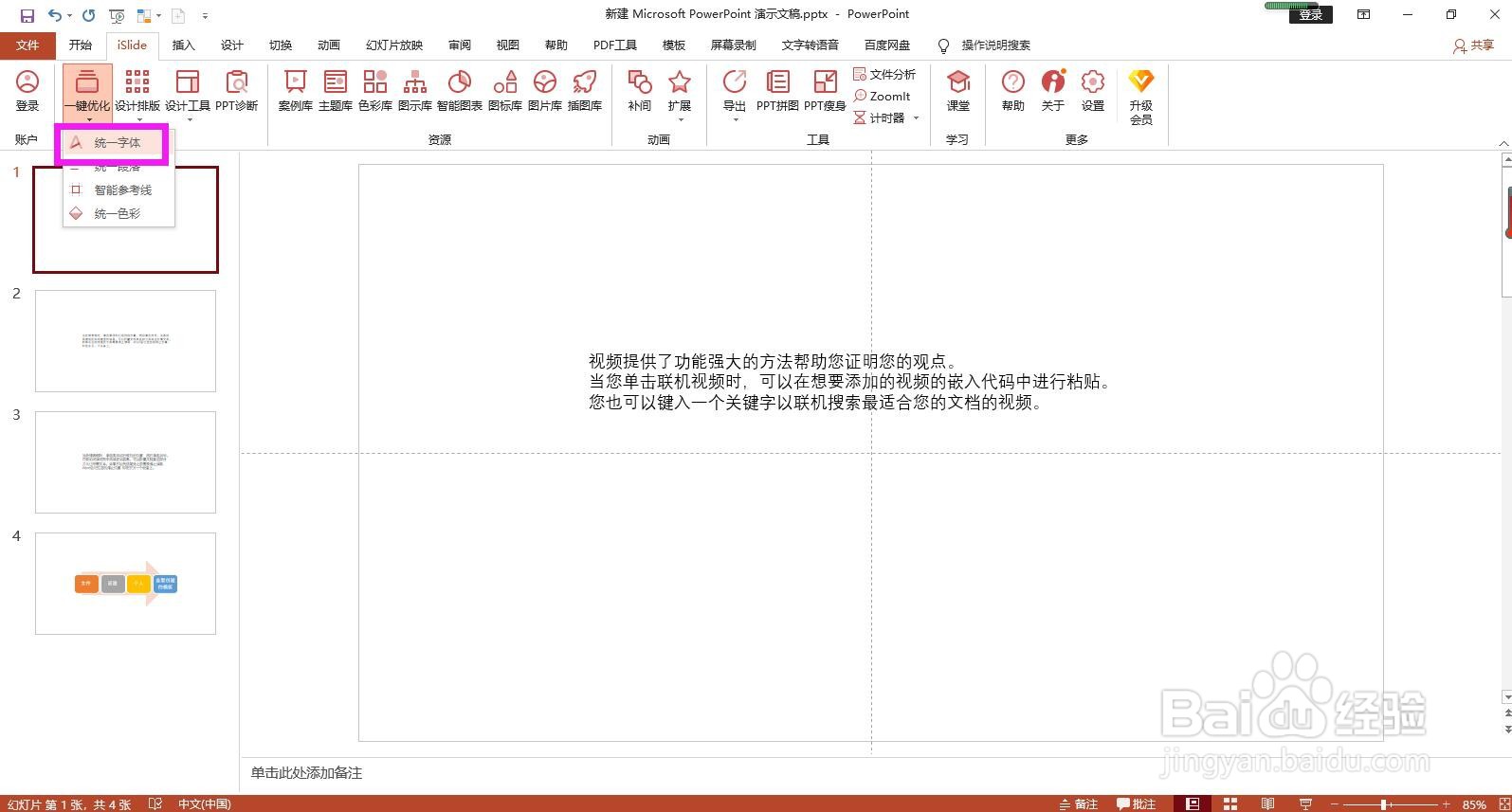
3、在一键优化命令下拉列表选项中选择“统一字体”。
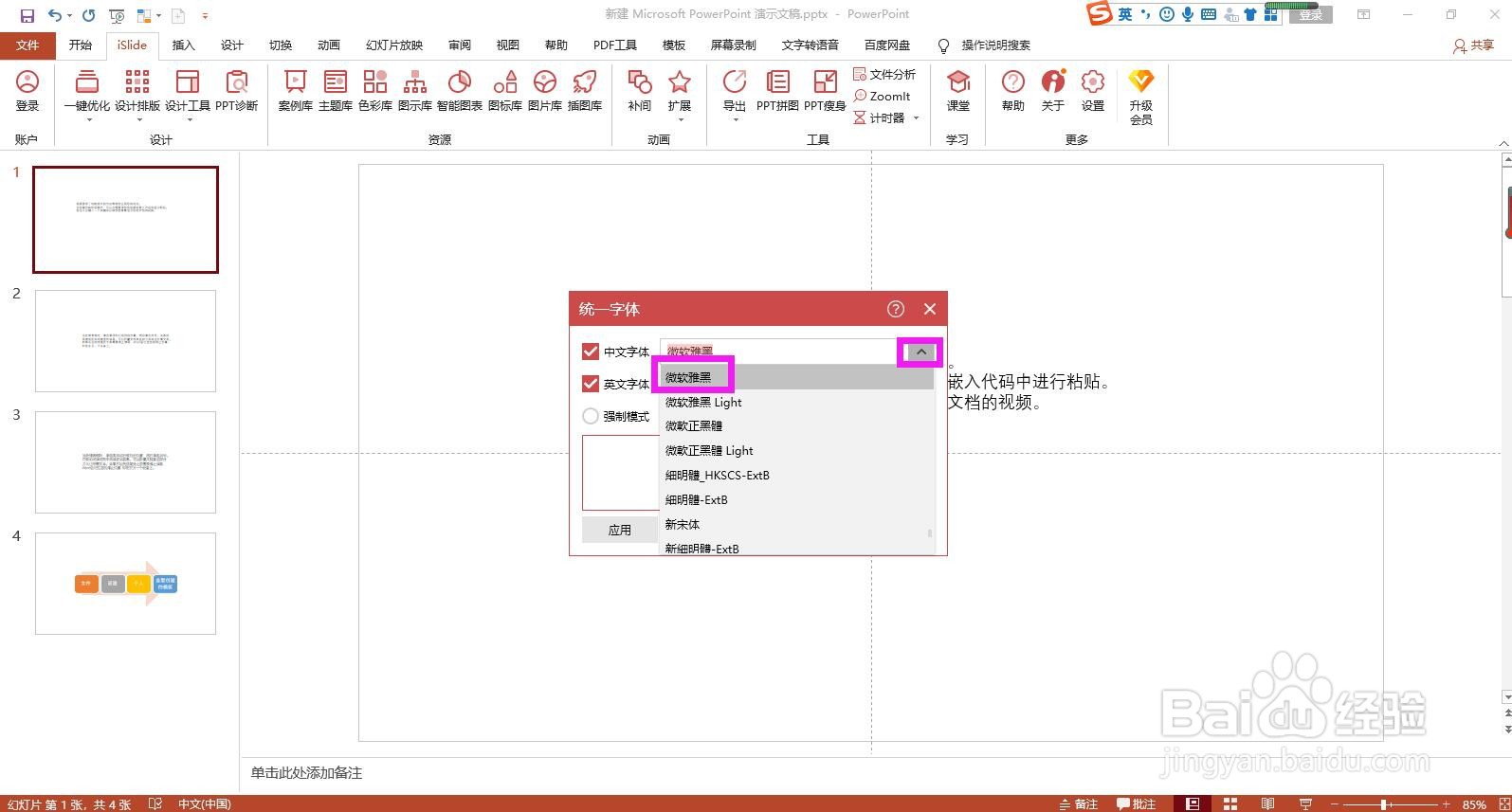
4、在弹出的统一字体对话框中点开字体后面的对话框,选择要更改为的字体,例如这里选择“微软雅黑”。
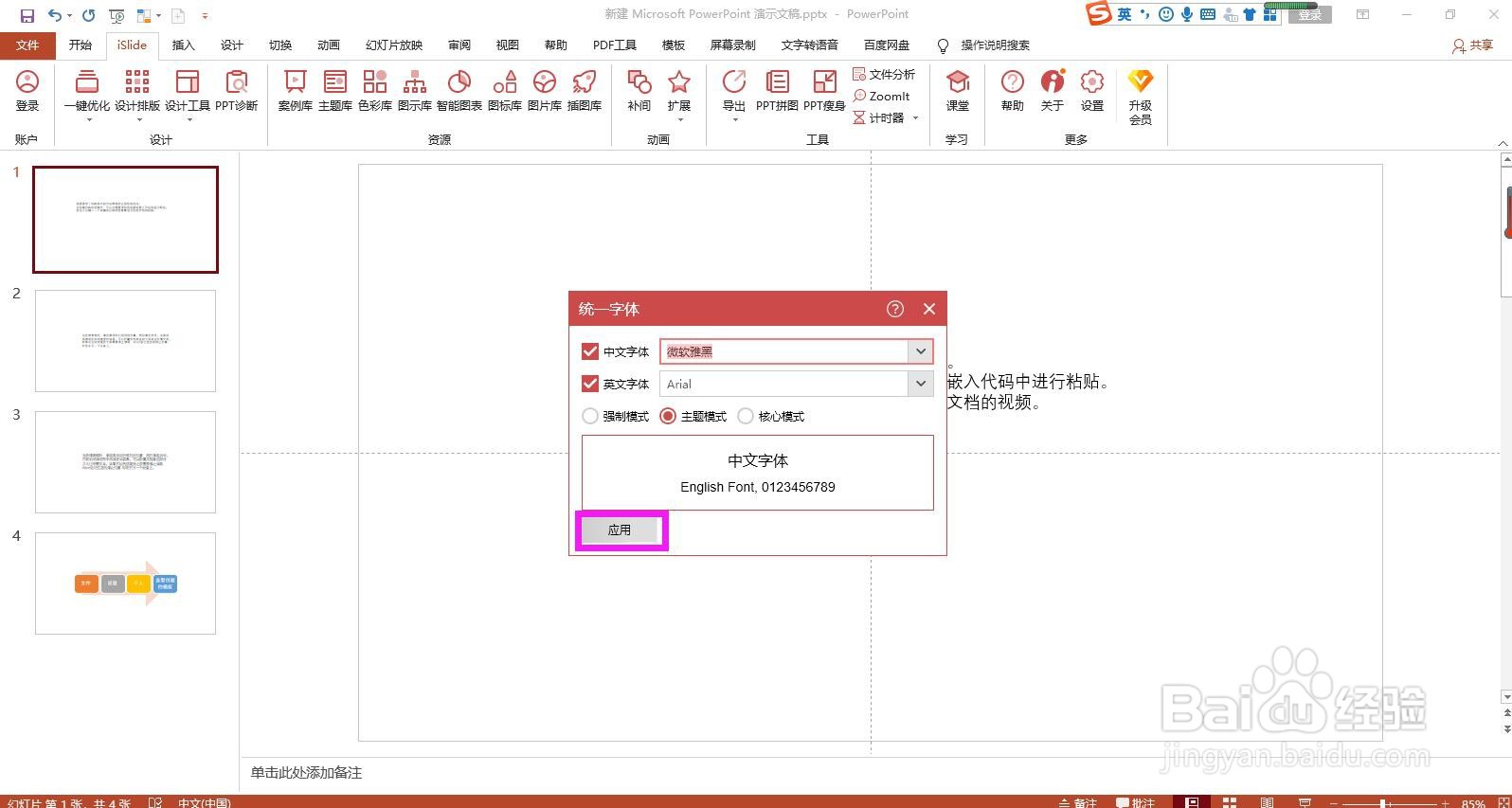
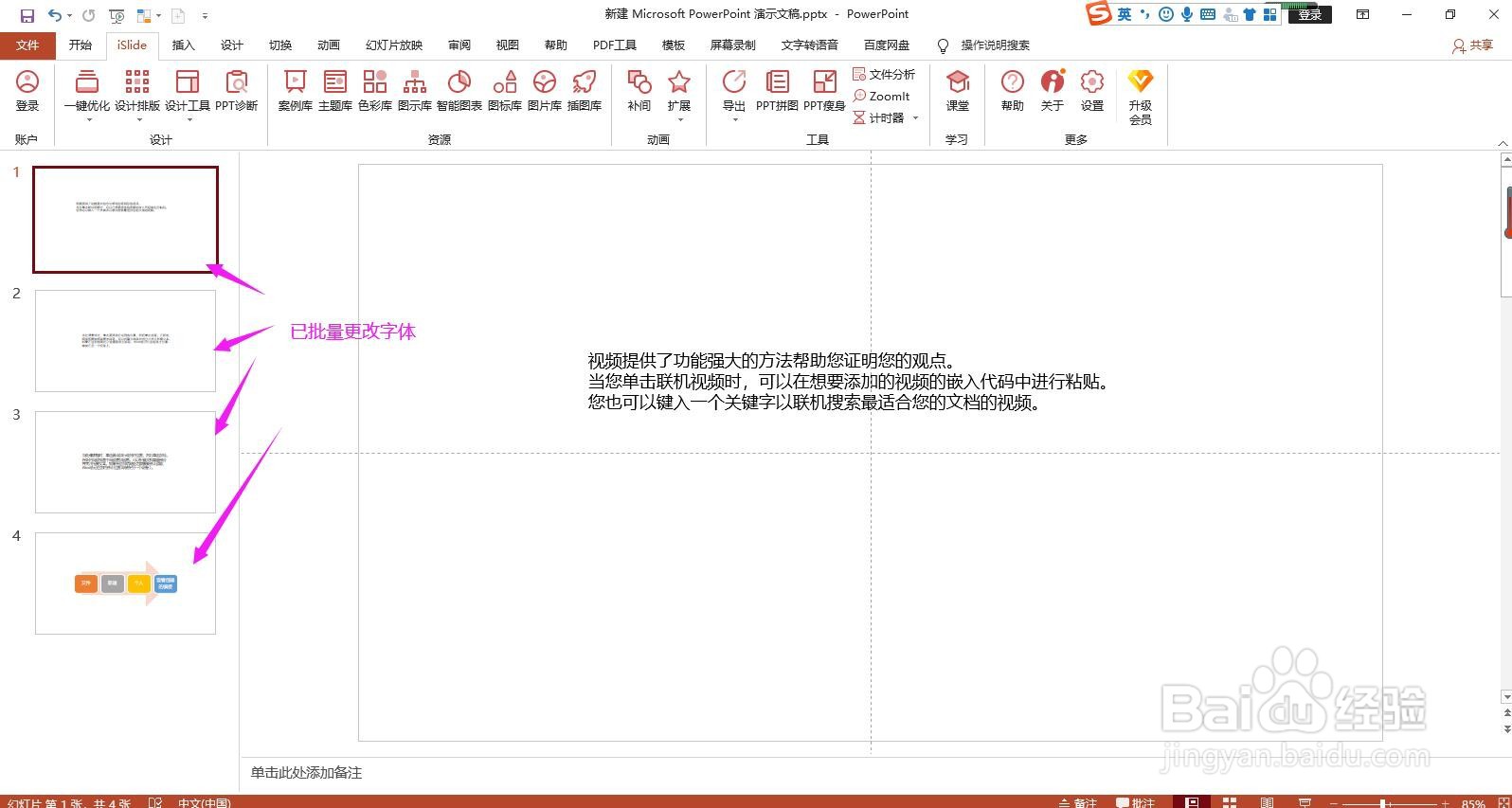
5、选择完字体之后,点击字体左下角的“应用”按钮,即可快速将字体全部更改完成。
时间:2026-04-24 17:46:25
1、要使用Islide插件,需要先在百度搜索下载并安装插件,安装完成后,打开需要更改字体的PPT文件,点击上方菜单栏上的Islide。
2、在Islide插件下面的功能区点击“一键优化”命令按钮的下拉箭头。
3、在一键优化命令下拉列表选项中选择“统一字体”。
4、在弹出的统一字体对话框中点开字体后面的对话框,选择要更改为的字体,例如这里选择“微软雅黑”。
5、选择完字体之后,点击字体左下角的“应用”按钮,即可快速将字体全部更改完成。
