win10的开机启动项如何快速设置

 时间:2026-04-26 06:16:48

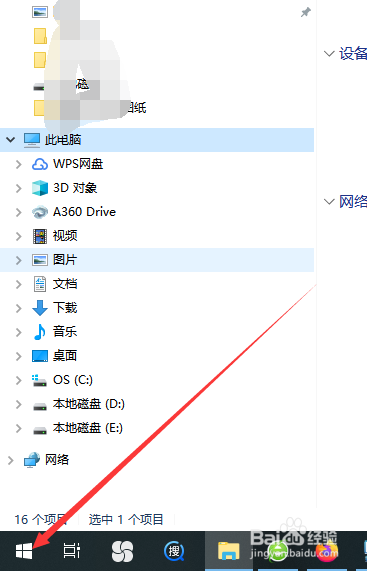
1、首先,需要打开任务管理,可以是直接鼠标右键选择任务管理器,或者是点击电脑任务栏左侧的系统菜单按钮。
win10的开机启动项如何快速设置

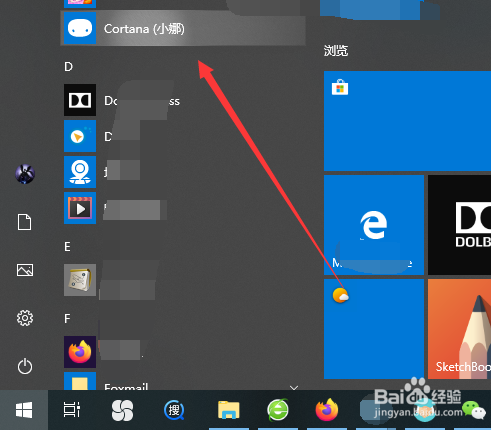
2、接着,弹出系统菜单,找到我们的小娜助手,如下图。

win10的开机启动项如何快速设置

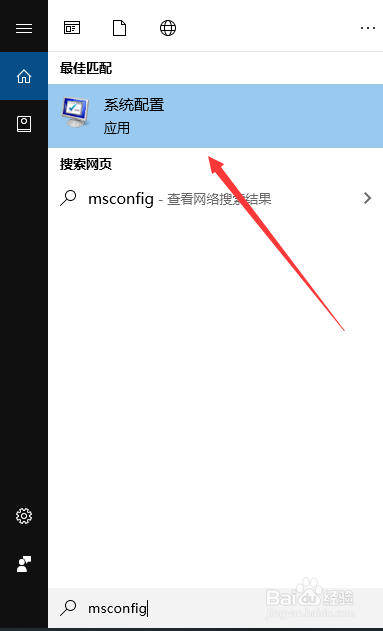
3、在搜索框中输入msconfig命令,直接回车键或者点击最上面的推荐应用。
win10的开机启动项如何快速设置

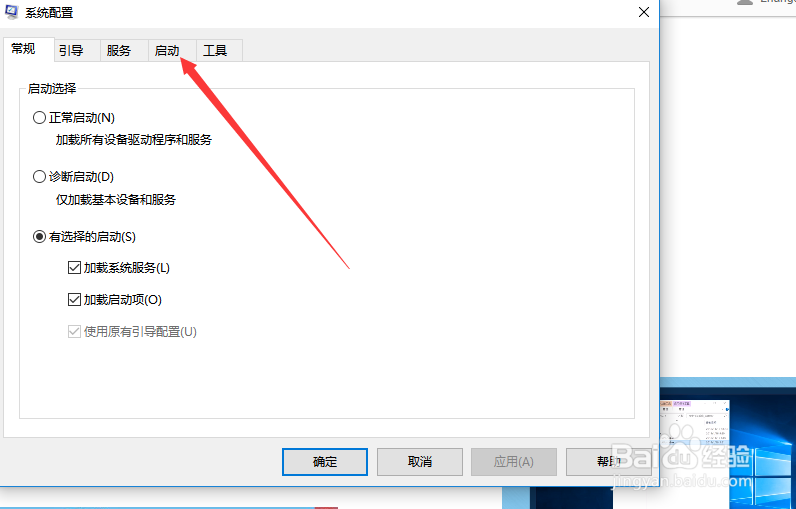
4、弹出一个系统配置窗口,点击上方标签中的启动项。

win10的开机启动项如何快速设置

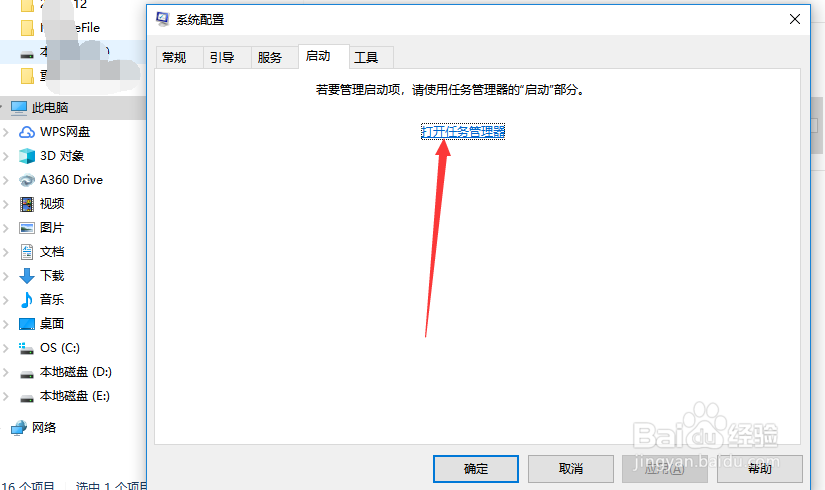
5、启动项提示我们需要打开任务管理器才可以进行,点击任务管理器的链接。

win10的开机启动项如何快速设置

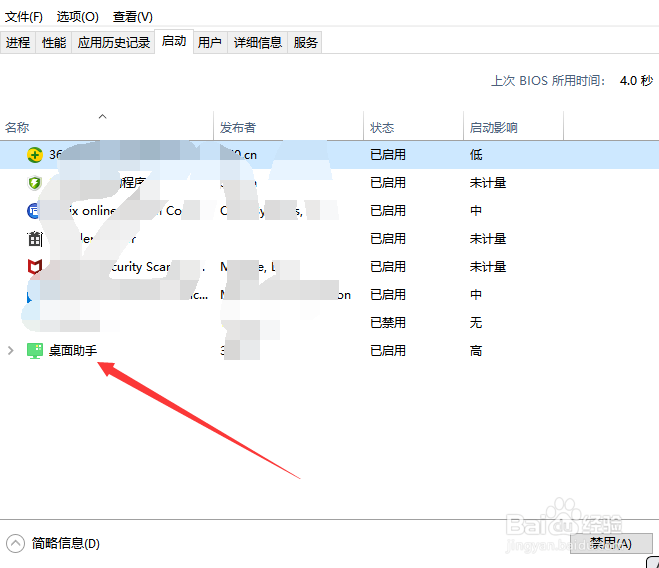
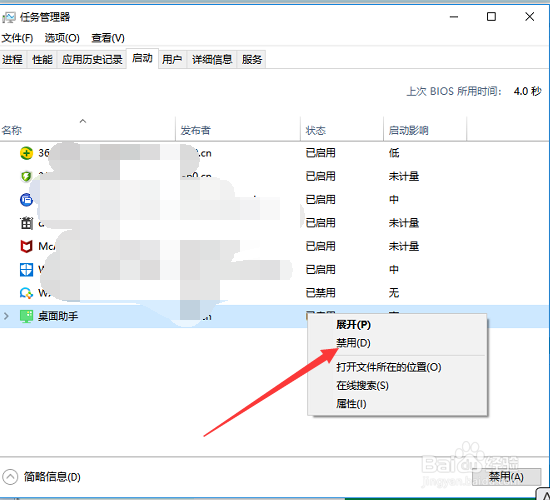
6、电脑自动开启任务管理器窗口,点击上方标签中的启动标签。

win10的开机启动项如何快速设置

7、这里显示的就是随着开机自动启动的一些程序应用,如果哪些是没有必要的,鼠标右键点击选择禁用即可。
win10的开机启动项如何快速设置

  • HP Compaq dc5800 台式机机箱风扇导致开机报警
  • WIN10开关窗口时怎么开启动画效果
  • 3389端口开启如何攻击
  • 哪些人适合喝药酒?
  • 丁基防水胶带
  • 热门搜索
    电脑怎么装双系统 月饼怎么画简单又好看 婚礼贺词大全 鸡汤怎么做好吃 入党志愿书怎么写 入党自传怎么写 鱿鱼怎么做好吃 双眼皮贴怎么用 清宿便最有效的方法 酱豆腐的家常做法