PPT演示文档如何插入连续箭头流程

 时间:2026-02-14 01:50:58

1、打开PPT演示文档

PPT演示文档如何插入连续箭头流程

2、点击“插入”菜单。

PPT演示文档如何插入连续箭头流程

3、点击“SmartArt”菜单。

PPT演示文档如何插入连续箭头流程

4、点击“连续箭头流程”,然后点击“确定”

PPT演示文档如何插入连续箭头流程

5、点击鼠标左键不放画线,插入连续箭头流程成功,选中插入对象,点击“格式”,并点击“形式样式”

PPT演示文档如何插入连续箭头流程

6、点击“填充与线条”图标,修改对象样式。

PPT演示文档如何插入连续箭头流程

7、点击“效果”图标,修改对象展示效果。

PPT演示文档如何插入连续箭头流程

8、点击“大小与属性”图标,修改对象属性。

PPT演示文档如何插入连续箭头流程

1、1、打开PPT演示文档。

2、点击“插入”菜单。

3、点击“SmartArt”菜单。

4、点击“连续箭头流程”,然后点击“确定”。

5、点击鼠标左键不放画线,插入连续箭头流程成功,选中插入对象,点击“格式”,并点击“形式样式”。
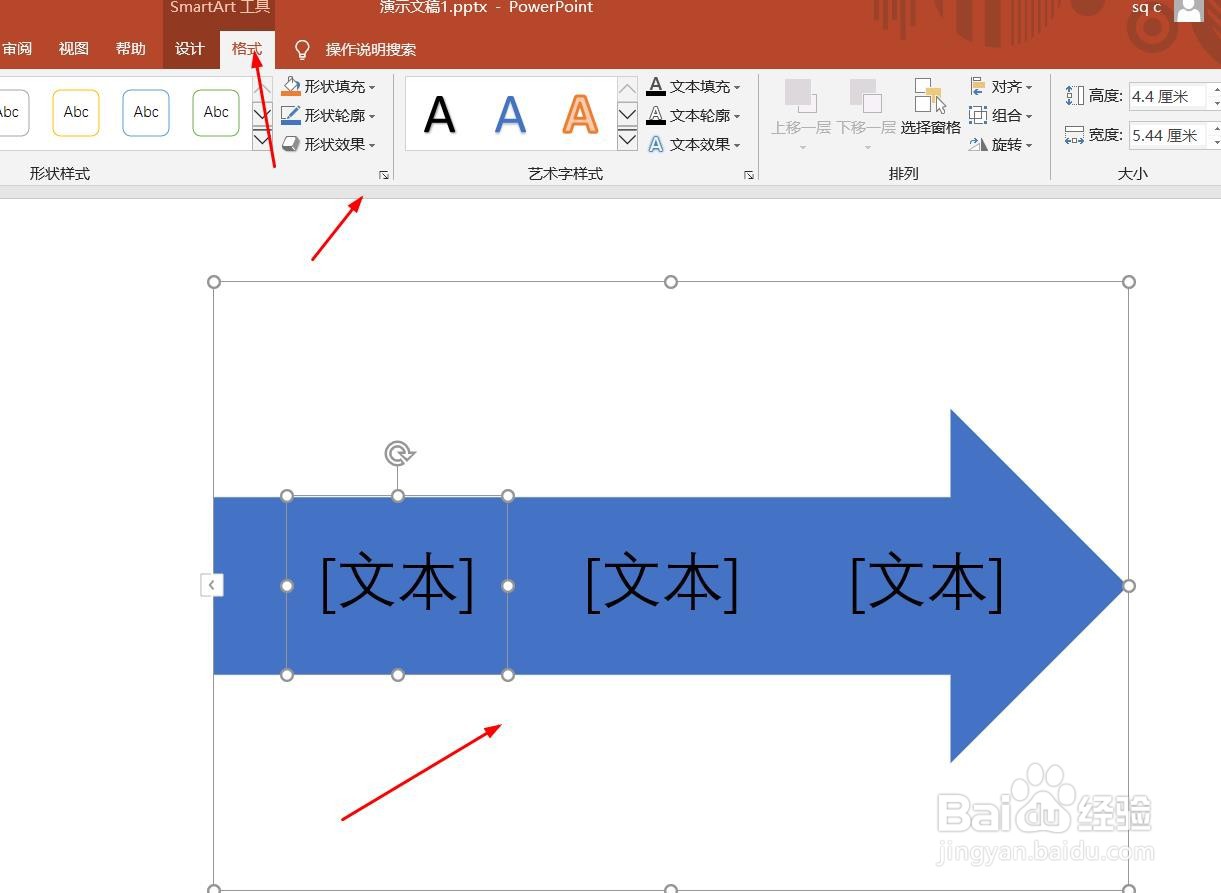
6、点击“填充与线条”图标,修改对象样式。

7、点击“效果”图标,修改对象展示效果。

8、点击“大小与属性”图标,修改对象属性。

  • WPS演示文稿(PPT)怎么打开标尺参考
  • PPT中怎么插入一个正五边形?
  • 在ppt中创建连续箭头流程
  • PPT图片怎么做磨砂纹理
  • 如何用PPT制作墨迹效果?
  • 热门搜索
    照顾的近义词 中国古代文学常识 焖面怎么做好吃 风热感冒症状及治疗 公务员行测常识 感冒药 动物博物馆 怎么拔牙 蟑螂是怎么进入家里的 蜘蛛疮怎么治