AutoCAD怎么自定义制作‘块’

 时间:2024-10-12 04:13:58

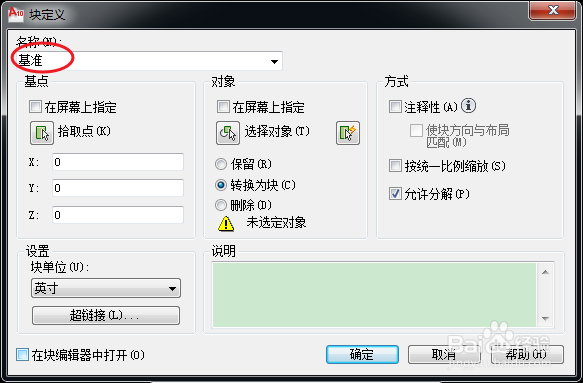
1、点击创建块命令。命令路径:绘图--块--创建,进入块创建对话窗。

AutoCAD怎么自定义制作‘块’

2、块文件命名。在名称下的文本框内,填入块名称,方便识别。

AutoCAD怎么自定义制作‘块’

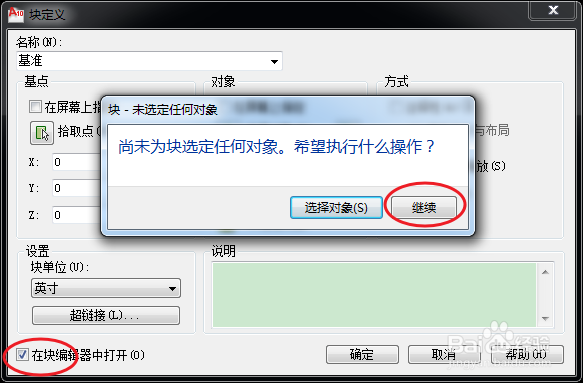
3、打开块编辑器。勾选“在块编辑器中打开”,点确定,弹出窗口选择“继续”,进入块编辑器。

AutoCAD怎么自定义制作‘块’

4、绘制块文件图形。在块编辑器内,绘制块文件图形,注意绘图大小要符合实际,不能随意绘制。

AutoCAD怎么自定义制作‘块’

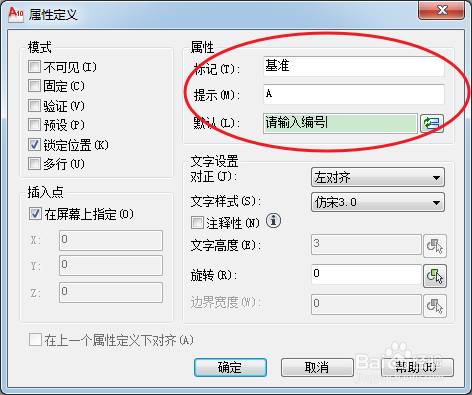
5、块属性设置。点击块编辑器顶部的“属性”图标,打开属性定义卡,设置块的属性。这里主要填写“标记”“提示”以及“默认”,指定文字大小。

AutoCAD怎么自定义制作‘块’AutoCAD怎么自定义制作‘块’

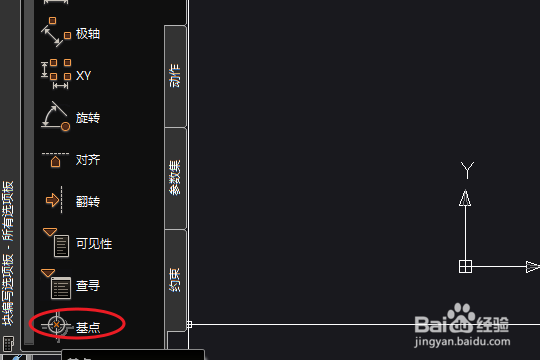
6、指定块基点。为块图形指定基点,方便插入时有一个准确的参考位置。完成后,点击关闭块编辑器,提示时选择保存。

AutoCAD怎么自定义制作‘块’

7、验证块文件效果。点击插入块,选择刚创建的块文件名,插入到绘图窗,确认是否有误。

AutoCAD怎么自定义制作‘块’
  • CAD合并的方法
  • cad怎样测量角度
  • cad单行文字转换成多行文字
  • cad如何批量标注
  • 3D打印切片软件cura介绍
  • 热门搜索
    社会是什么 原来你什么都不想要歌词 嬉皮士运动 ai用什么软件打开 mwp是什么单位 supper什么意思 经期头痛是什么原因 什么是客家人 硼砂是什么 龙虾养殖基地