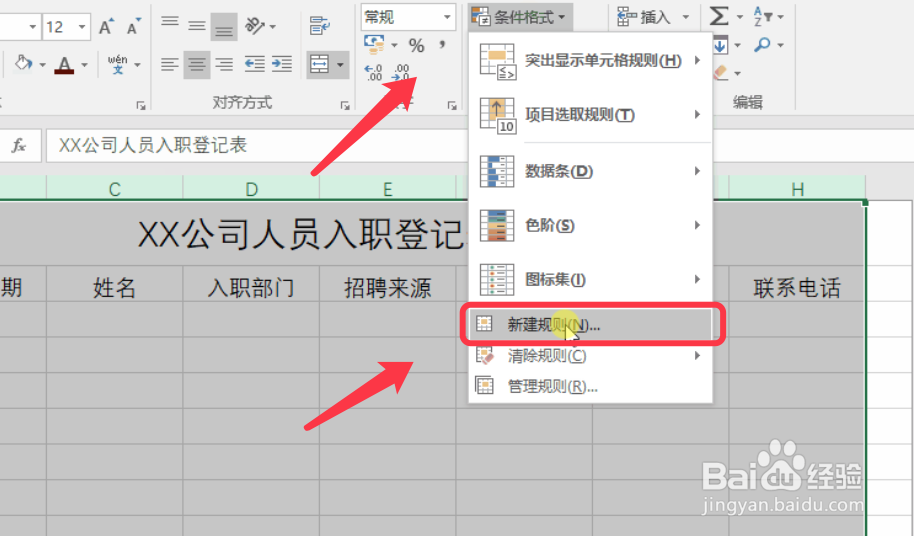
1、打开excel,全选表格内容,点击条件格式,新建规则。
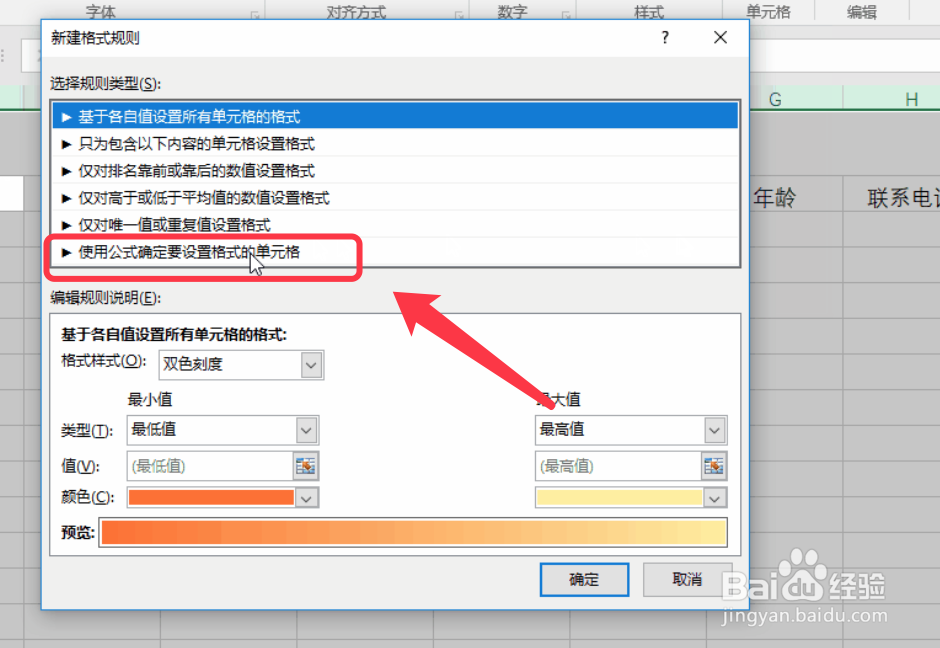
2、弹出的对话框点击,使用公式确定要设置格式的单元格。
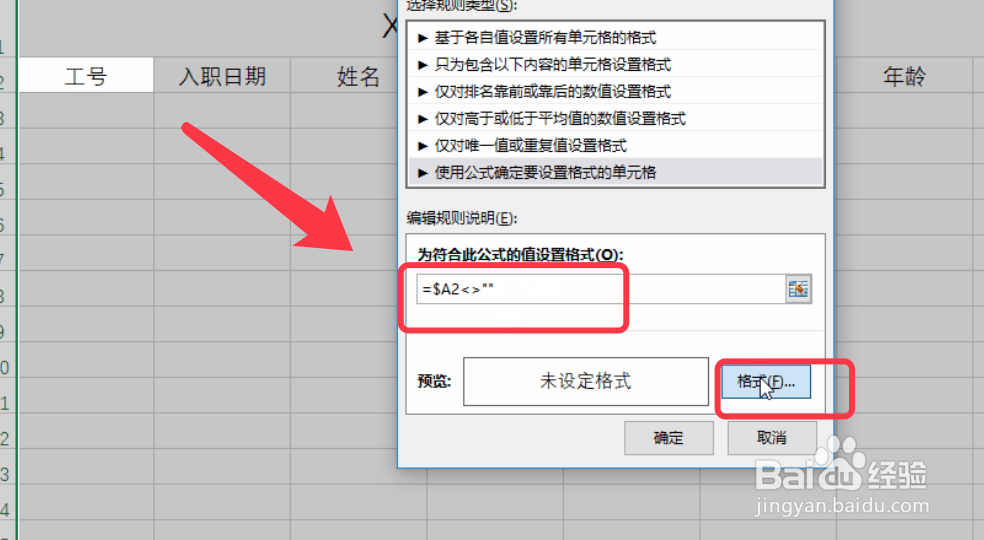
3、在公式栏输入:$A2<>"",再点击格式。
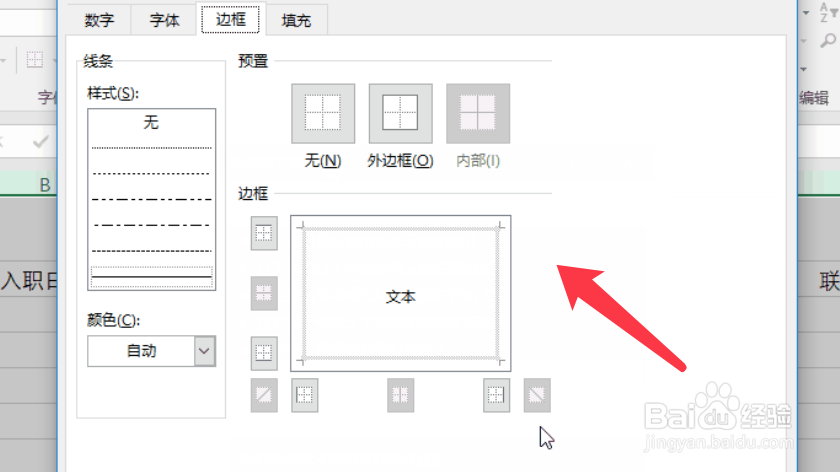
4、选择需要添加的边框的格式,点击确定。
5、然后回到表格,输入内容就会显示边框,如下图所示。

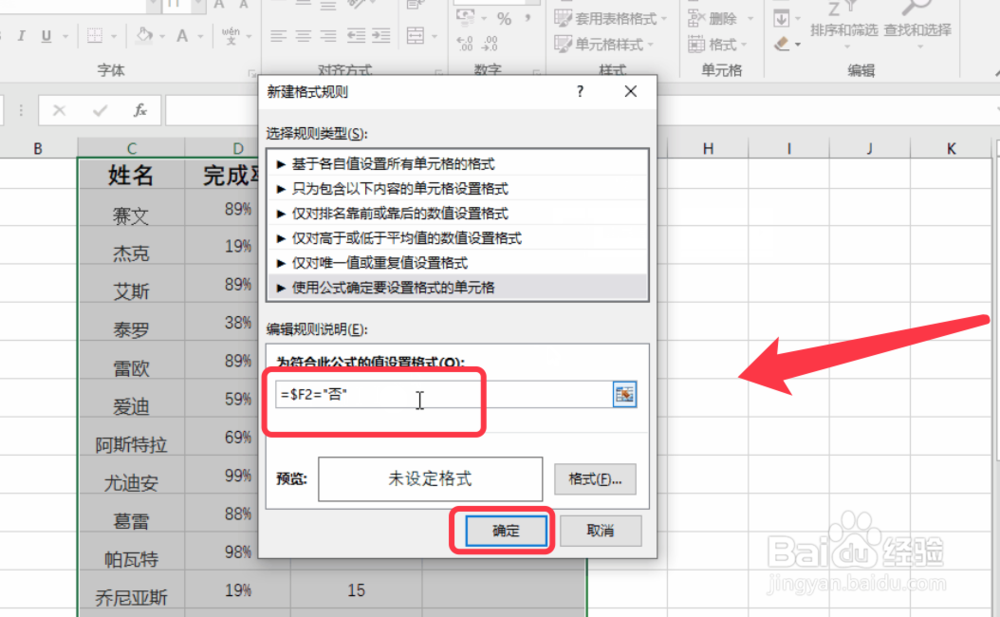
6、点击条件格式还可以新建填充规则,弹出对话框,输入下图公式。
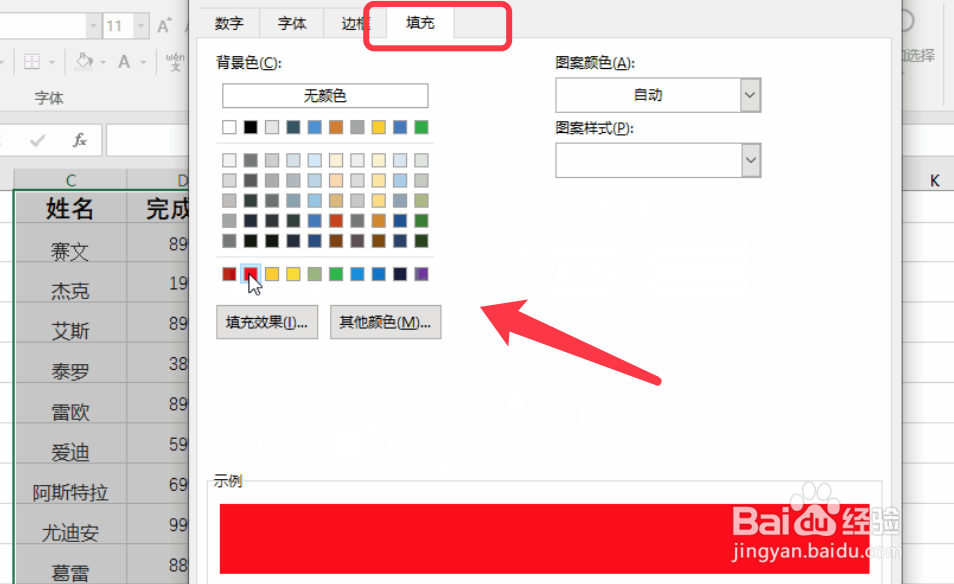
7、为规则选择需要填充的颜色,点击确定。
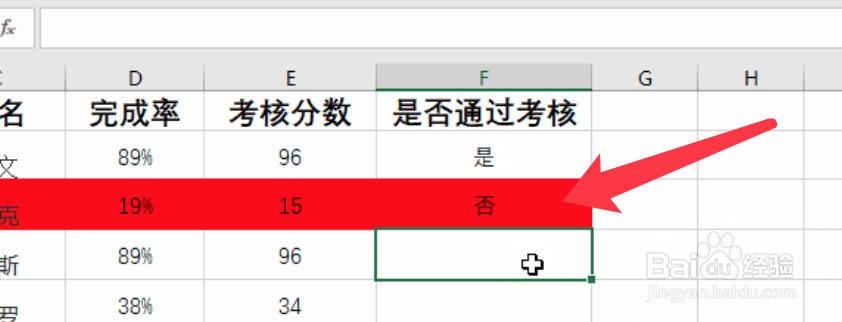
8、输入否就自动填充颜色,如下图所示效果。
时间:2026-04-25 11:24:43
1、打开excel,全选表格内容,点击条件格式,新建规则。
2、弹出的对话框点击,使用公式确定要设置格式的单元格。
3、在公式栏输入:$A2<>"",再点击格式。
4、选择需要添加的边框的格式,点击确定。
5、然后回到表格,输入内容就会显示边框,如下图所示。
6、点击条件格式还可以新建填充规则,弹出对话框,输入下图公式。
7、为规则选择需要填充的颜色,点击确定。
8、输入否就自动填充颜色,如下图所示效果。
