1、首先将图片用ps打开
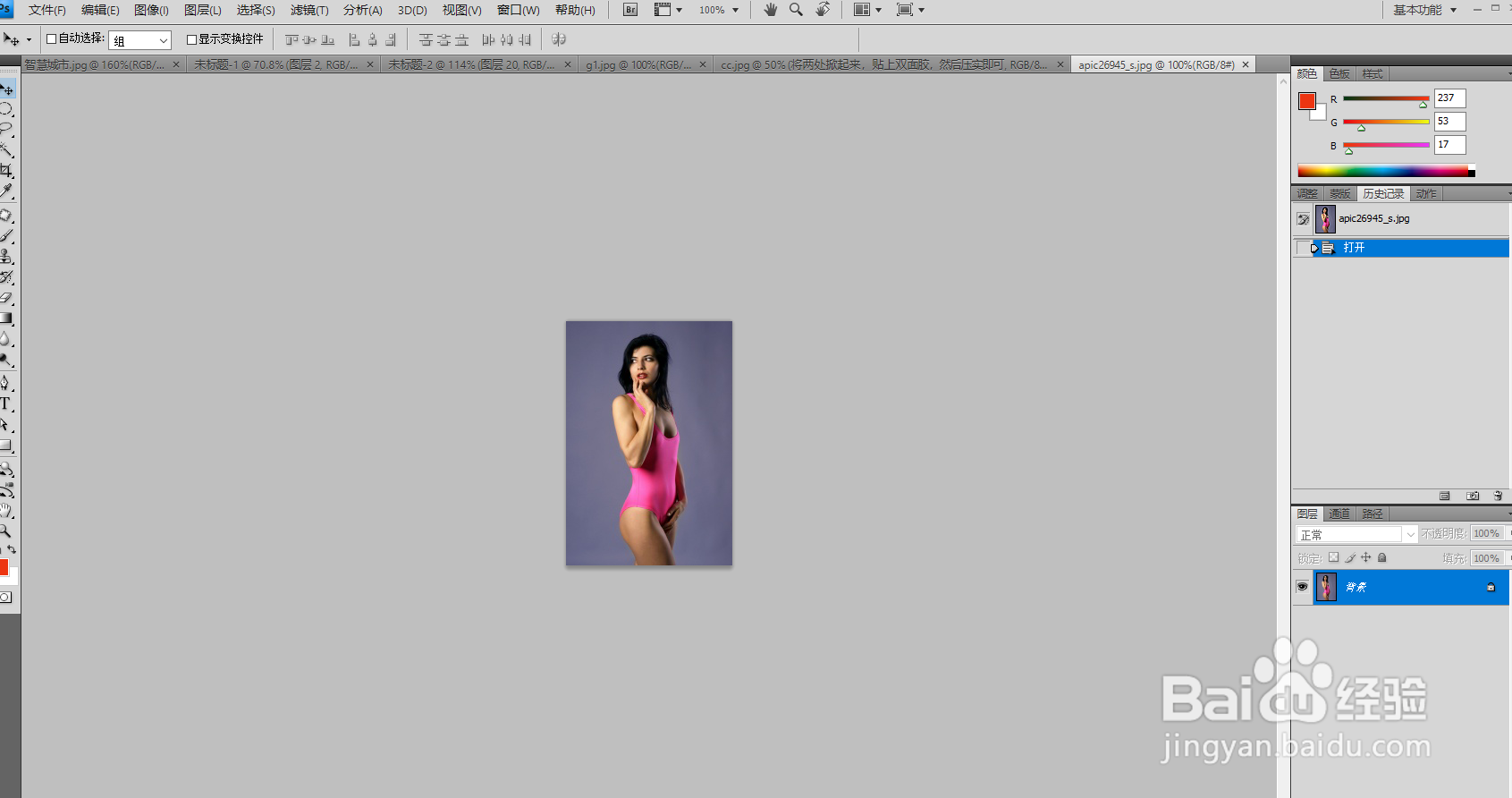
2、然后选择魔术棒工具,选择背景区域,如下图所示
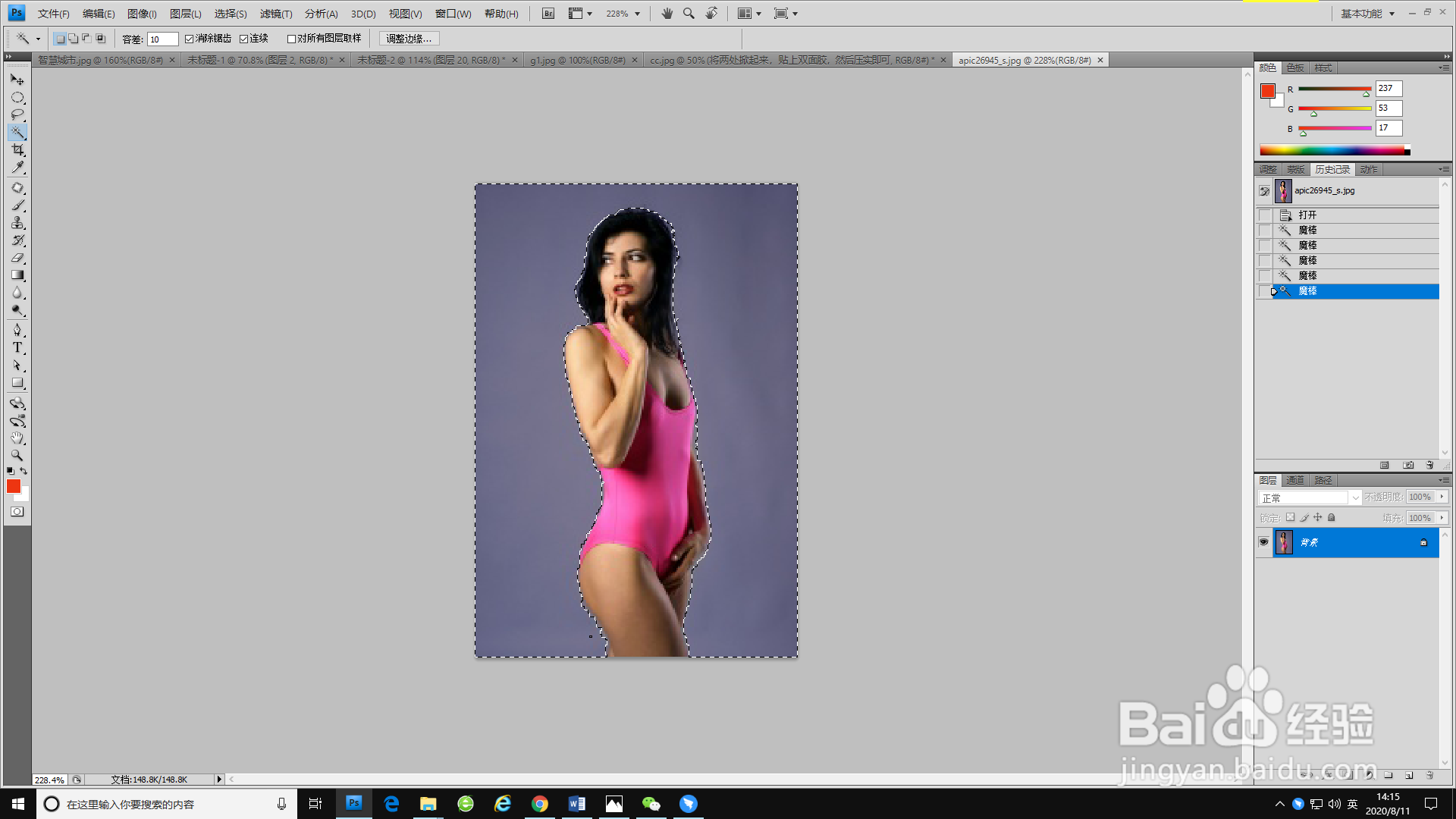
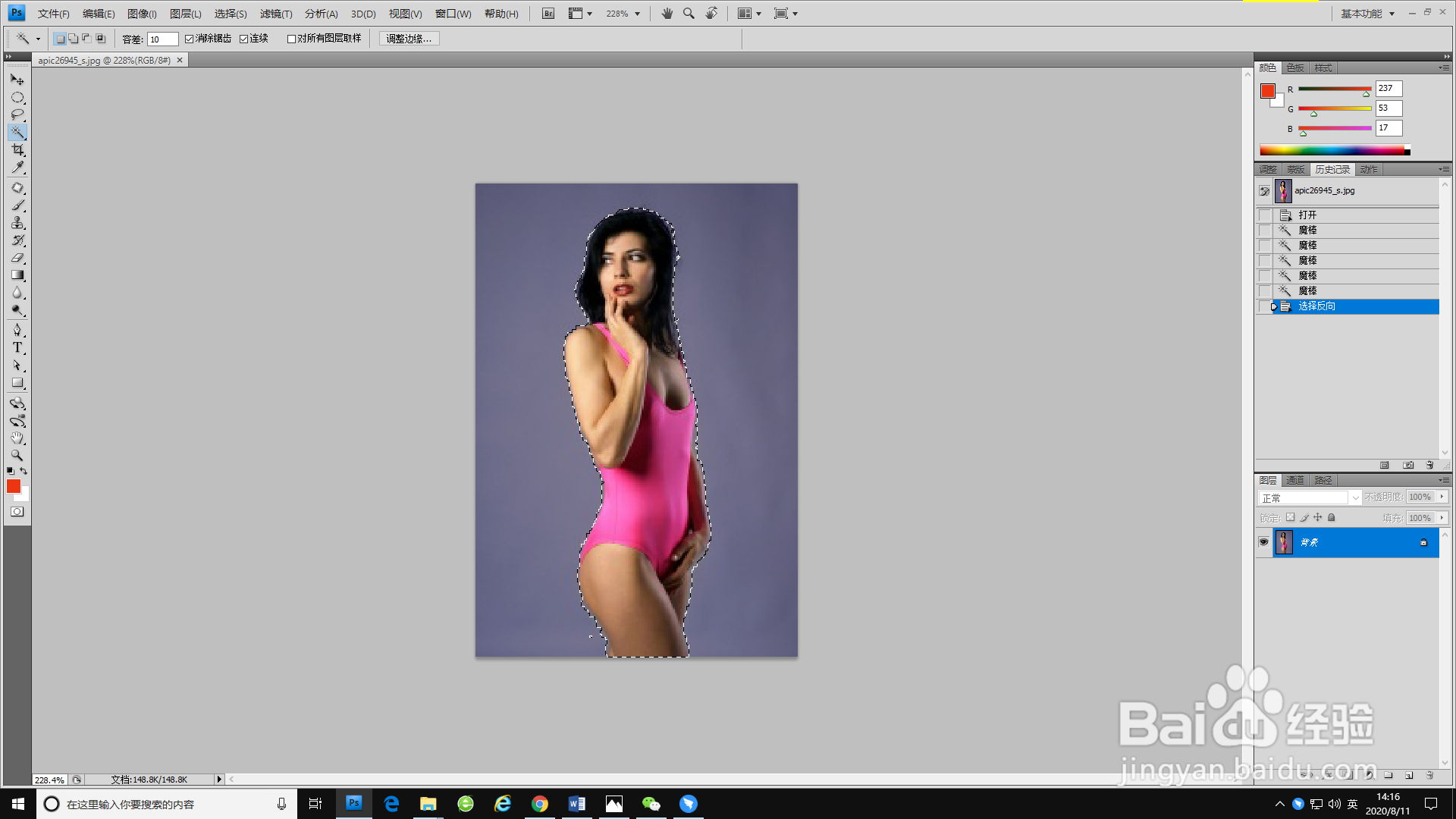
3、然后按下Ctrl+shift+I,将所选内容进行反选。然后Ctrl+c,进行复制
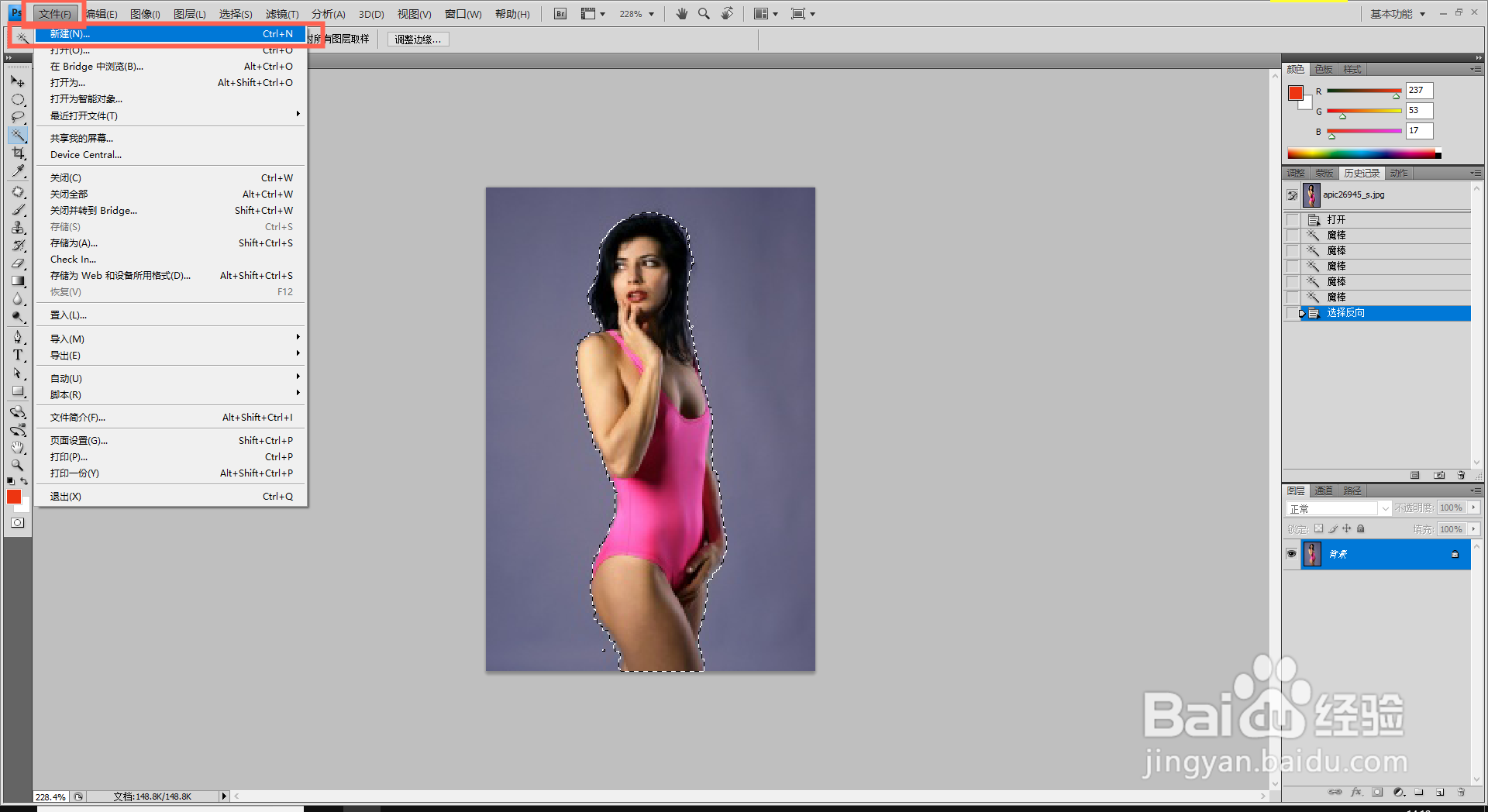
4、然后选择文件,新建
5、弹出如下界面,然后在背景处,选择透明

6、点击确定,新建画布成功
7、然后Ctrl+V,将刚刚选择的图片放在了画布上,调整好位置

8、然后将文件保存,弹出如下对话框,然后选择png格式,点击确定

9、这样透明背景的图片就设置成功了

时间:2026-04-26 18:16:14
1、首先将图片用ps打开
2、然后选择魔术棒工具,选择背景区域,如下图所示
3、然后按下Ctrl+shift+I,将所选内容进行反选。然后Ctrl+c,进行复制
4、然后选择文件,新建
5、弹出如下界面,然后在背景处,选择透明
6、点击确定,新建画布成功
7、然后Ctrl+V,将刚刚选择的图片放在了画布上,调整好位置
8、然后将文件保存,弹出如下对话框,然后选择png格式,点击确定
9、这样透明背景的图片就设置成功了
