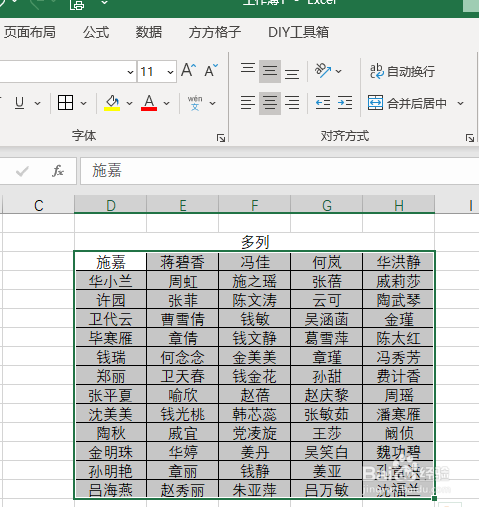
1、今天就以下图为例跟大家介绍一下如何先列后行将多列数据转为一列

2、首先我们选中数据单元格区域
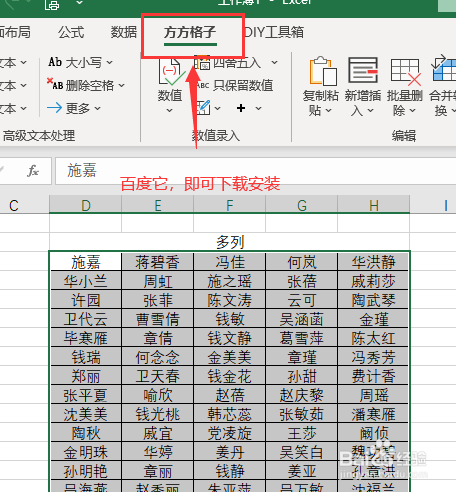
3、然后点击下图选项(Excel工具箱,百度即可了解详细下载安装信息,本文这里就不做详细解说。)
4、点击【合并转换】,选择【行列转换】

5、点击【转为一列】

6、勾选【先列后行】,然后点击【确定】

7、最后选择合适的位置作为存放位置,并点击【确定】即可完成
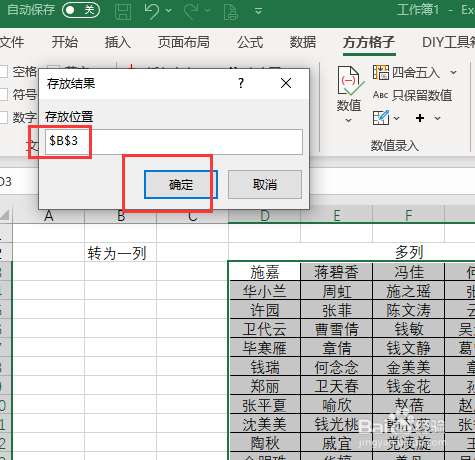
8、完成效果如下图所示

时间:2026-04-22 21:16:15
1、今天就以下图为例跟大家介绍一下如何先列后行将多列数据转为一列
2、首先我们选中数据单元格区域
3、然后点击下图选项(Excel工具箱,百度即可了解详细下载安装信息,本文这里就不做详细解说。)
4、点击【合并转换】,选择【行列转换】
5、点击【转为一列】
6、勾选【先列后行】,然后点击【确定】
7、最后选择合适的位置作为存放位置,并点击【确定】即可完成
8、完成效果如下图所示
