如何用Word制作时间轴

 时间:2024-11-05 13:07:28

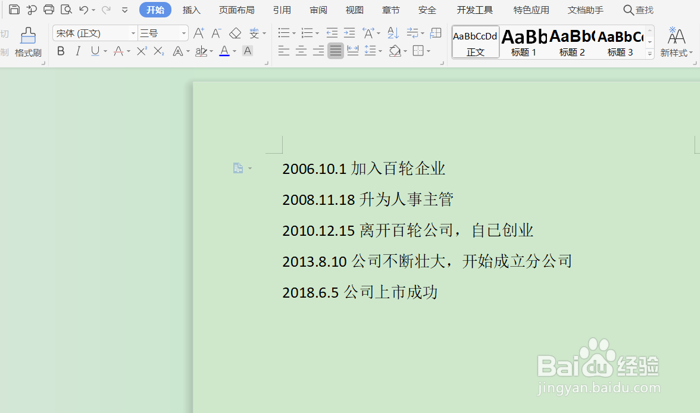
1、我们打开想要操作的文档,如下图中的事件记录想要加入时间轴:
如何用Word制作时间轴

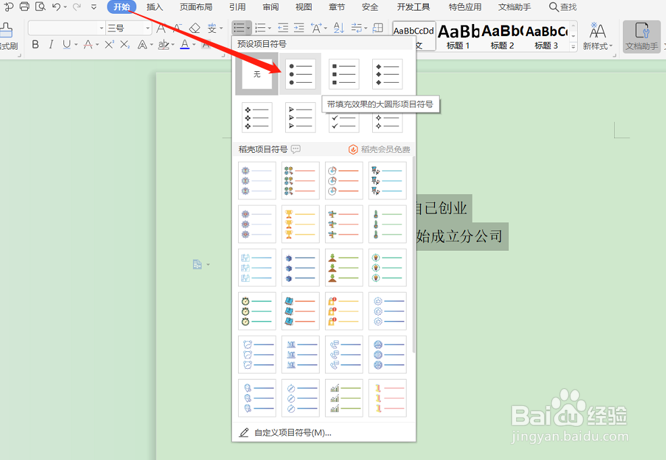
2、首先用鼠标选中所有记录的事件文字区域,再点击菜单栏中的“开始”加入“预设项目符号”,如红色箭头所示:
如何用Word制作时间轴

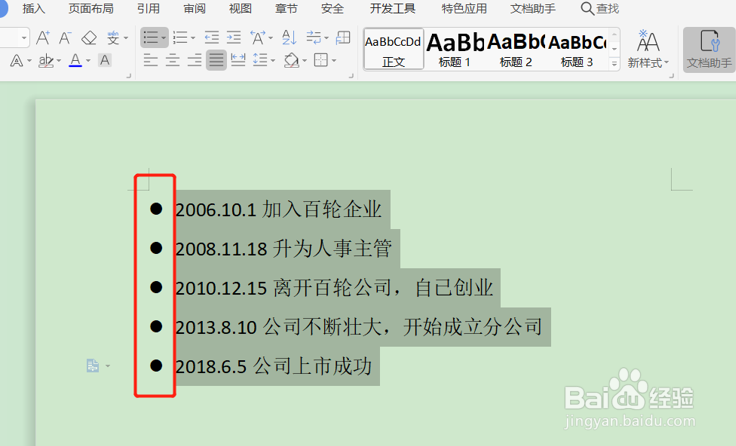
3、本例中选择大圆形状的项目符号后,发现文档中的每一行前面已经自动生成圆点项目符号,如下:
如何用Word制作时间轴

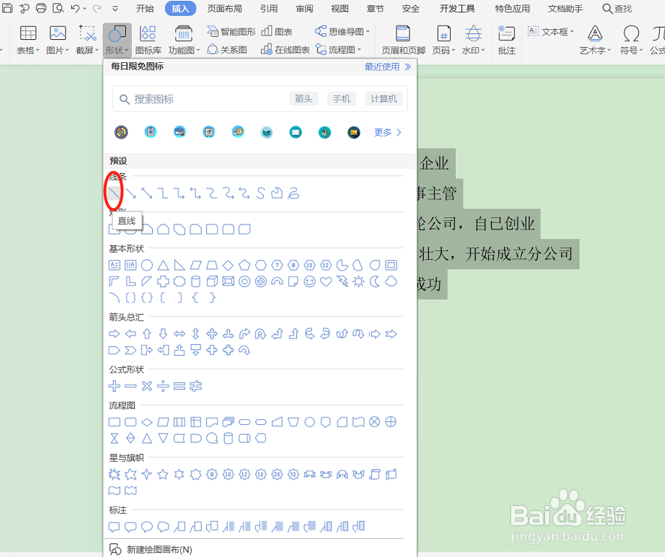
4、我们接着点击菜单栏—“ 插入”选项,选择形状里面的“直线条”,如图所示:
如何用Word制作时间轴

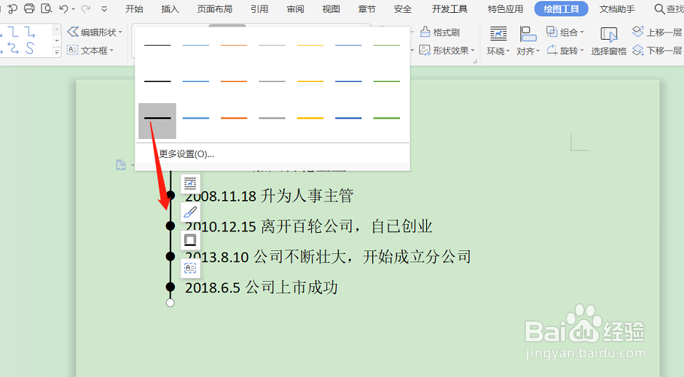
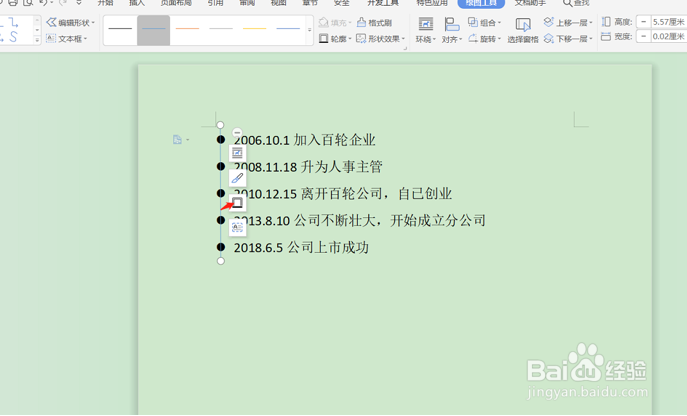
5、选择直线之后,用鼠标将所有项目符号直接画上连接线,点红色箭头所指的符号,将这条线设置成黑色,如下:
如何用Word制作时间轴

6、再把线条选择粗线条,如图所示:

如何用Word制作时间轴

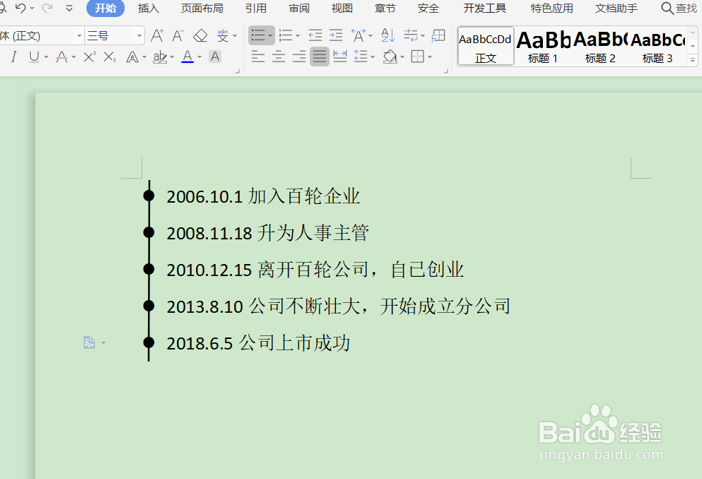
7、最后的显示效果也可根据自己的需求,设置成其他颜色,最终显示效果如下:

如何用Word制作时间轴
  • Word文档如何制作时间轴
  • word画直线保持水平或垂直
  • 怎么用Word制作时间轴?
  • 如何在word中创建基本时间线流程图
  • 如何在word文档中插入一根时间轴?
  • 热门搜索
    脸上的雀斑怎么去掉 赛尔号谱尼在哪里打 玉龙雪山在哪里个城市 青岛旅游住宿攻略 页眉上的横线怎么去掉 如何断绝父子关系 你要我怎么说怎么做你才能爱我 如何避税 如何注销qq 4个月宝宝发烧怎么办