Dreamweaver cs6 怎么安装 一步步详细安装教程

 时间:2024-10-12 08:06:03

1、首先将下载好的Dreamweaver cs6压缩包进行解压

Dreamweaver cs6 怎么安装 一步步详细安装教程

2、双击打开DreamweaverCS6_pj并找到DreamweaverCS6_p中的Set-up文件点击打开

Dreamweaver cs6 怎么安装 一步步详细安装教程Dreamweaver cs6 怎么安装 一步步详细安装教程

3、文件set-up初始化完成之后,再点击“忽略”

Dreamweaver cs6 怎么安装 一步步详细安装教程

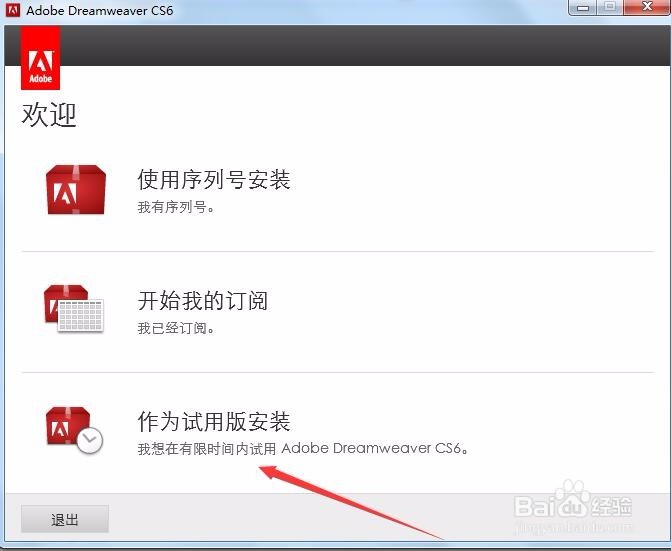
4、选择“作为试用版安装”

Dreamweaver cs6 怎么安装 一步步详细安装教程

5、接受Adobe软件许可协议,再把自己电脑的网络断开(用WiFi的就把电脑WiFi断开连接,用网线就就把网线拔掉)

Dreamweaver cs6 怎么安装 一步步详细安装教程

6、选择Dreamweaver安装的路径,然后点击安装

Dreamweaver cs6 怎么安装 一步步详细安装教程

7、等待安装完成,这个过程大约5~10分钟左右

Dreamweaver cs6 怎么安装 一步步详细安装教程

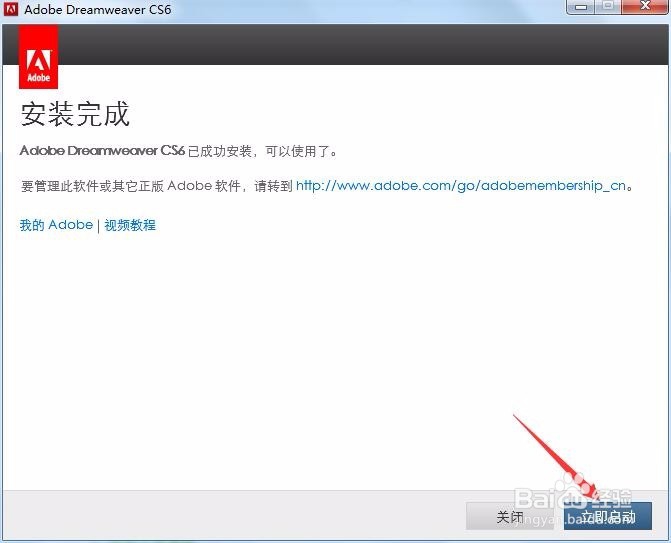
8、最后一步点击“立即启动”Dreamweaver cs6就这样安装成功了,希望大家能借鉴一下
Dreamweaver cs6 怎么安装 一步步详细安装教程
  • css如何添加下划线
  • Dreamweaver CS6如何应用:[3]创建并管理站点
  • javascript 中如何使用onmouseout
  • 认识dreamweaver cs6工作界面
  • DW复制粘贴怎么开启清理word段落间距
  • 热门搜索
    超速扣12分怎么处理 怎么系领带 榆树盆景怎么养 九阳榨汁机怎么用 白萝卜怎么腌制好吃 呼吸不顺畅胸闷是怎么回事 怎么蒸馒头 苦菊怎么凉拌 英雄联盟怎么玩韩服 怎么养仓鼠