win10系统怎么彻底关闭索引功能

 时间:2024-10-15 13:25:20

1、第一步在win10系统任务栏搜索框上,输入“索引”,找到索引选项之后,点击进去,如下图所示:

win10系统怎么彻底关闭索引功能

2、第二步打开索引选项之后,点击下方的高级,如下图所示:

win10系统怎么彻底关闭索引功能

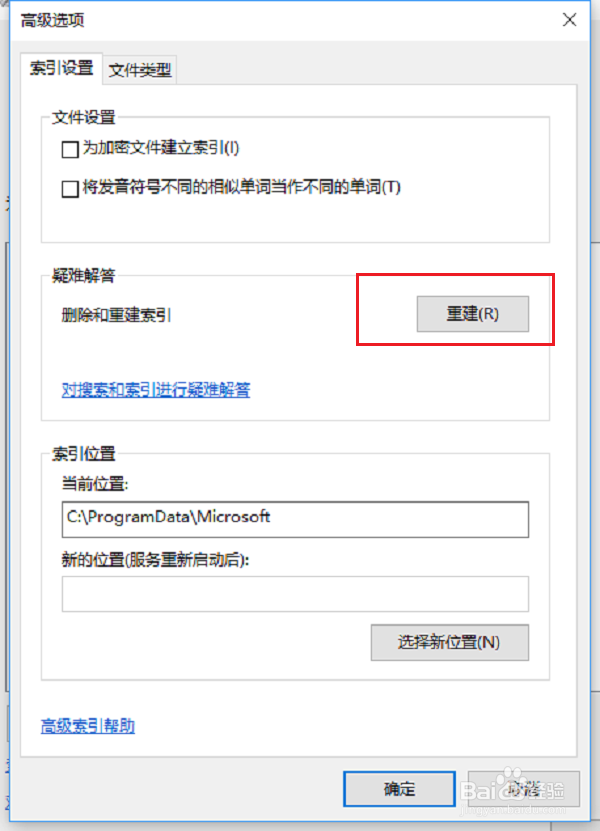
3、第三步进去高级选项界面之后,点击重建,如下图所示:

win10系统怎么彻底关闭索引功能

4、第四步在win10系统上按win+R键打开运行,输入services.msc,点击确定,如下图所示:

win10系统怎么彻底关闭索引功能

5、第五步打开系统服务之后,在服务列表中找到“Windows Search”服务,双击进去,如下图所示:

win10系统怎么彻底关闭索引功能

6、第六步进去“Windows Search”服务属性界面之后,将启动类型设置为禁用,服务进行停止,点击确定就彻底关闭了索引功能,如下图所示:

win10系统怎么彻底关闭索引功能
  • Win10电脑桌面图标不停刷新闪烁
  • 计算机基础知识:[2]设置来宾guest账户密码
  • UG10.0教程:[22]变化扫略绘图实例
  • pwermill2017牛刀小试的2D功能
  • 当启动UG出现“NX许可证错误”时的解决方案
  • 热门搜索
    英雄联盟符文怎么搭配 苹果怎么升级系统 骑马与砍杀怎么下马 大便拉不出来怎么办 德运奶粉怎么样 致谢怎么写 普通话怎么考 围棋怎么算赢 我的世界锁链甲怎么做 大麦茶怎么泡