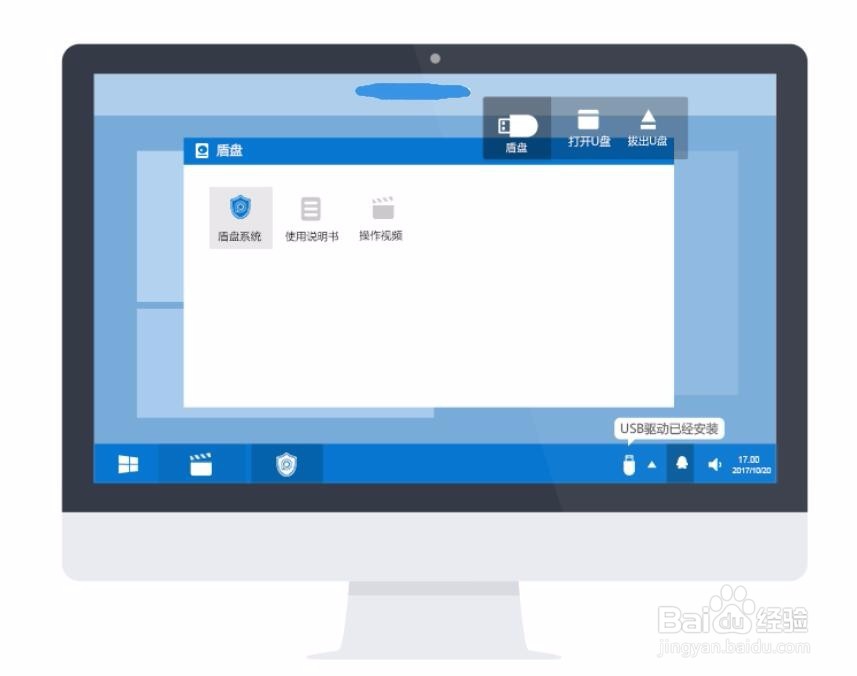
1、盾盘安装方法:
A、插入移动盾盘,打开移动盾盘
B、双击“盾盘系统”图标,安装盾盘系统
C、盾盘系统安装完成,重启电脑
2、盾盘激活方法
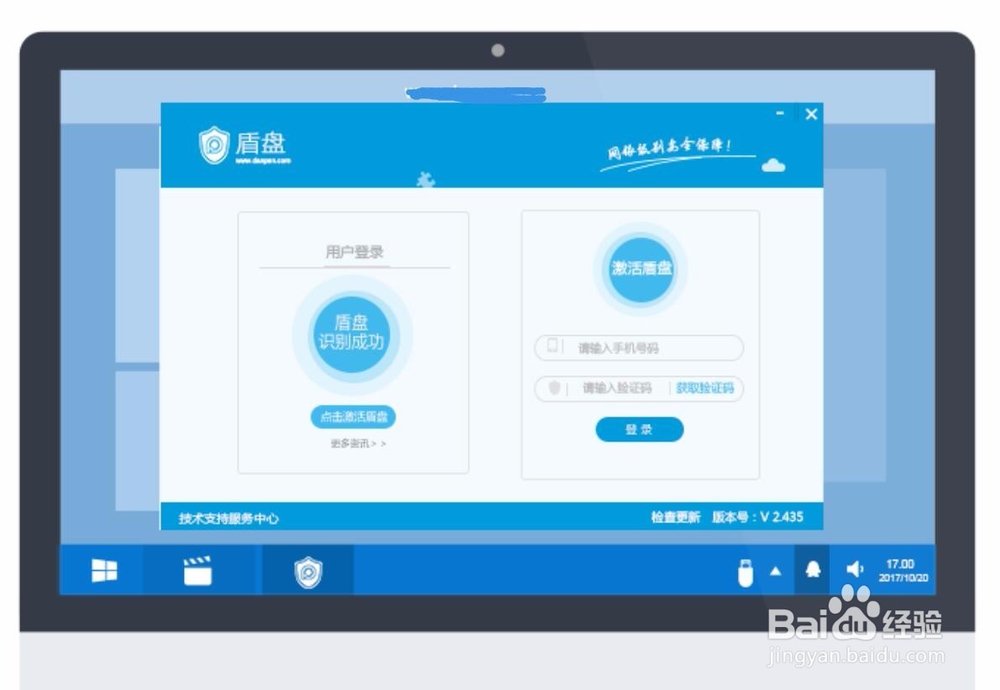
A、双击桌面“盾盘系统”打开登录界面
B、系统自动检测盾盘,识别成功
C、点击“激活盾盘”输入手机号,获取验证码
D、设置登录密码,确认激活盾盘
3、操作使用方法
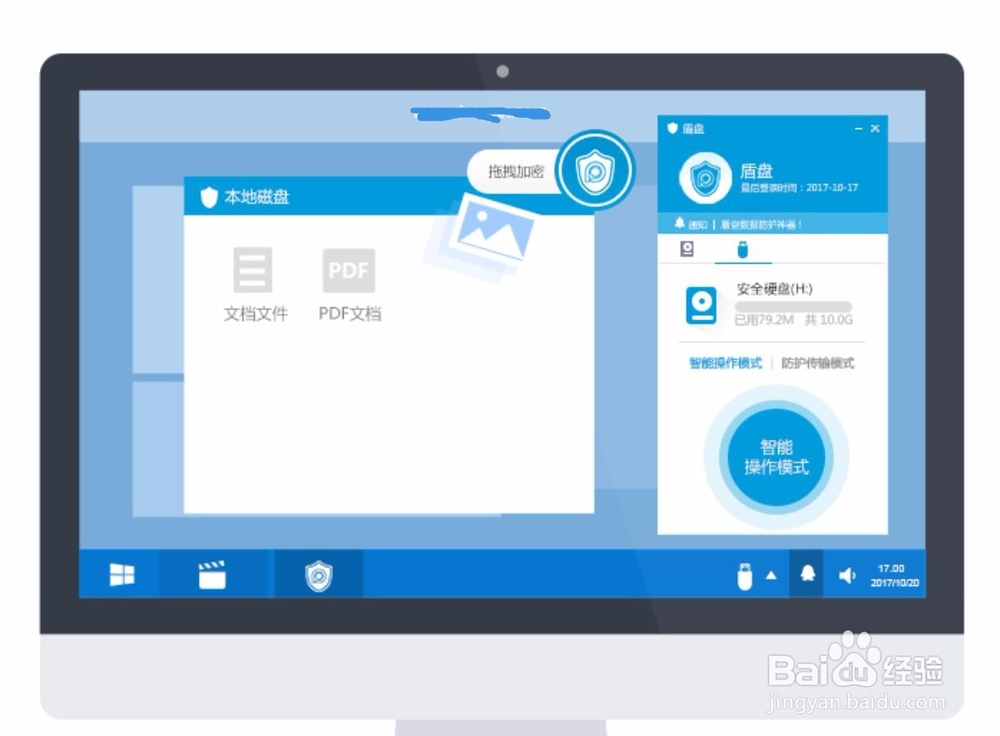
智能操作模式,存入文件,证书自动加密,编辑,复制,传输文件,证书自动解密
传输防护模式
查看,复制,传输文件,均不解密,安全硬盘禁止存入,删除,剪切文件
4、安全硬盘
安全硬盘创建
1、点击“创建安全硬盘”,选择硬盘分区
2、拖动滑行条,设置容量大小
3、确认创建安全硬盘
安全硬盘扩容
1、点击设置图标,打开设置界面
2、点击扩容,拖动滑行条,设置容量大小