photoshop 智能对象的用法

 时间:2024-10-14 02:01:45

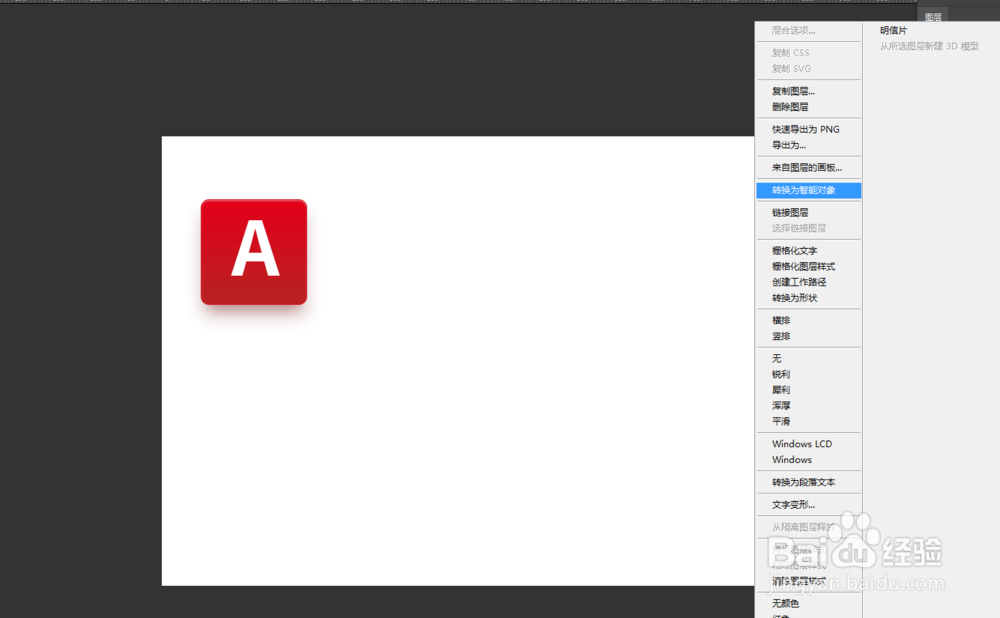
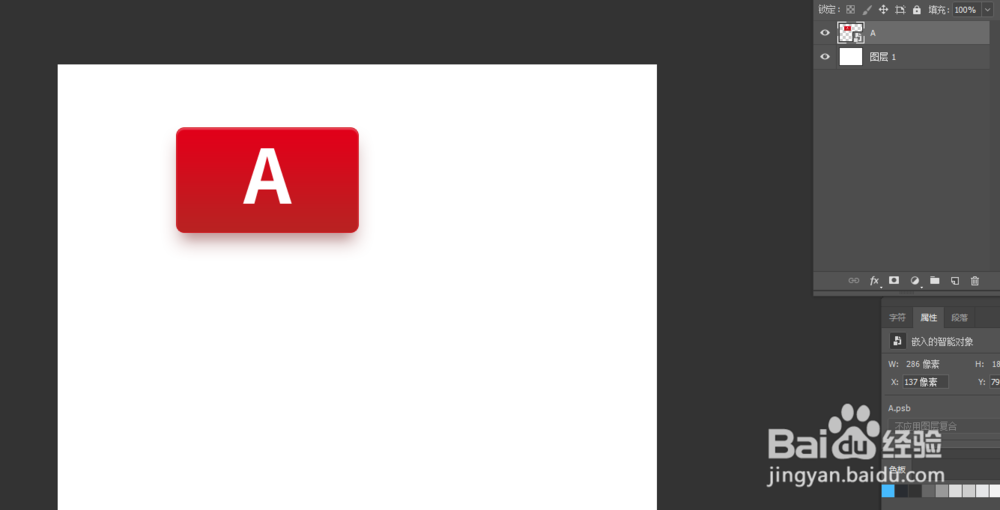
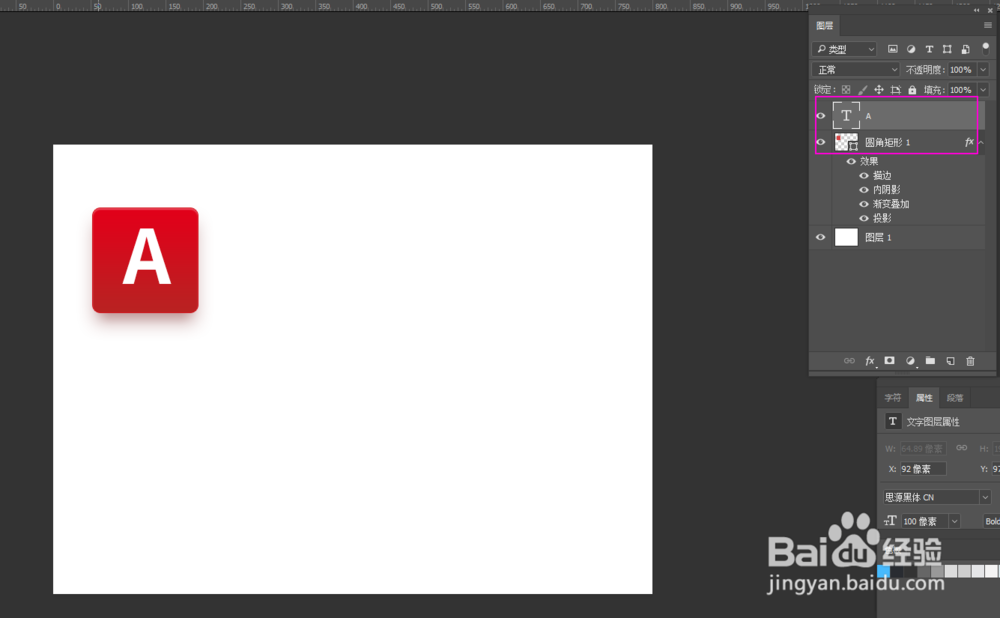
1、比如画布中有两个图层(文字层和底层)组成的一个图形。
photoshop 智能对象的用法

2、选中两个图层后,右键,转换为智能对象

photoshop 智能对象的用法

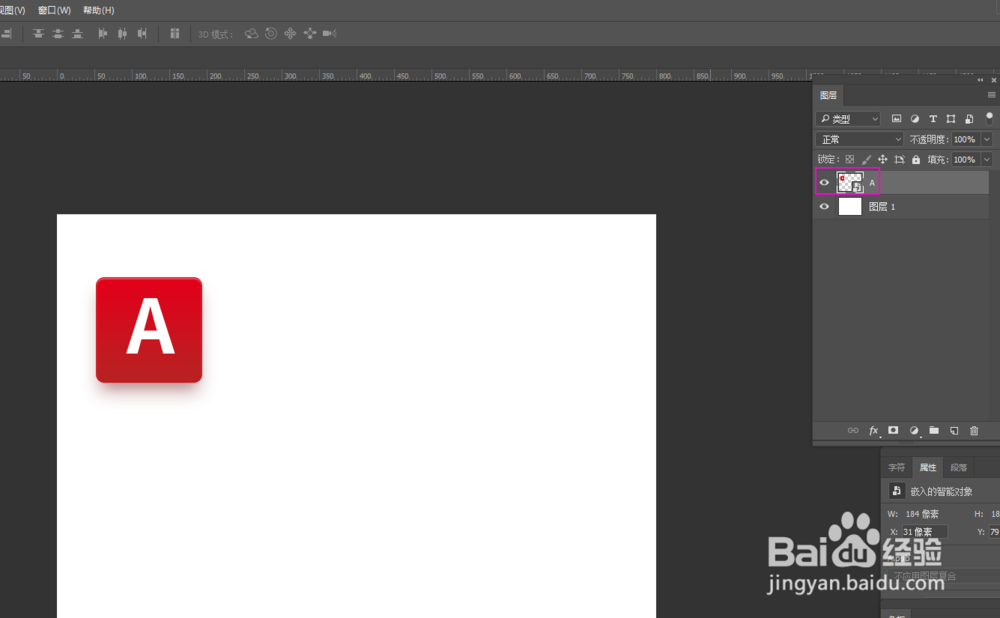
3、生成智能对象后,两个图层自动合并成了一个图层,右下角会出现特殊标识。

photoshop 智能对象的用法

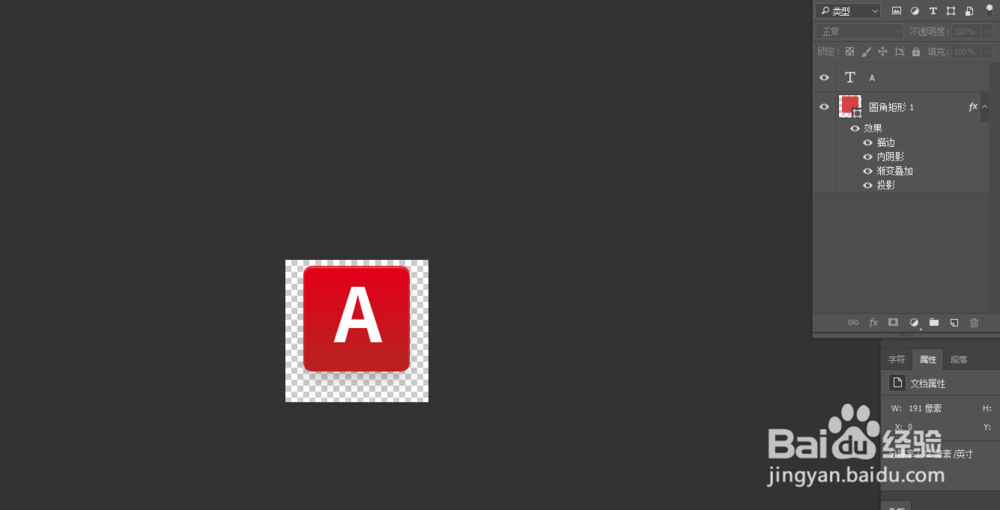
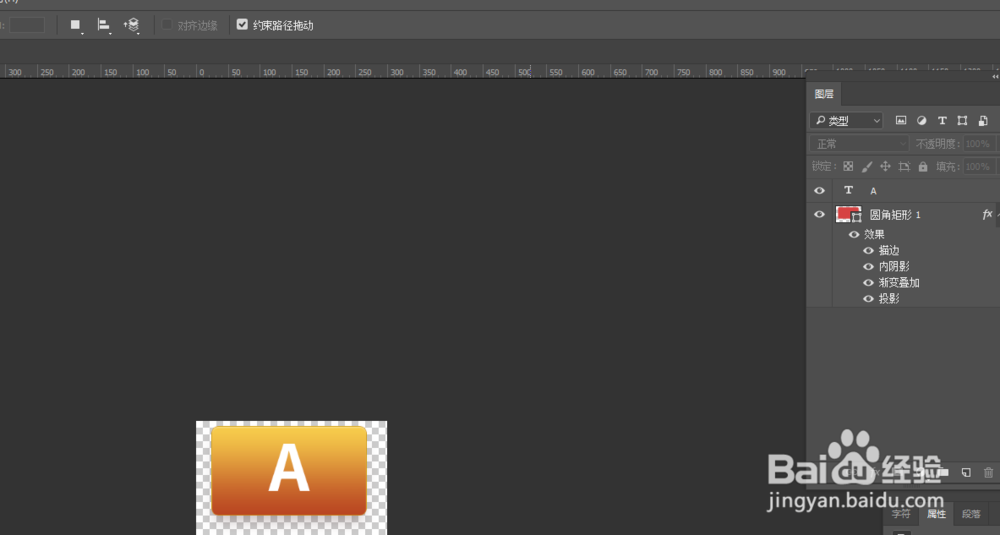
4、双击打开智能对象,会在新的tab页中打开刚才的两个图层。

photoshop 智能对象的用法

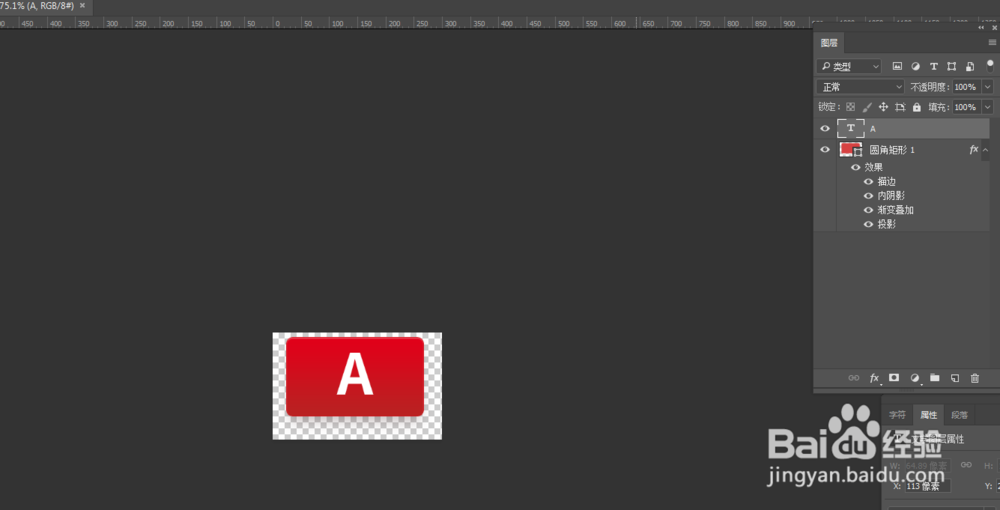
5、比如我改变宽度,保存一下

photoshop 智能对象的用法

6、原来画布中的智能对象也同步发生变化。

photoshop 智能对象的用法

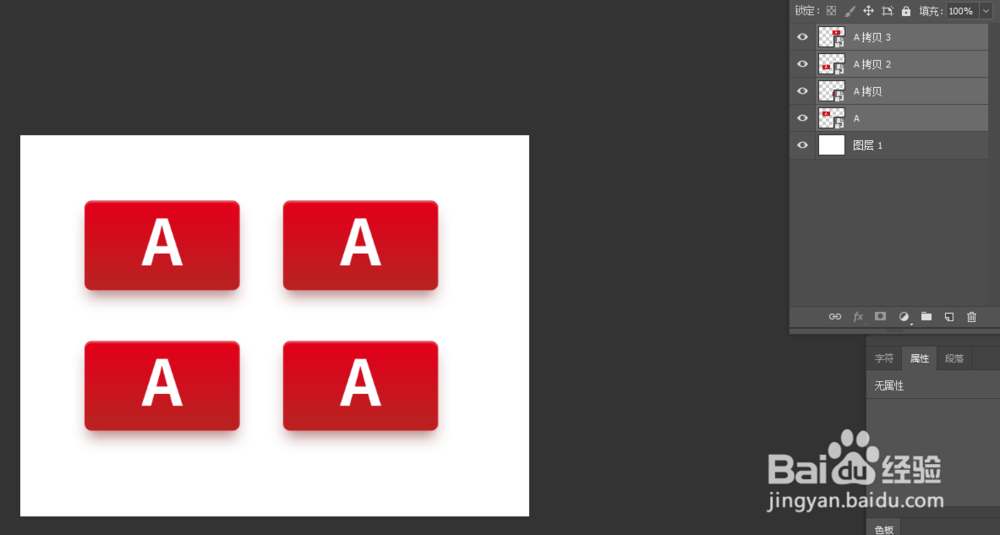
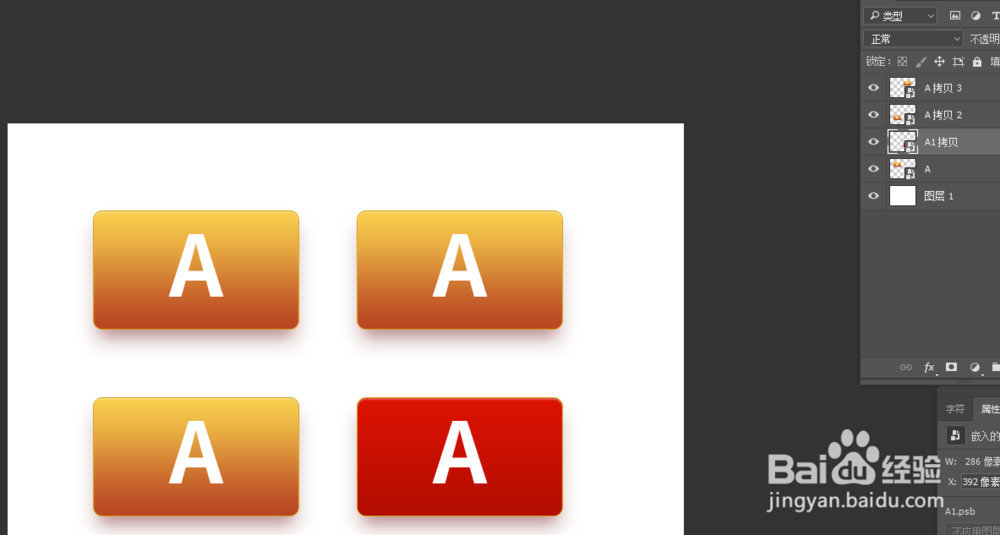
7、如果我把智能对象复制三个拷贝

photoshop 智能对象的用法

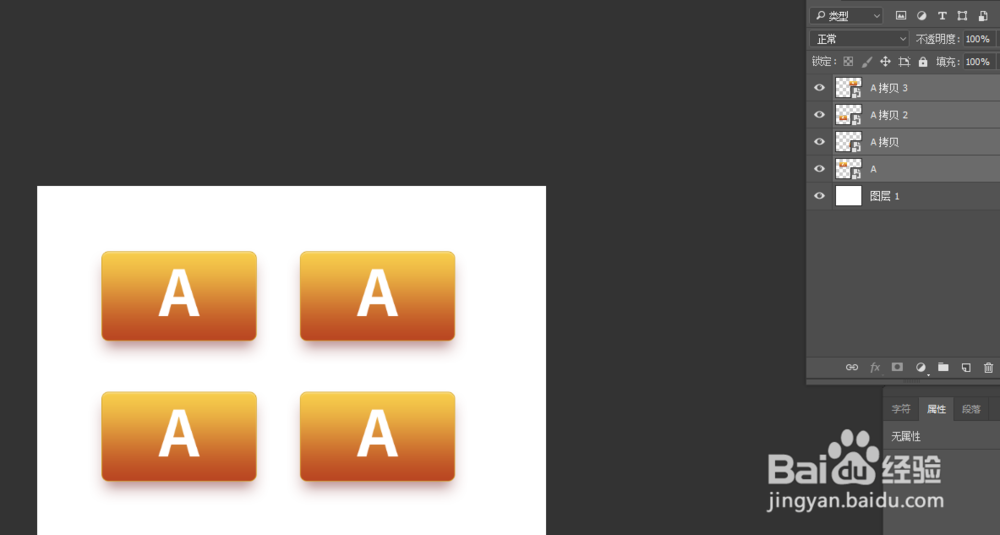
8、任意双击其中一个改变渐变色。

photoshop 智能对象的用法

9、原来画布中的四个对象会同时发生变化。

photoshop 智能对象的用法

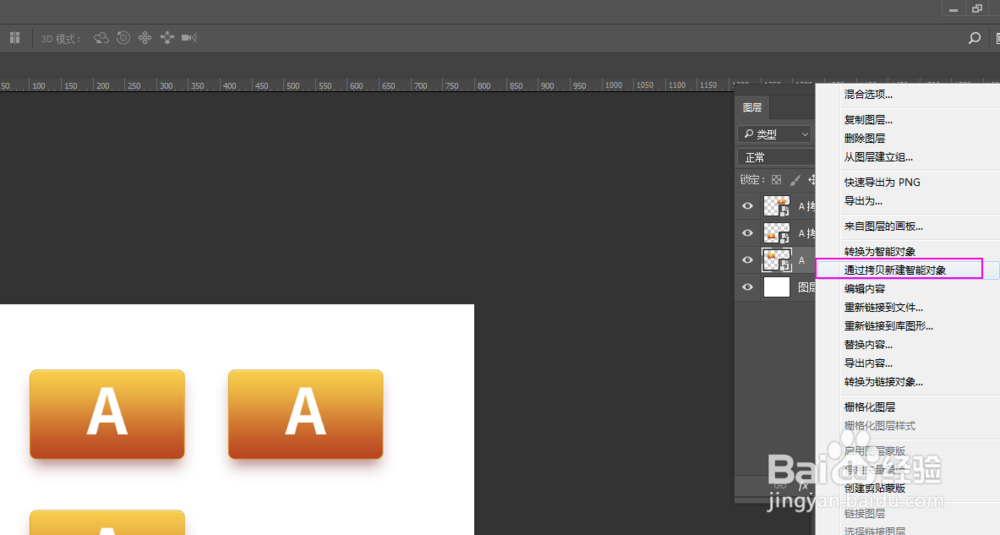
10、如果希望改变智能对象拷贝不影响其他的智能对象,需要右键选择“通过拷贝新建智能对象”
photoshop 智能对象的用法

11、此时单独编辑保存后,不影响其他的智能对象

photoshop 智能对象的用法
  • 如何打开Photoshop中的3D窗口
  • 如何用ps制作一个动感画面效果?
  • PS如何在图片里载入自定义画笔
  • Ps如何同时缩放描边和文字?
  • 如何用PS画星星
  • 热门搜索
    鼓浪屿旅游地图 乌克兰在哪里 联合国总部设在哪里 心火大怎么办 家用路由器 怎么装无线路由器 白山旅游 xp屏幕亮度怎么调 浙江工贸职业技术学院怎么样 腰部赘肉怎么减