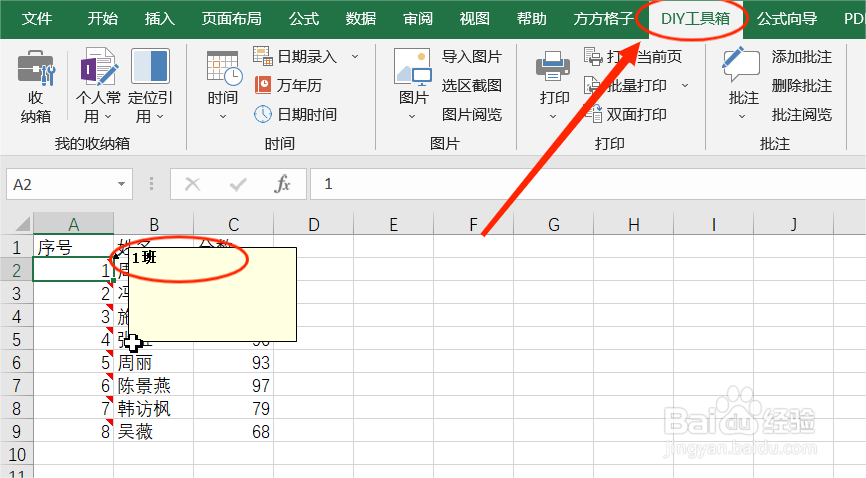
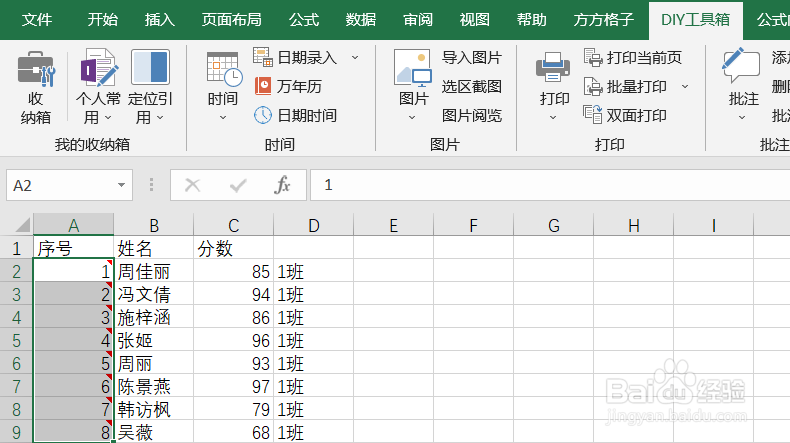
1、如图,下面表格中A列设置了批注,我们要将批注进行导出操作。首先,点击“DIY工具箱”选项卡
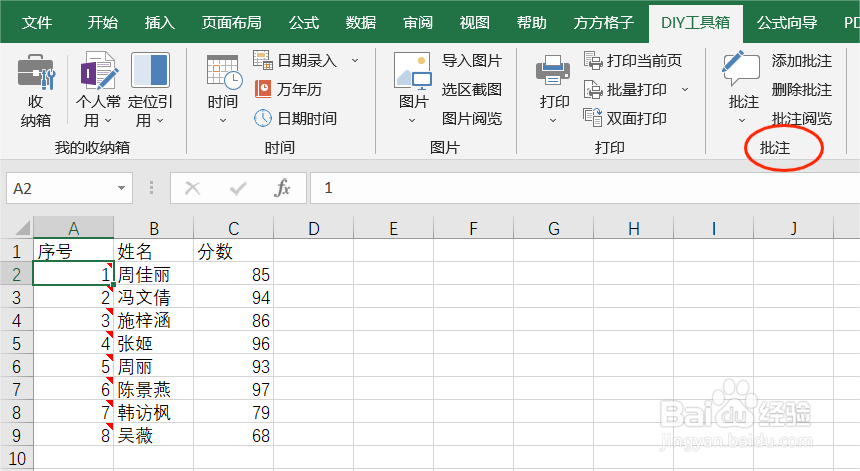
2、在该选项卡中找到“批注”模块
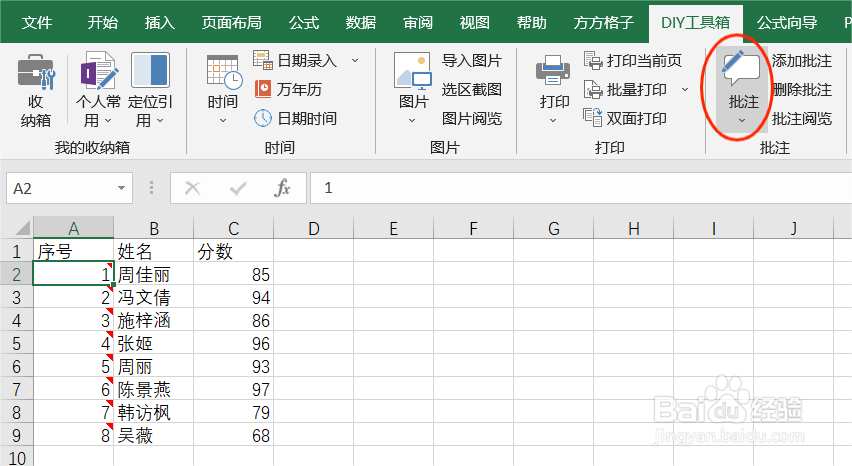
3、然后,在“批注”模块中点击“批注”选项
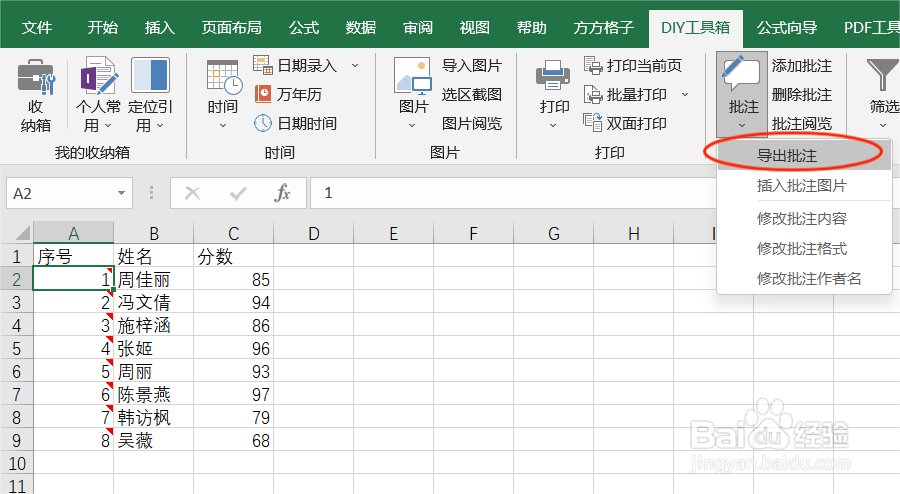
4、弹出的下拉菜单中点击“导出批注”
5、再根据自己的操作需要,设置好“导出批注”对话框,这里我设置导出批注存放在D列
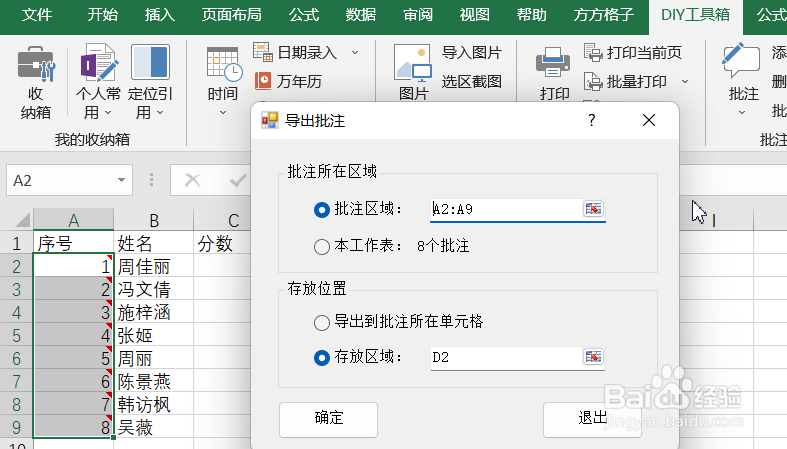
6、最后,点击“确定”,退出对话框即可,你学会了吗
时间:2026-04-22 04:33:29
1、如图,下面表格中A列设置了批注,我们要将批注进行导出操作。首先,点击“DIY工具箱”选项卡
2、在该选项卡中找到“批注”模块
3、然后,在“批注”模块中点击“批注”选项
4、弹出的下拉菜单中点击“导出批注”
5、再根据自己的操作需要,设置好“导出批注”对话框,这里我设置导出批注存放在D列
6、最后,点击“确定”,退出对话框即可,你学会了吗
