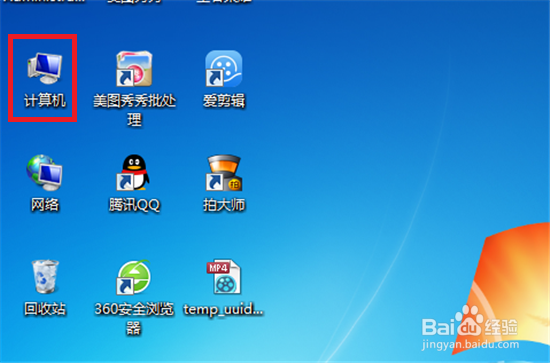
1、打开电脑,在电脑桌面上找到【计算机】并双击打开计算机。
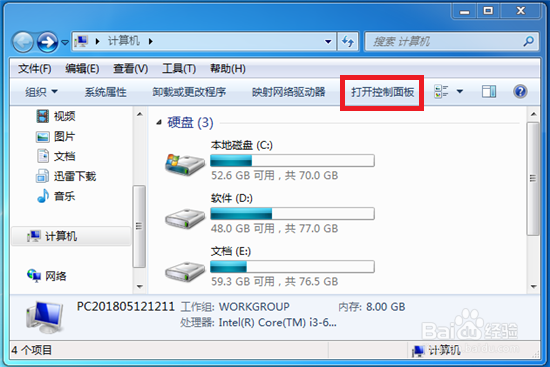
2、在计算机界面中找到顶部的【打开控制面板】并点击打开。
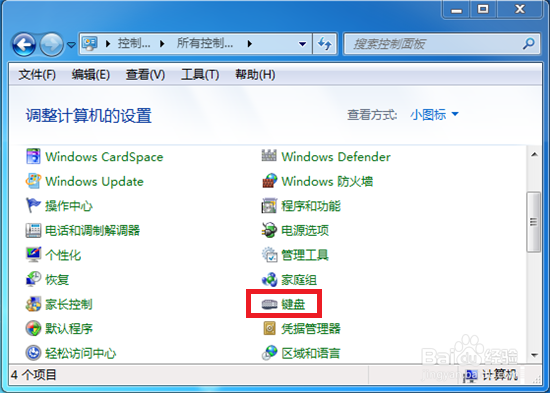
3、进入控制面板后找到【键盘】选项并用鼠标单机打开。
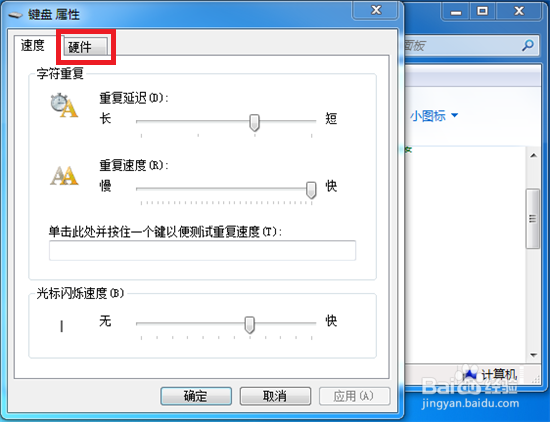
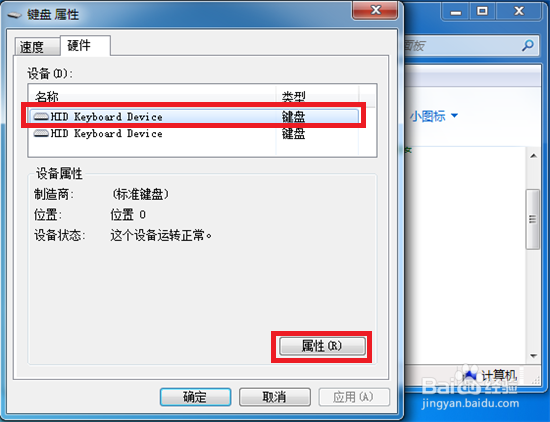
4、接下来会进入到键盘属性的界面,在界面中点击顶部的【硬件】。
5、在硬件选项下方选中鼠标,选择好后点击右下角的【属性 】。
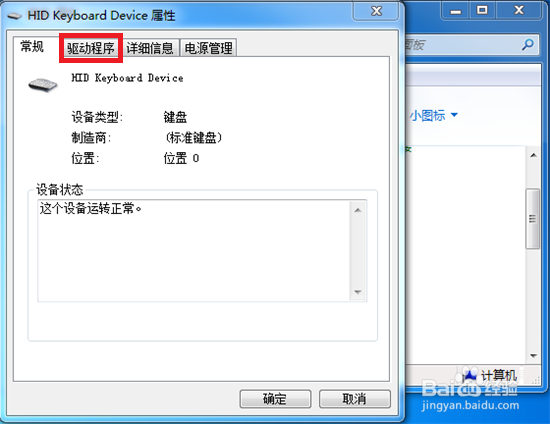
6、点击后进入到这个键盘的属性,在顶部点击第二个【驱动程序】。
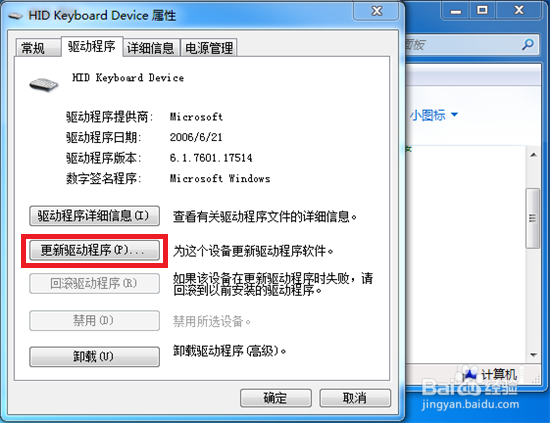
7、在驱动程序选项下方找到【更新驱动程序】并点击,这样更新过驱动程序就可以正常使用了,如果还是不行则可能是键盘出现损坏。
时间:2026-02-16 21:39:13
1、打开电脑,在电脑桌面上找到【计算机】并双击打开计算机。
2、在计算机界面中找到顶部的【打开控制面板】并点击打开。
3、进入控制面板后找到【键盘】选项并用鼠标单机打开。
4、接下来会进入到键盘属性的界面,在界面中点击顶部的【硬件】。
5、在硬件选项下方选中鼠标,选择好后点击右下角的【属性 】。
6、点击后进入到这个键盘的属性,在顶部点击第二个【驱动程序】。
7、在驱动程序选项下方找到【更新驱动程序】并点击,这样更新过驱动程序就可以正常使用了,如果还是不行则可能是键盘出现损坏。
