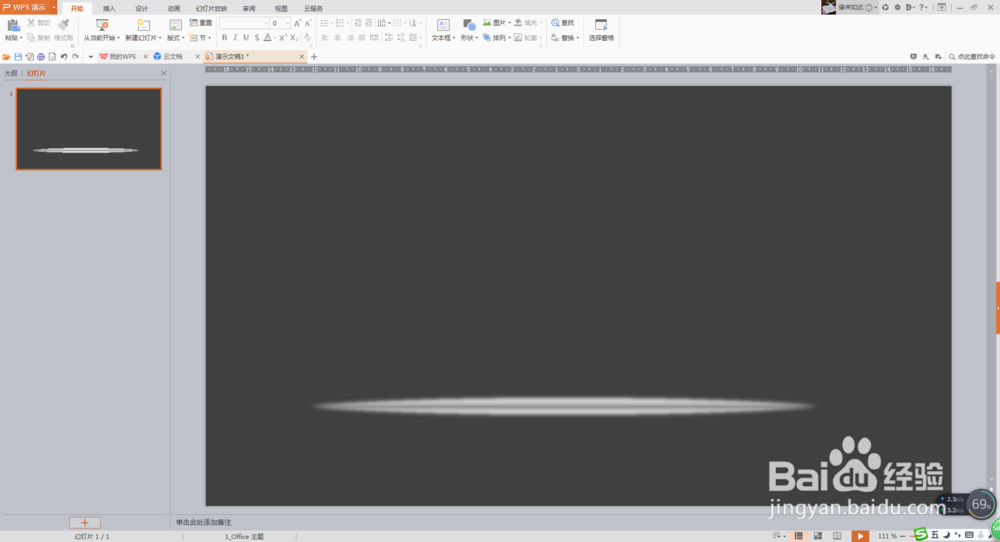
1、打开PPT,添加幻灯片,设置渐变背景。
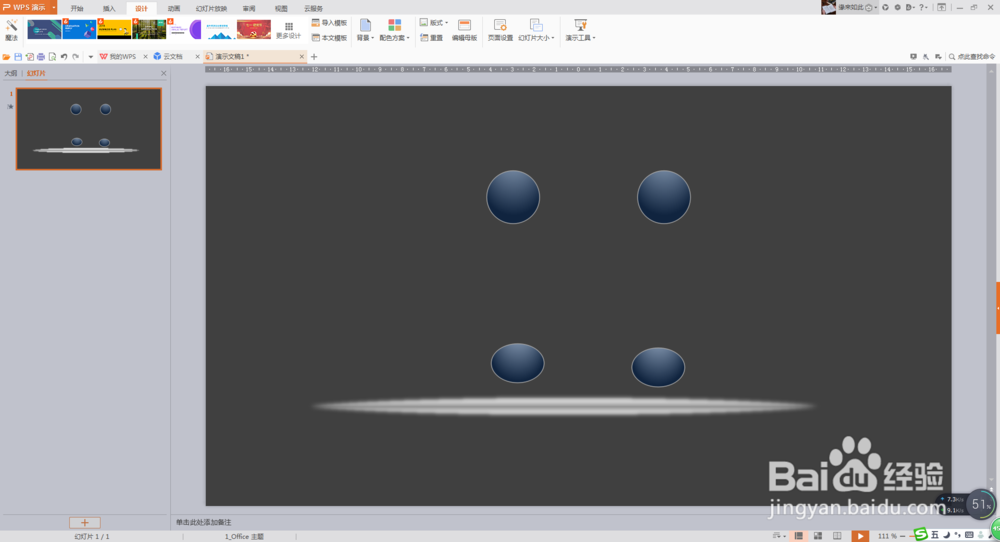
2、插入直径等长的两个正圆形(皮球)、两个椭圆形,设置成渐变填充,去掉轮廓线。
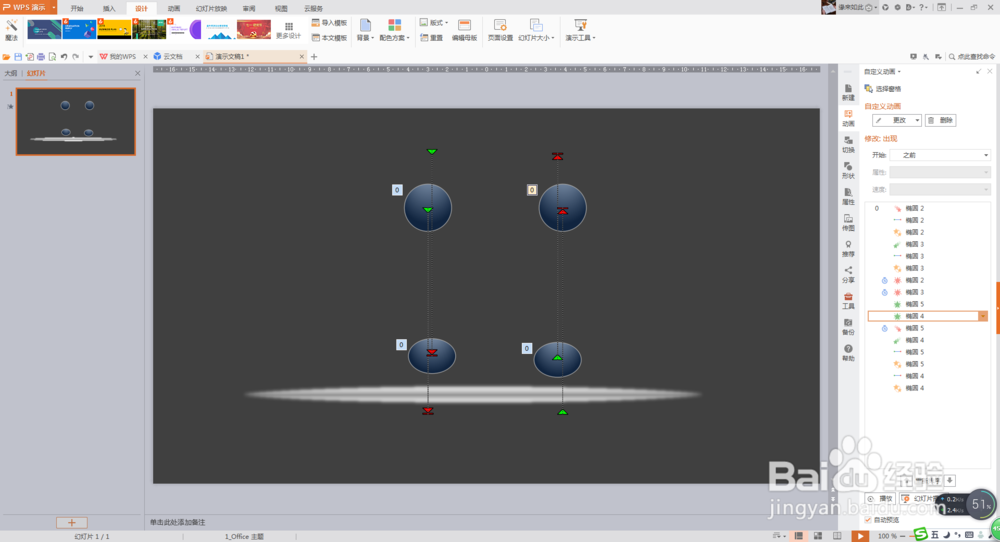
3、为圆形和椭圆形分别添加渐变、向右、消失动画,最后设置自定义路径动画。设置动画顺序、速度等。
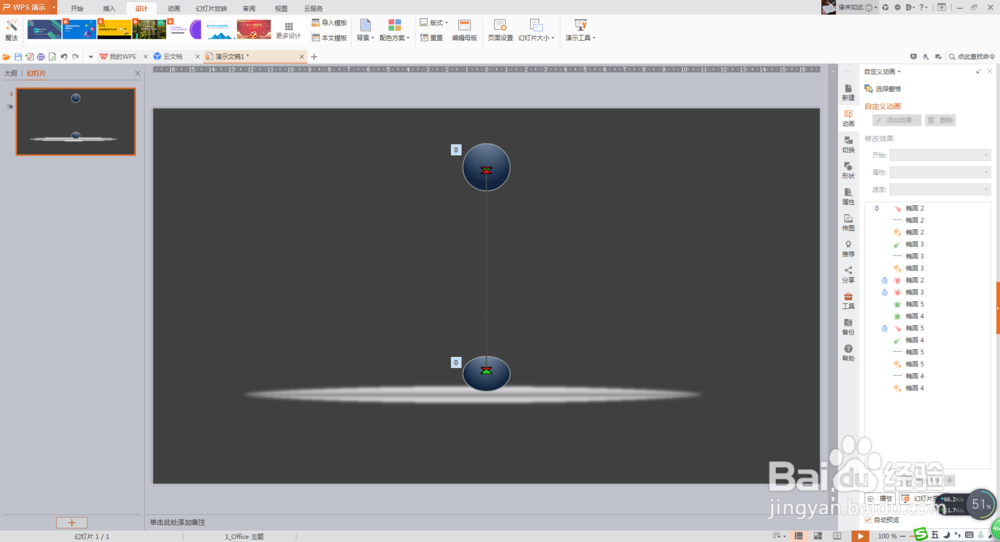
4、将添加好动画效果的两个球、两个椭圆分别重合叠放,置于幻灯片适当的位置。
5、复制第一张幻灯片,数量在十多张左右,设置幻灯片切换方式,特别注意时间的设置,切换时间要与弹跳时间同步统一。
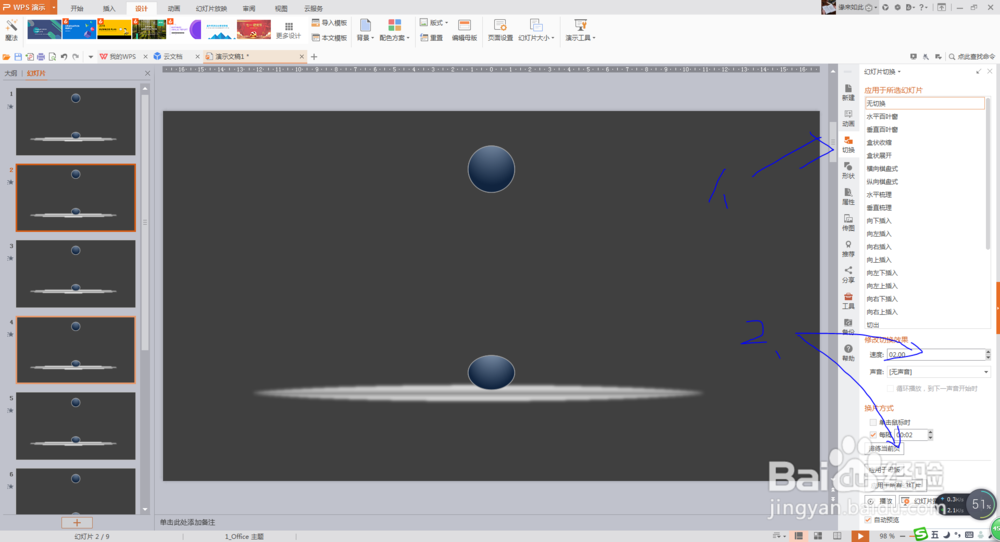
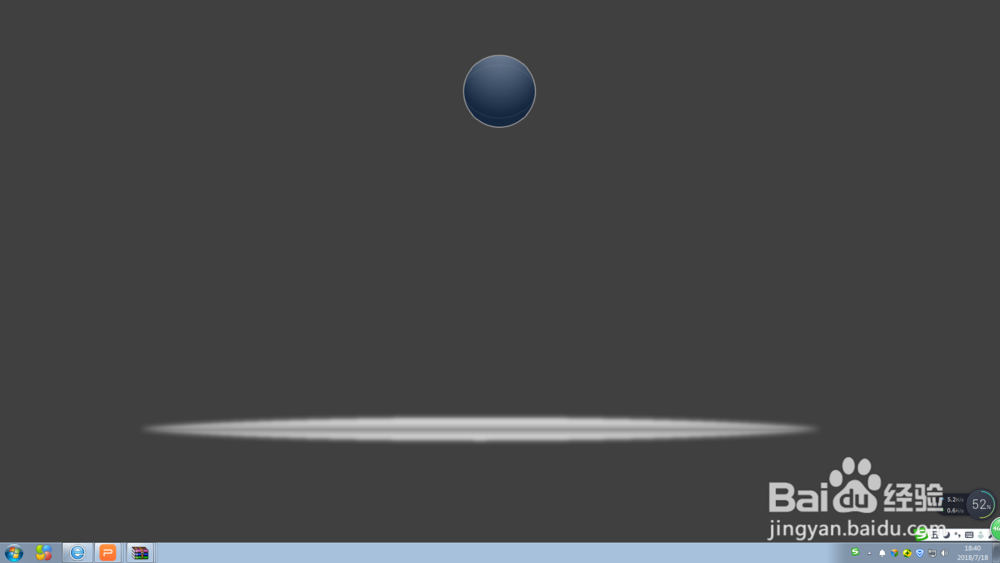
6、播放整个幻灯片,会看到球体下下弹跳的逼真的效果。
时间:2026-05-02 07:07:38
1、打开PPT,添加幻灯片,设置渐变背景。
2、插入直径等长的两个正圆形(皮球)、两个椭圆形,设置成渐变填充,去掉轮廓线。
3、为圆形和椭圆形分别添加渐变、向右、消失动画,最后设置自定义路径动画。设置动画顺序、速度等。
4、将添加好动画效果的两个球、两个椭圆分别重合叠放,置于幻灯片适当的位置。
5、复制第一张幻灯片,数量在十多张左右,设置幻灯片切换方式,特别注意时间的设置,切换时间要与弹跳时间同步统一。
6、播放整个幻灯片,会看到球体下下弹跳的逼真的效果。
