WPS文字如何输入上标和下标

 时间:2026-02-16 12:56:46

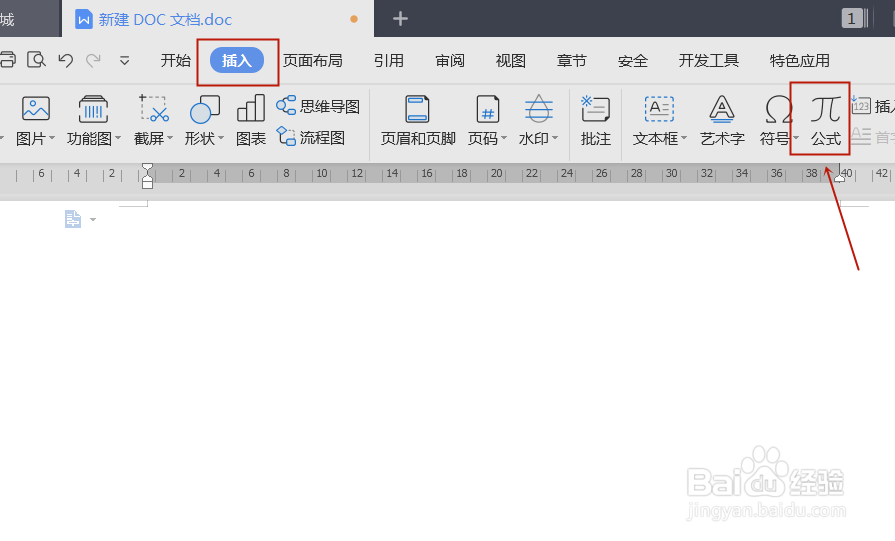
1、首先打开一个空白或者自己需要编辑的WPS文档,如下图所示,点击“插入”菜单,点击工具栏上的“公示”按钮,弹出公式编辑器对话框。
WPS文字如何输入上标和下标

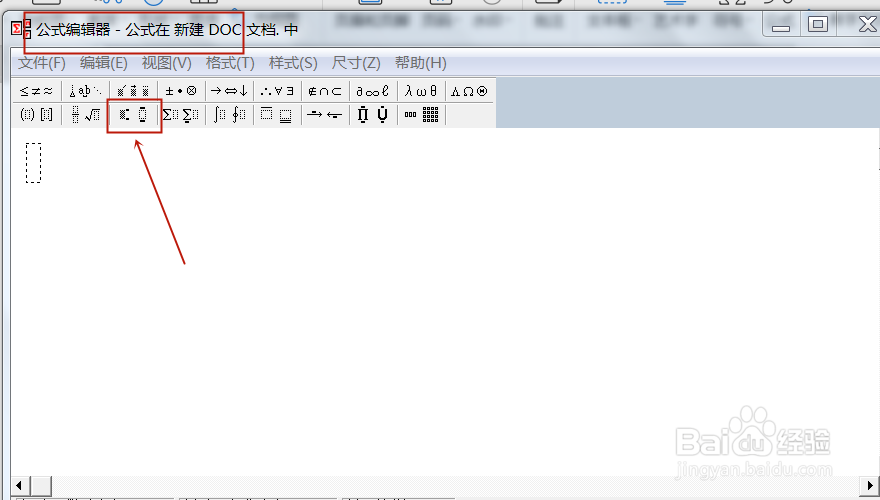
2、在弹出的公示编辑器对话框中找到“上标和下标”模板,这样就可以方便自己的使用了。
WPS文字如何输入上标和下标

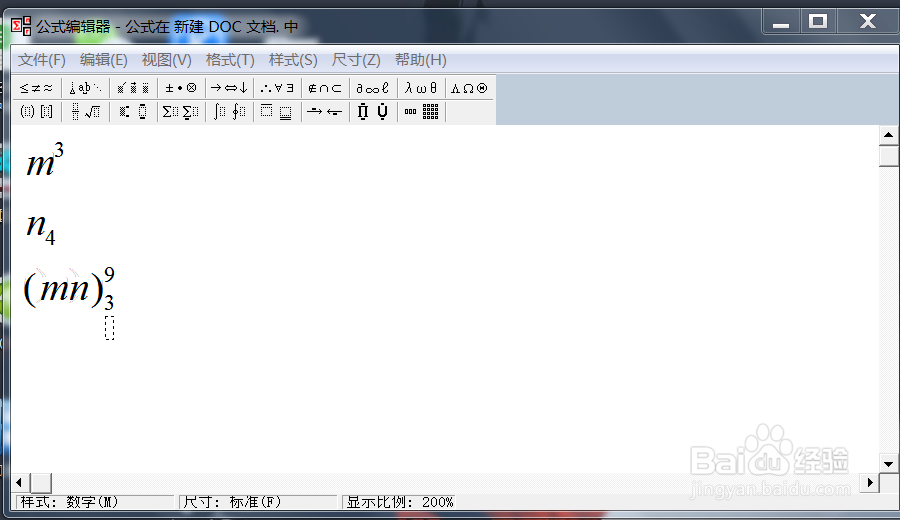
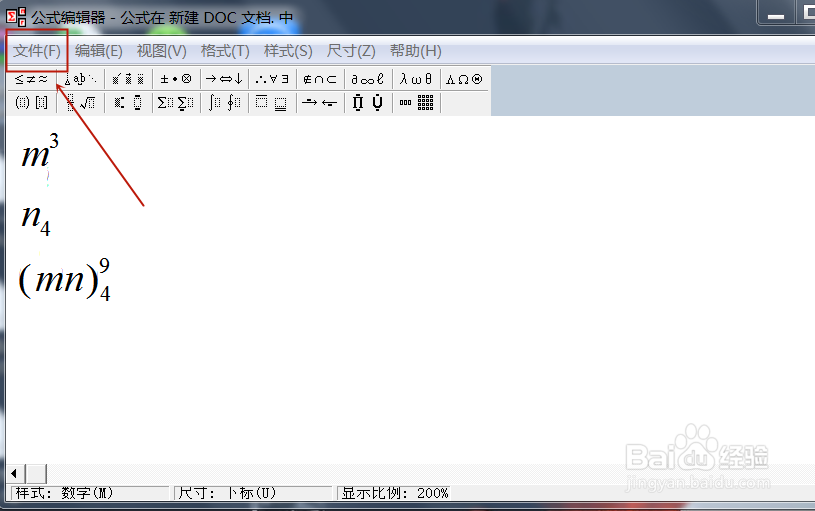
3、接下来我们输入字母m,点击“上标”模板,输入m的上标3,这样就可以了。

WPS文字如何输入上标和下标

4、接下来我们输入字母n,点击“下标”模板,输入n的下标4,这样就可以了。

WPS文字如何输入上标和下标

5、接下来我们再尝试一次,上标和下标一起输入,点击“上标和下标”模板就可以了。
WPS文字如何输入上标和下标

6、我们输入完成以后,点击公式编辑器对话框中的“文件”菜单下的“更新”选项,就可以将公式更新到文档中了。
WPS文字如何输入上标和下标

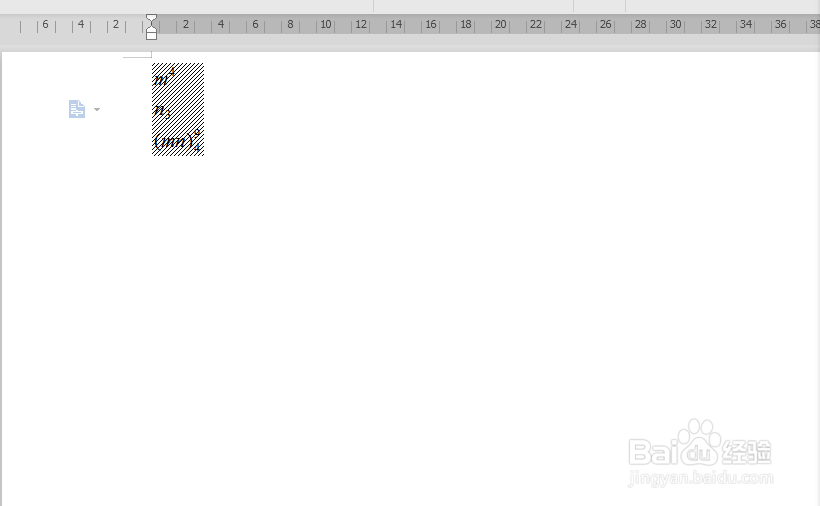
7、这时我们返回文档就可以看到自己编辑的WPS文字的上标和下标的效果了。

WPS文字如何输入上标和下标

  • 如何提高投资理财收益
  • 记事本怎么放大字体?
  • 15个网页图片优化原则
  • 土豆片盐煎肉
  • 意大利撒丁岛旅游攻略
  • 热门搜索
    smile什么意思 屏幕闪烁是什么原因 2015年是什么命 mp4是什么 见光死是什么意思 gpa是什么单位 什么是可转债 京东支付密码是什么 什么腔什么调 京东打白条是什么意思