PS怎么用钢笔来绘制虚线段的曲线

 时间:2026-02-15 16:14:24

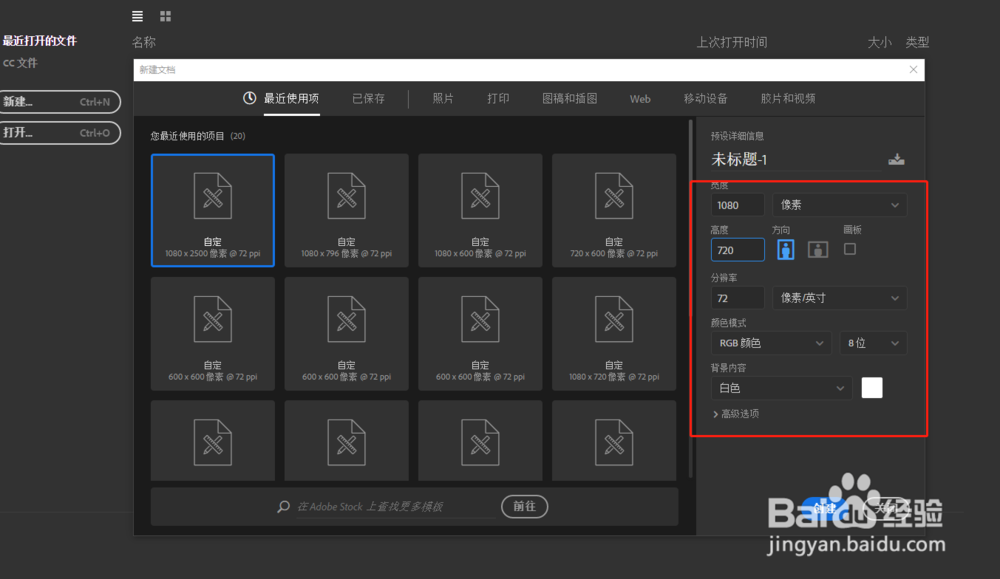
1、新建一个PS画布,这个PS画布的大小,分辨率与颜色模式等根据实际情况进行设置就行了。
PS怎么用钢笔来绘制虚线段的曲线

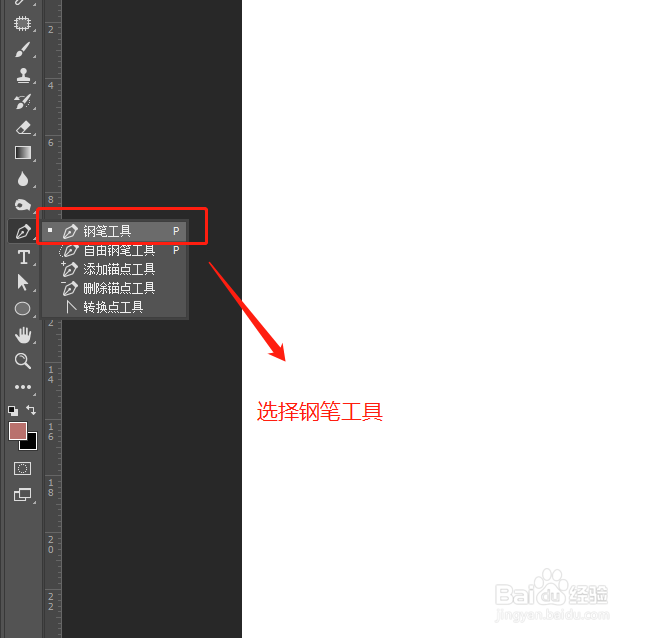
2、新建了一个PS画布之后,进入到PS编辑窗口中,在左侧的工具栏中找到PS中的钢笔工具。
PS怎么用钢笔来绘制虚线段的曲线

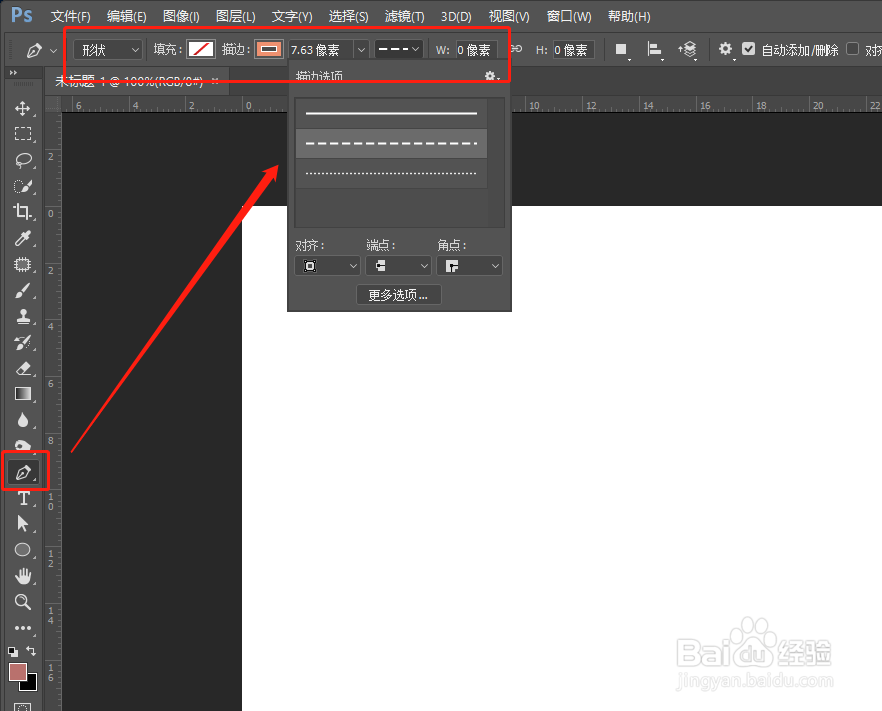
3、保持选择钢笔工具的状态,选择绘制为形状,并设置钢笔绘制的填充描边,大小颜色以及描边选项等。
PS怎么用钢笔来绘制虚线段的曲线

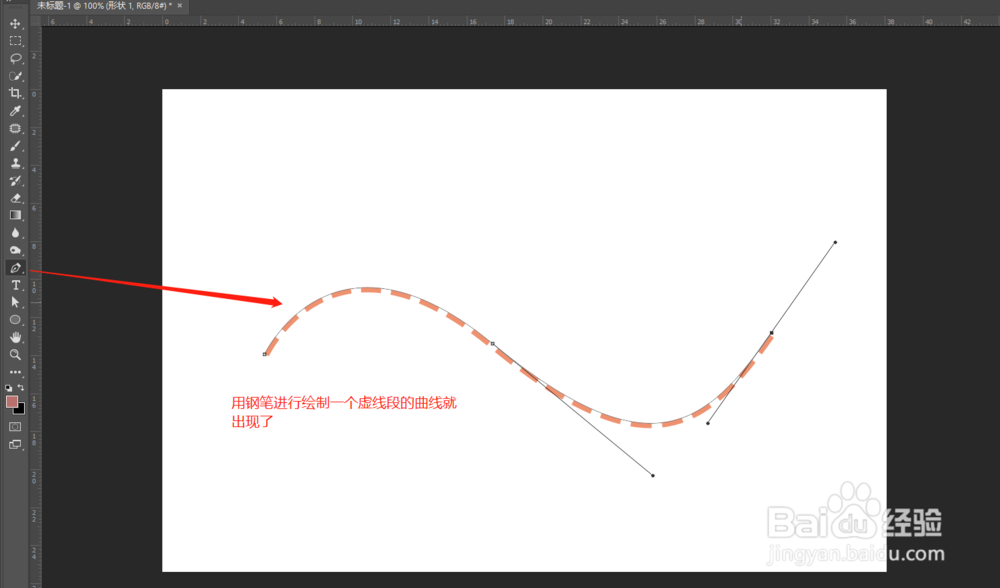
4、设置好了钢笔工具之后,我们使用钢笔工具在PS画布上进行曲线的绘制,绘制完成就可以看到一个虚线段构成的曲线了。
PS怎么用钢笔来绘制虚线段的曲线

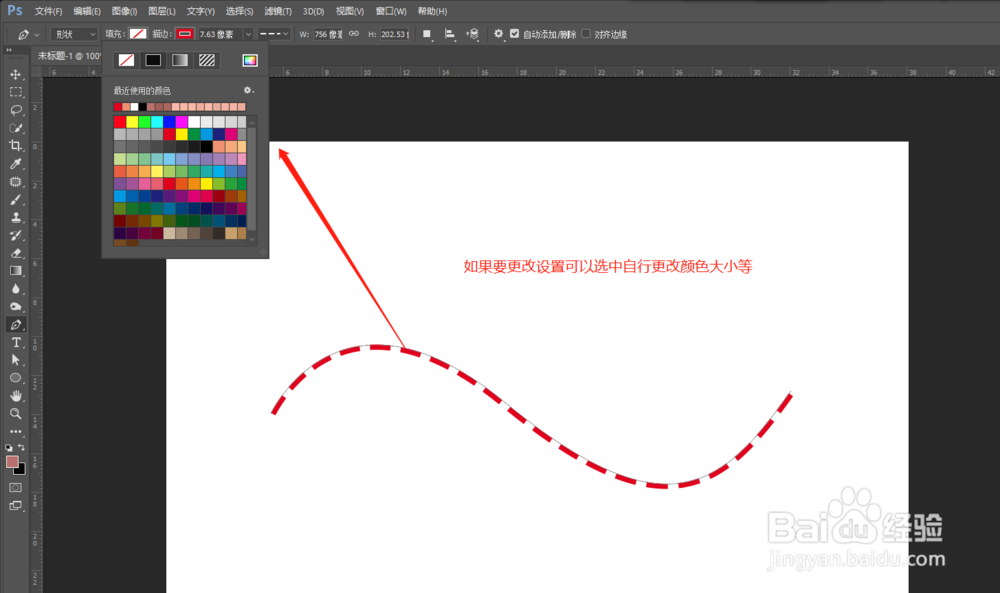
5、如果你对绘制出来的虚线段的曲线效果不是很满意,你还可以选中曲线,当然还要保持选中钢笔工具,重新对虚线段的曲线属性进行一些更改,如颜色,大小等。
PS怎么用钢笔来绘制虚线段的曲线

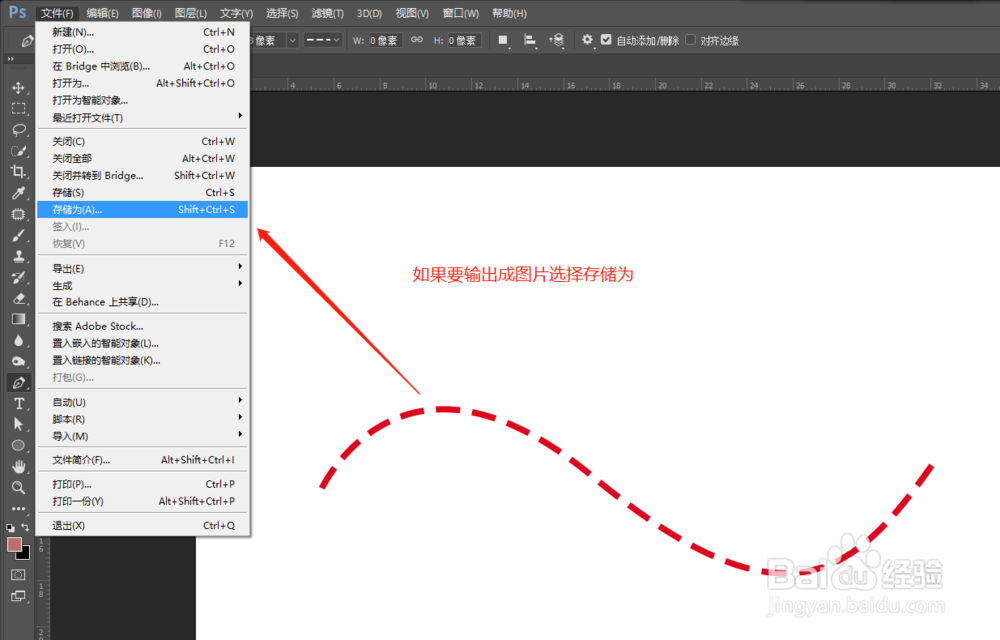
6、全部设置调整了之后,如果你要将这个虚线段的曲线保存为图片的使用的话可以选择文件的存储为,将其导出即可。
PS怎么用钢笔来绘制虚线段的曲线

  • Ps怎样用消失点做转角效果
  • ps把背景色填充成四周向中间变浅的操作步骤
  • 如何利用ps制作路径文字
  • PS如何使用钢笔工具进行完美抠图
  • Photoshop 包装设计(五)扩展选区填充颜色
  • 热门搜索
    凝光圣遗物及武器搭配 去上海旅游攻略 养马岛旅游攻略 气胸是怎么回事 霍达简介 黄花怎么吃 减肥误区 有头屑怎么办 减肥训练营 易中天的简介