1、确定公司的网络提供了无线网络服务

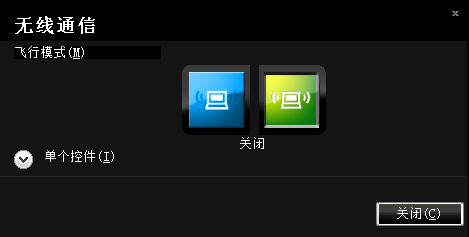
2、打开笔记本的无线网络功能,不同笔记本按键不同,找到带有无线网络图标的按键打开,打开后,界面会有提示信息。我的电脑是F8,参考类似图标

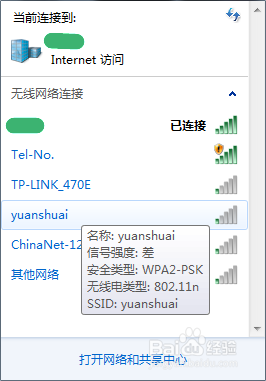
3、打开后,笔记本电脑就会自动搜索广播的无线网络,选中要连接的网络,连接即可
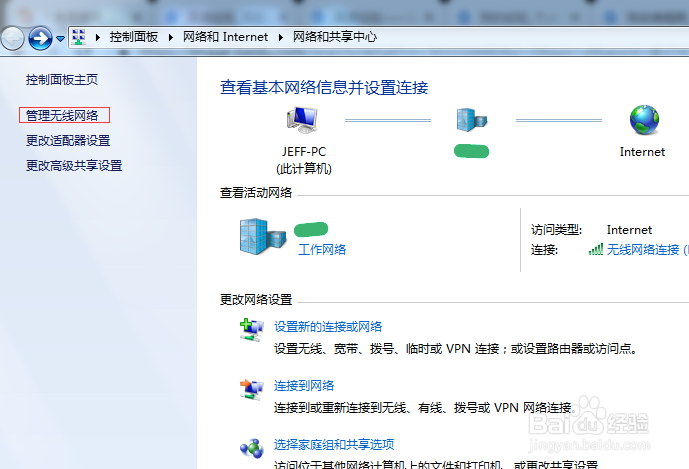
4、对于非广播的无线网络,需要手动添加,进入“网络和共享中心”,选中“管理无线网络”
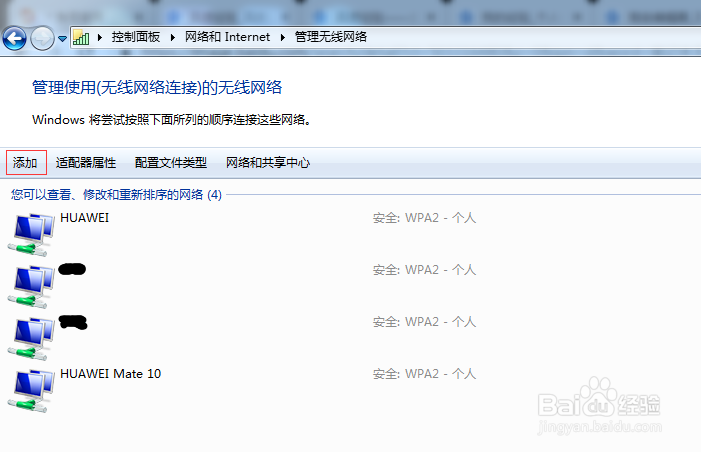
5、选中添加,弹出手动创建无线网络窗口
6、选中“手动创建网络配置文件”

7、填写无线网络名称密码等,选中“即使网络未进行广播也连接”,点击“下一步”完成

时间:2026-04-22 20:41:08
1、确定公司的网络提供了无线网络服务
2、打开笔记本的无线网络功能,不同笔记本按键不同,找到带有无线网络图标的按键打开,打开后,界面会有提示信息。我的电脑是F8,参考类似图标
3、打开后,笔记本电脑就会自动搜索广播的无线网络,选中要连接的网络,连接即可
4、对于非广播的无线网络,需要手动添加,进入“网络和共享中心”,选中“管理无线网络”
5、选中添加,弹出手动创建无线网络窗口
6、选中“手动创建网络配置文件”
7、填写无线网络名称密码等,选中“即使网络未进行广播也连接”,点击“下一步”完成
